紐付けテーブル画面では、テーブルの一覧確認・新規作成・テーブル名の編集・削除が行えます。
[すべてのメニュー > Insight > 紐付けテーブル] より次のような画面を確認できます。ここでは、各機能の使い方を説明します。
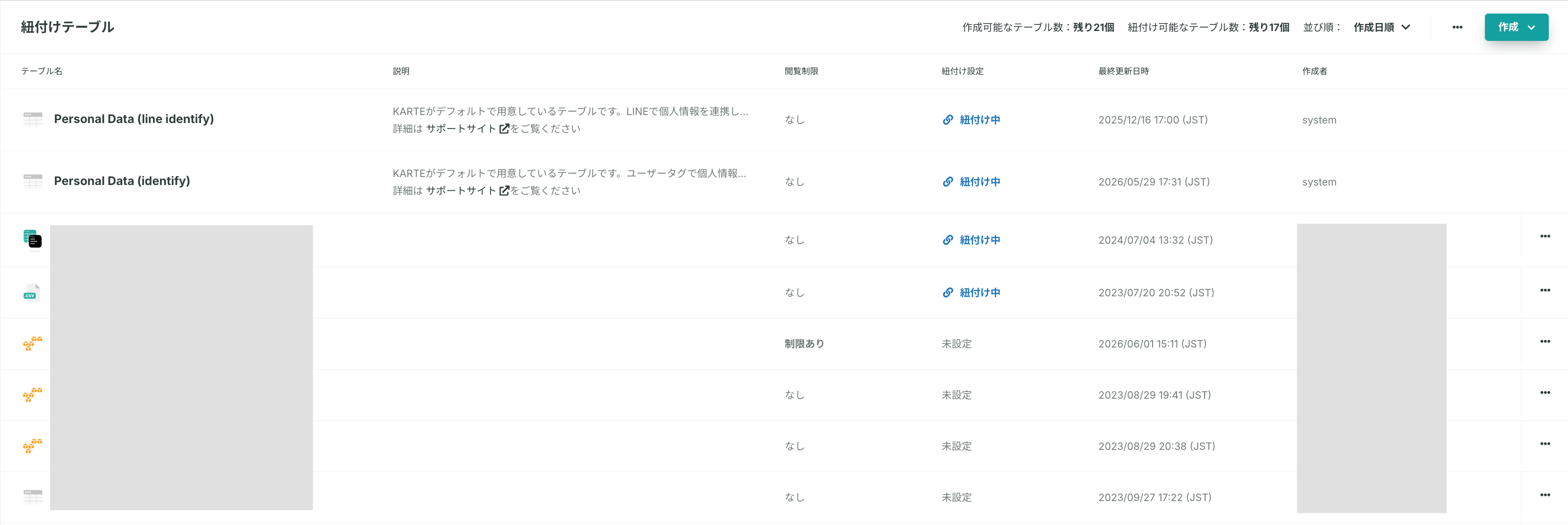
テーブル一覧
プロジェクト内に作成した紐付けテーブルが一覧で表示されます。
一覧に表示される情報は以下のとおりです。
| 項目 | 内容 |
|---|---|
| テーブル名 | テーブルの名前。データソースのアイコンも表示されます |
| 説明 | テーブルの説明文 |
| 閲覧制限 | 「制限あり」または「なし」を表示します |
| 紐付け設定 | 「紐付け中」または「未設定」を表示します |
| 最終更新日時 | テーブルが最後に更新された日時 |
| 作成者 | テーブルを作成したユーザー名 |
行をクリックすると、テーブルの詳細画面へ遷移します。
並び順を変更する
一覧上部の「並び順」から表示順を変更できます。
以下の並び順から選択してください。
作成日順
テーブル名順
閲覧制限順
紐付け設定順
最終更新日時順
作成者順
作成可能なテーブル数を確認する
画面上部に、現在作成できるテーブルの残り個数が表示されます。
作成可能なテーブル数:新たに作成できるテーブルの数
紐付け可能なテーブル数:紐付け設定を有効にできるテーブルの数
紐付けに使えるフィールドの種類数:紐付け設定を有効にしたテーブルで使われている、紐付けに使うフィールドの種類数
連携する紐付けテーブルは複数でも、紐付け対象のフィールドが同じであれば1つとカウントされます
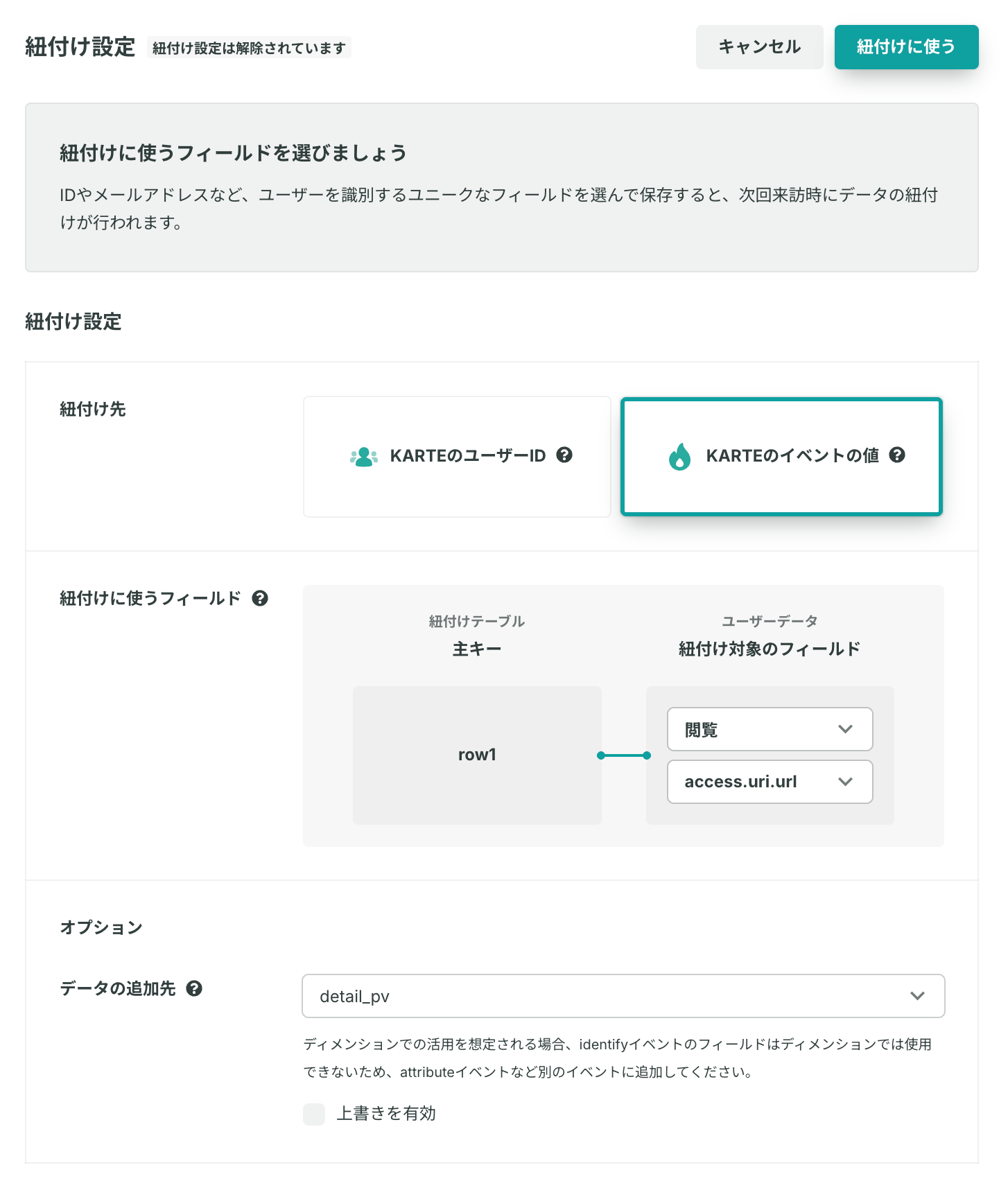
テーブルを作成する
「作成」 ボタンをクリックすると、以下の2つの作成方法を選択できます。
空のテーブルを作成する
データのない空のテーブルを作成します
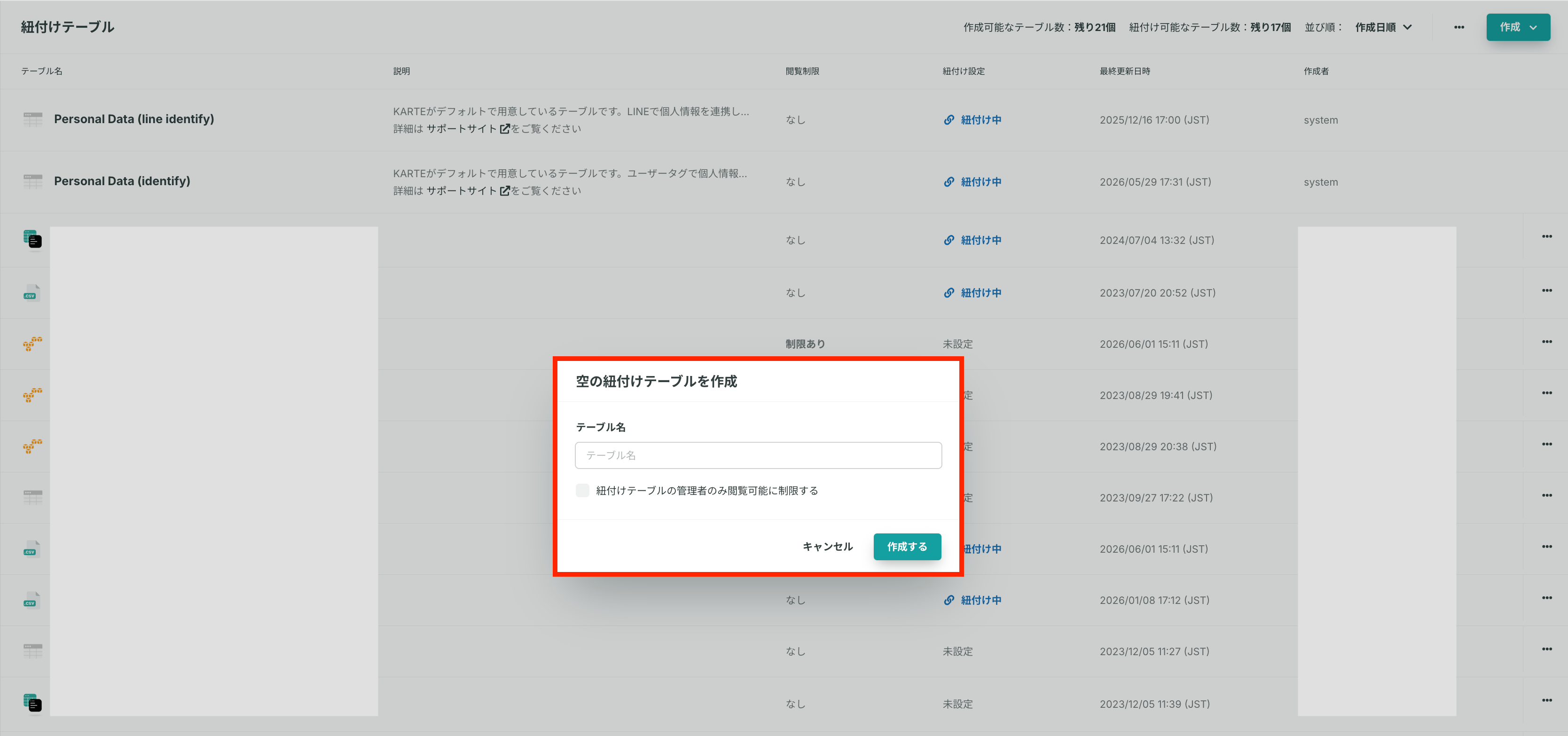
「空の紐付けテーブルを作成」 を選択します。
「テーブル名」 にテーブル名を入力します。
閲覧を管理者に限定する場合は 「紐付けテーブルの管理者のみ閲覧可能に制限する」 にチェックを入れます。
「作成する」 をクリックします。
CSVからテーブルを作成する
CSVファイルをアップロードして、テーブルの構造とデータをまとめて作成できます。

CSVファイルには以下の制約があります。ファイルをアップロードする前にご確認ください。
- ファイルサイズの上限があります
- 上限を超えると、
ファイルサイズが◯MBを超えていますと表示されます
- 上限を超えると、
- テーブルのカラム数に上限があります
- 上限を超えると、
カラム数が制限(◯カラム)を超えていますと表示されます
- 上限を超えると、
- フィールド名に使用できる文字は半角英数字・アンダースコア・ハイフンのみです
- それ以外の文字を利用すると、
フィールド名に使えるのは半角英数字、アンダースコア、ハイフンだけですと表示されます
- それ以外の文字を利用すると、
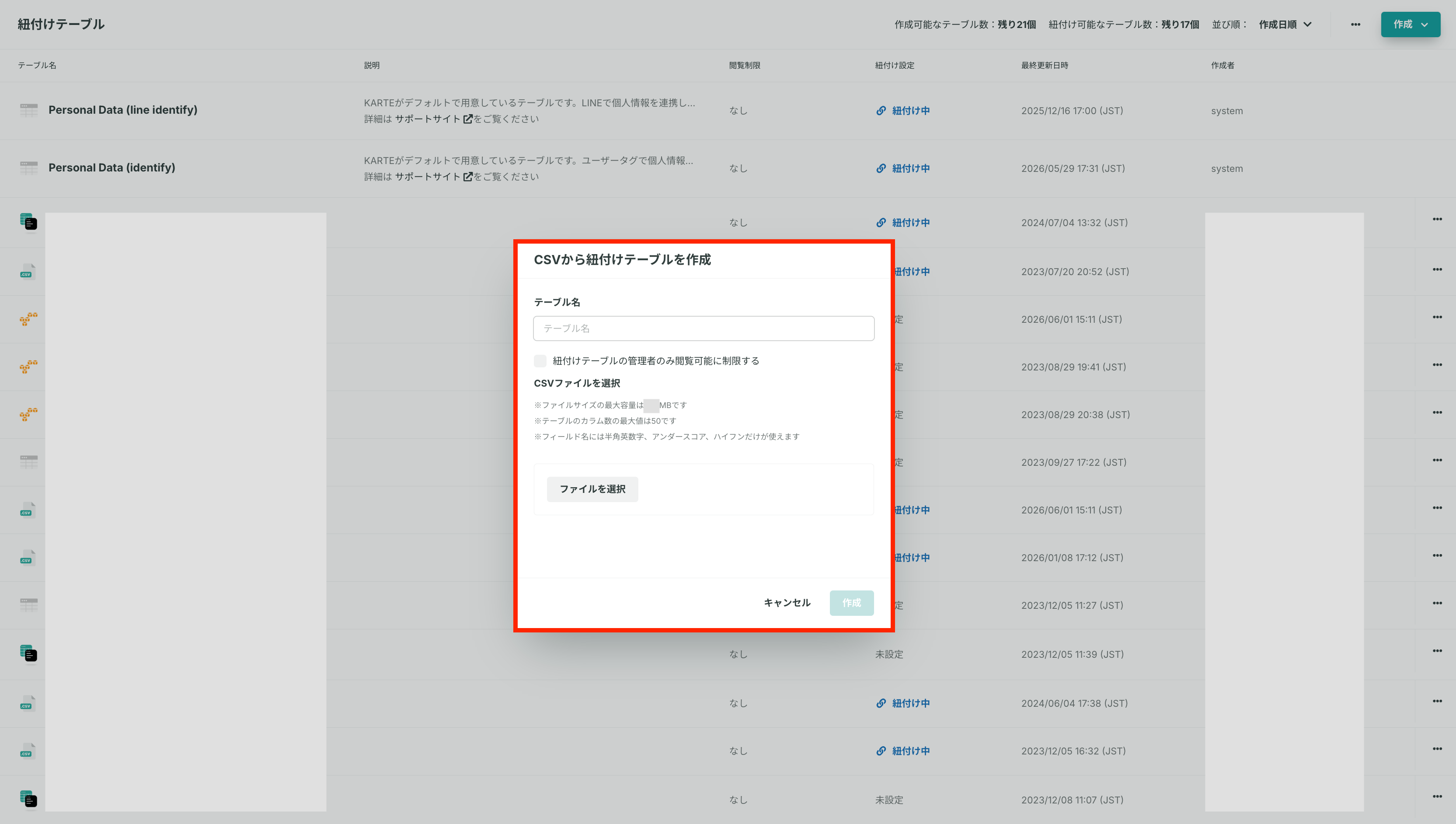
「CSVから紐付けテーブルを作成」 を選択します。
「テーブル名」 にテーブル名を入力します。
閲覧を管理者に限定する場合は 「紐付けテーブルの管理者のみ閲覧可能に制限する」 にチェックを入れます。
「ファイルを選択」 をクリックし、CSVファイルを選択します。
CSVの1行目がフィールド名として読み込まれ、各フィールドのデータ型を設定する画面が表示されます。各フィールドの 「データ型」 を選択します。
「主キーを選択」 で主キーとするフィールドを選択します。
「作成」 をクリックします。
テーブル名を編集する
テーブルの一覧から、テーブル名を変更できます。

編集したいテーブルの行にある 「...」 をクリックします。
「テーブル名を編集」 を選択します。
「テーブル名を編集」ダイアログが開きます。テーブル名を変更します。
「保存する」 をクリックします。
テーブルを削除する
テーブルを削除すると、テーブル内のすべてのデータも削除されます。
削除したテーブルは元に戻せません。操作前に必ずご確認ください。

削除したいテーブルの行にある 「...」 をクリックします。
「テーブルを削除」 を選択します。
確認ダイアログが開きます。「削除する」 をクリックします。