
この記事は、リニューアル後のKARTE Blocksに関する内容です。 現在ご利用のUIが旧バージョンの場合は、リニューアル前のサポート記事をご確認ください。
変更履歴を活用することで、設定の変更箇所(差分)の確認や、コメント機能を通じたチーム内の情報共有・運用ナレッジの蓄積が行えます。変更履歴の機能概要については、変更履歴をご確認ください。
本記事では、KARTE Blocksにおける施策の変更履歴の確認方法および活用方法について説明します。
変更履歴の確認方法
施策の変更履歴へのアクセス方法は3通りです。
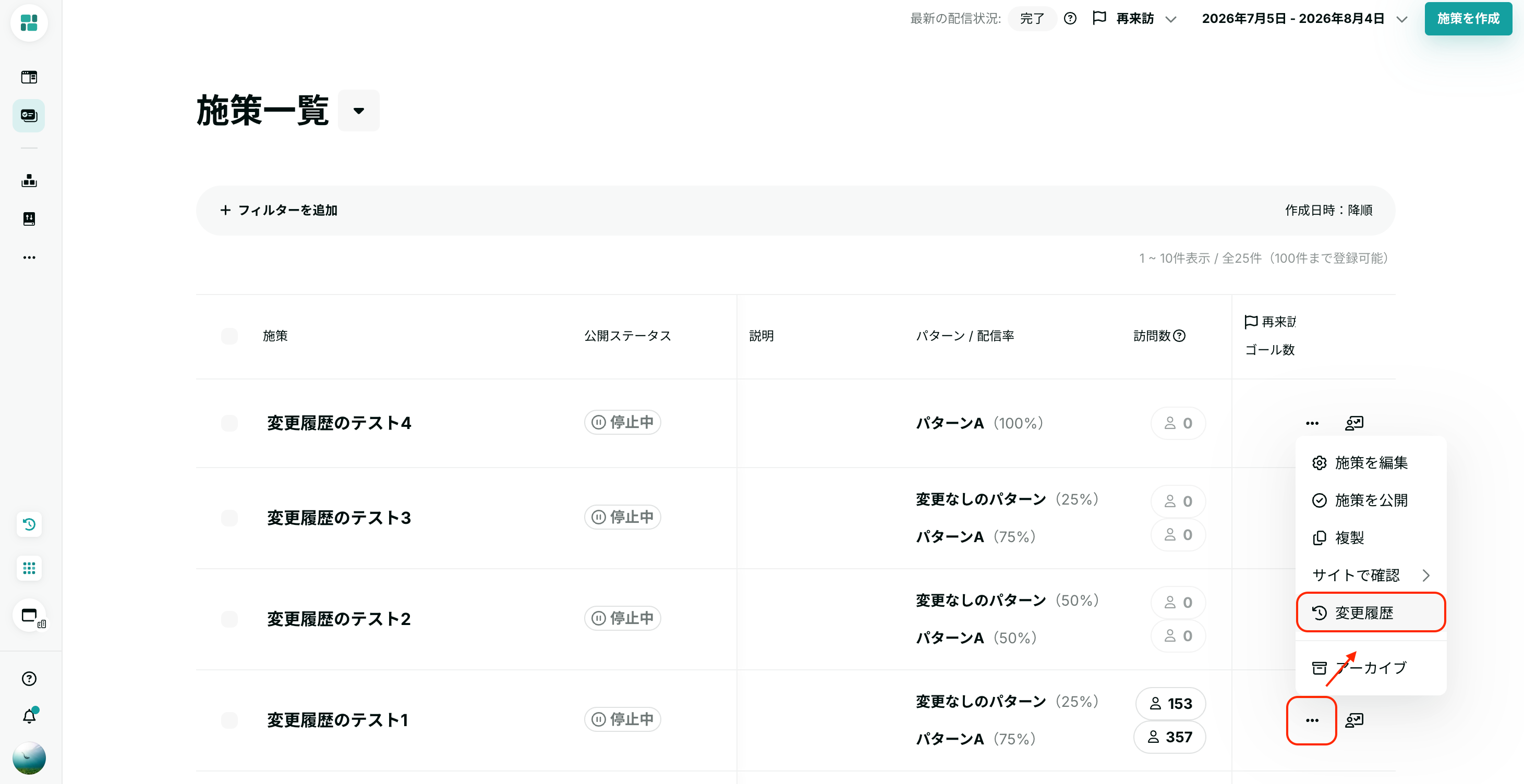
施策一覧から開く
すべてのメニュー > Blocks > 施策一覧 をクリックします。
各施策の右にある「…」をクリックします。
変更履歴をクリックします。
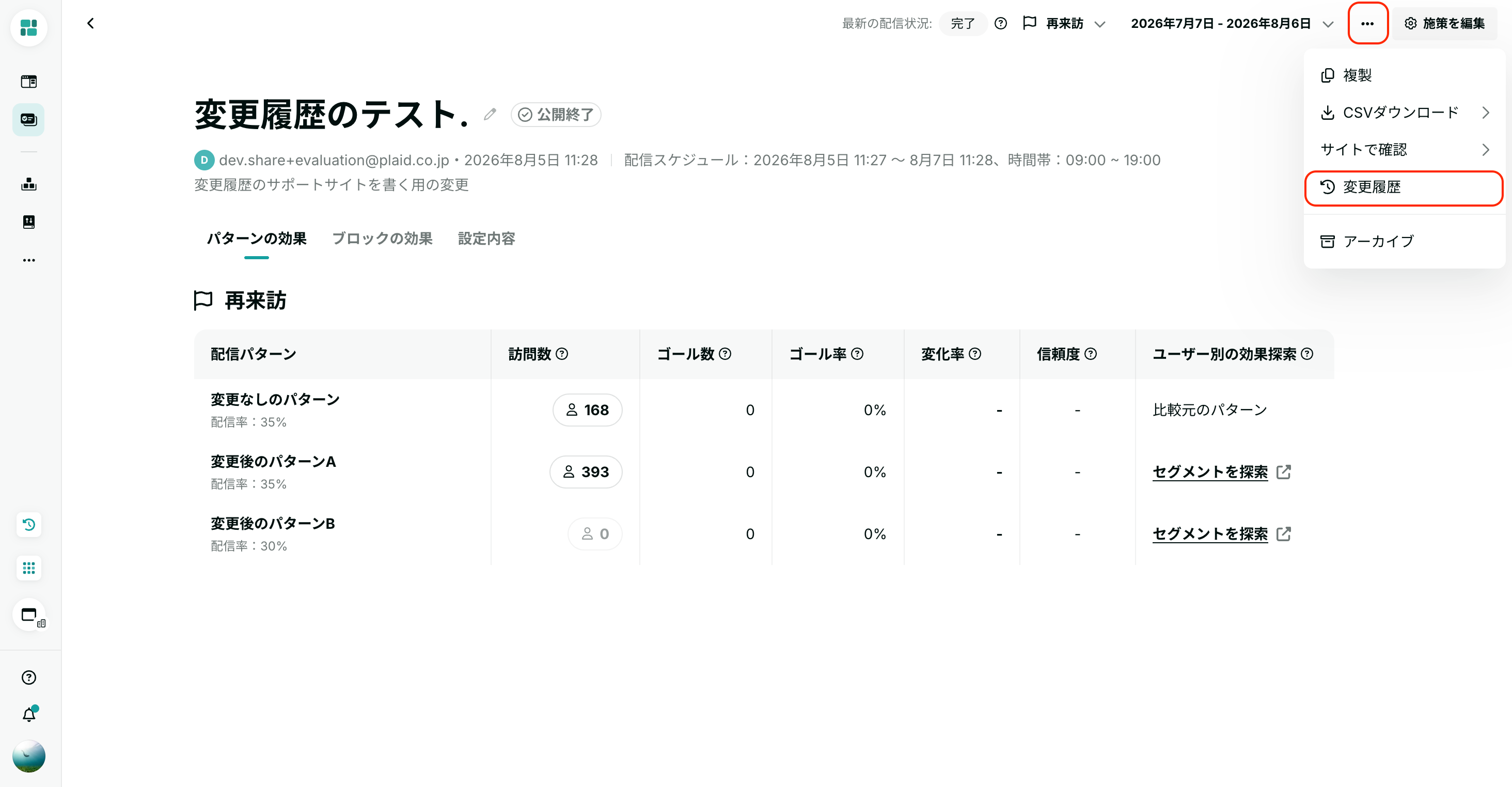
施策詳細から開く
すべてのメニュー > Blocks > 施策一覧 をクリックします。
確認したい施策をクリックします。
施策詳細画面の右上にある「…」をクリックします。
変更履歴をクリックします。
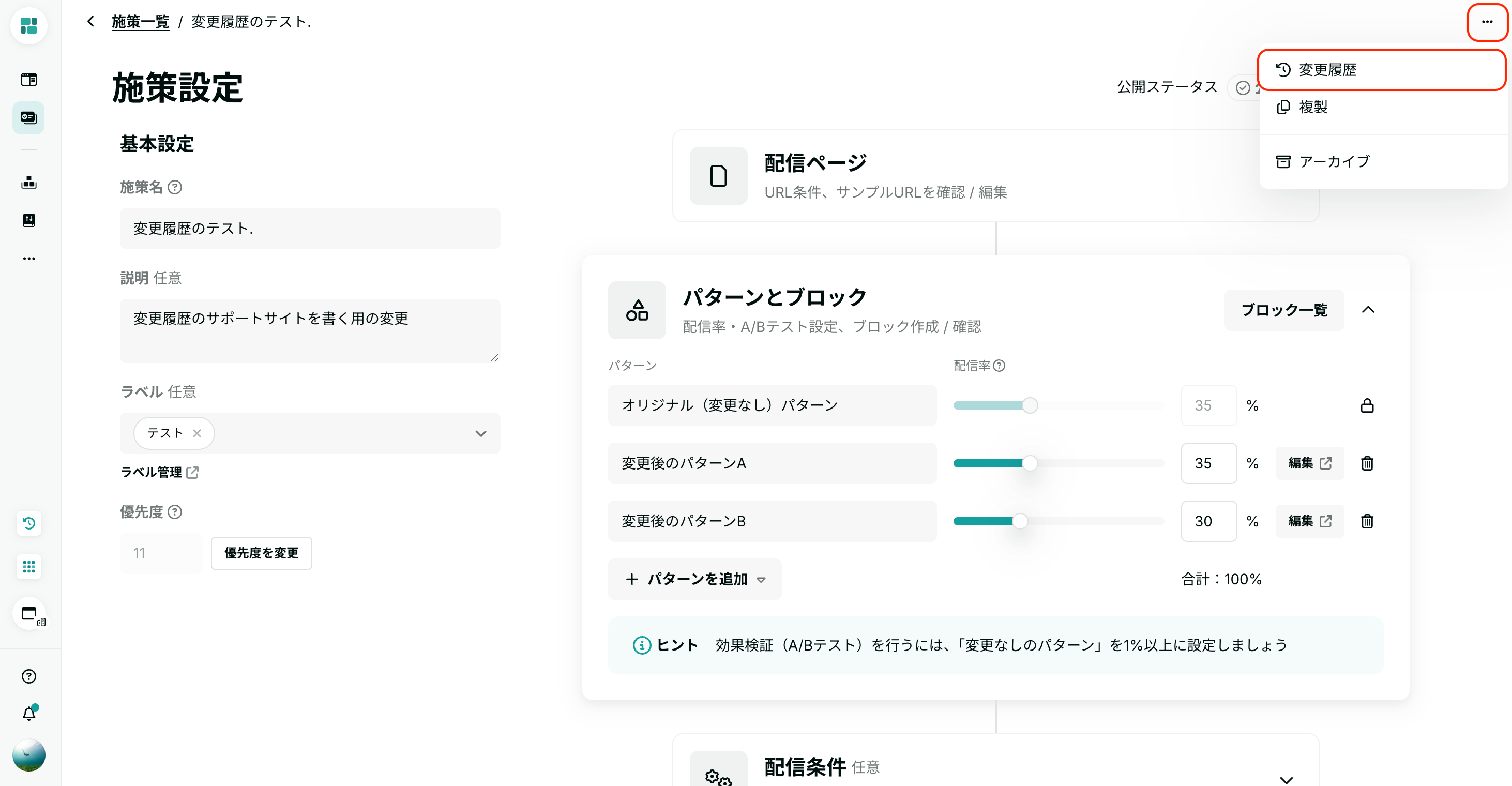
施策設定画面から開く
すべてのメニュー > Blocks > ブロックブラウザ または 施策一覧の「…」より「施策を編集」をクリックします。
施策設定画面の右上にある「…」をクリックします。
変更履歴をクリックします。
変更内容を確認する
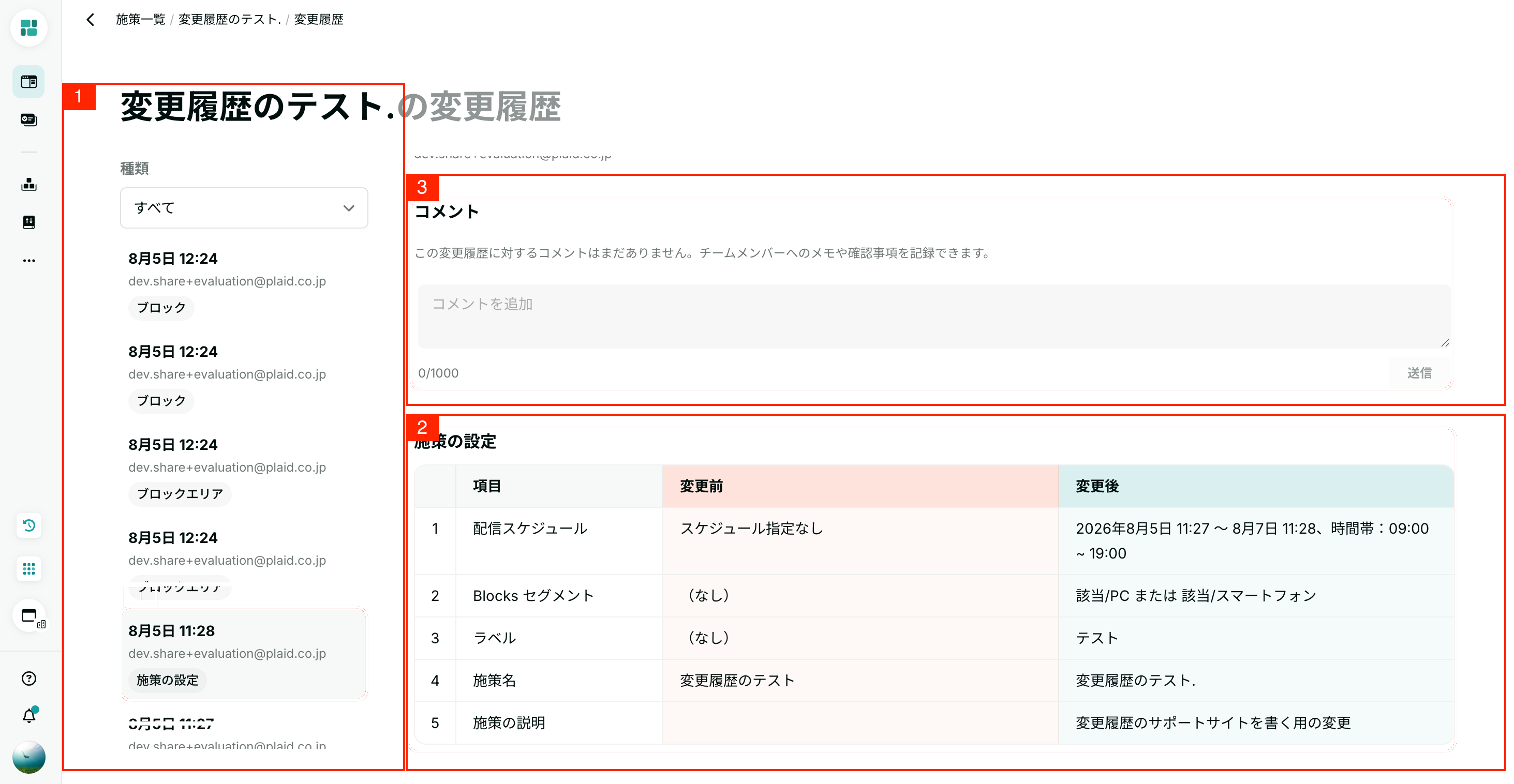
各導線から変更履歴画面を開いたら、以下の手順で変更内容を確認します。
画面左側のタイムラインから、確認したい記録を選択する
画面右側の詳細パネルで、変更内容(差分)を確認する
必要に応じてコメントを追加する
変更履歴を絞り込んで確認する
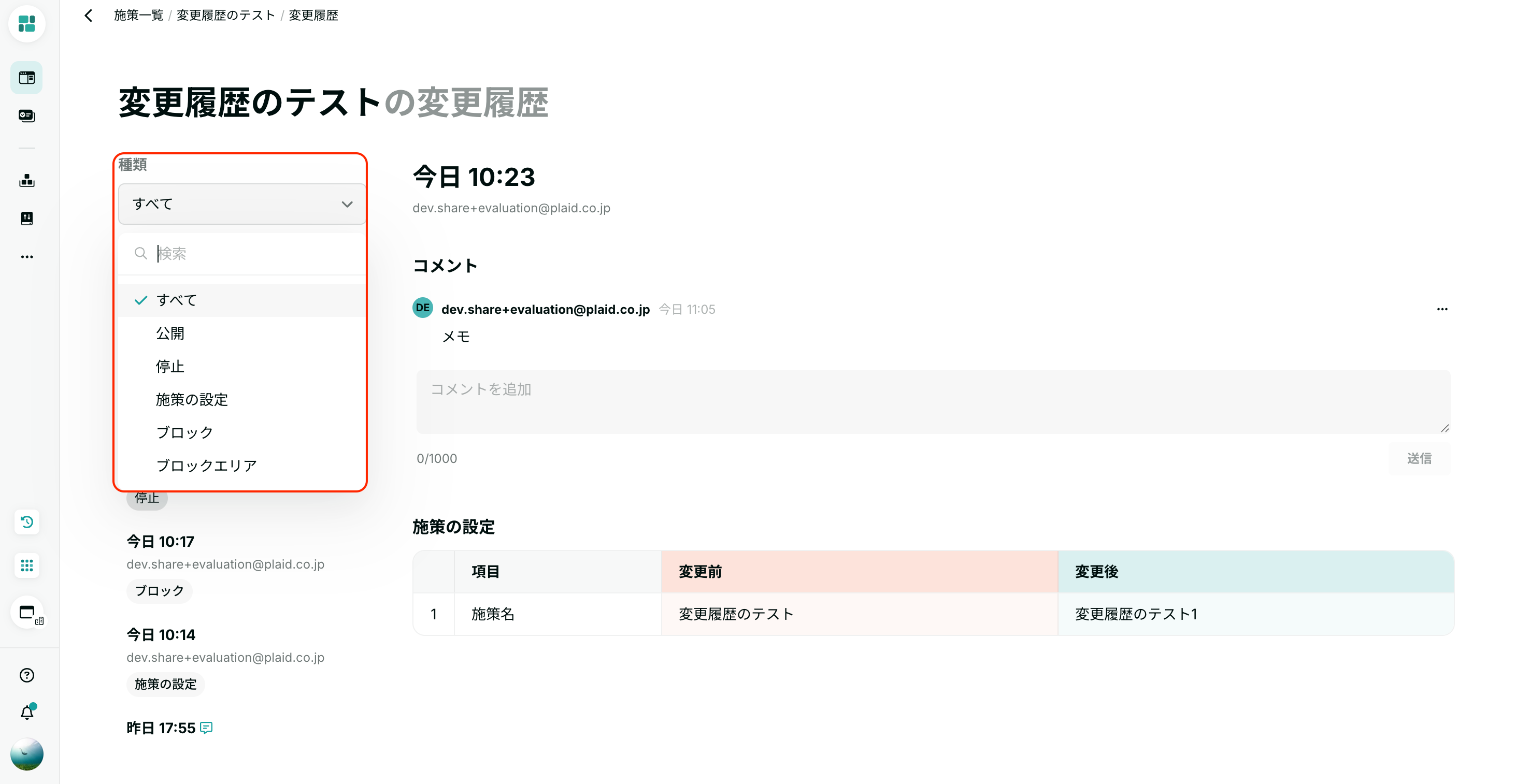
変更履歴画面の左上にある「種類」から、「公開」「停止」「施策の設定」など変更内容のカテゴリごとに絞り込んで確認できます。
変更履歴にコメントを残す
各変更記録にコメントを残すことが可能です。
コメントがある記録は、タイムライン上に吹き出しアイコンで表示されます
ご自身が投稿したコメントのみ、編集や削除を行えます。
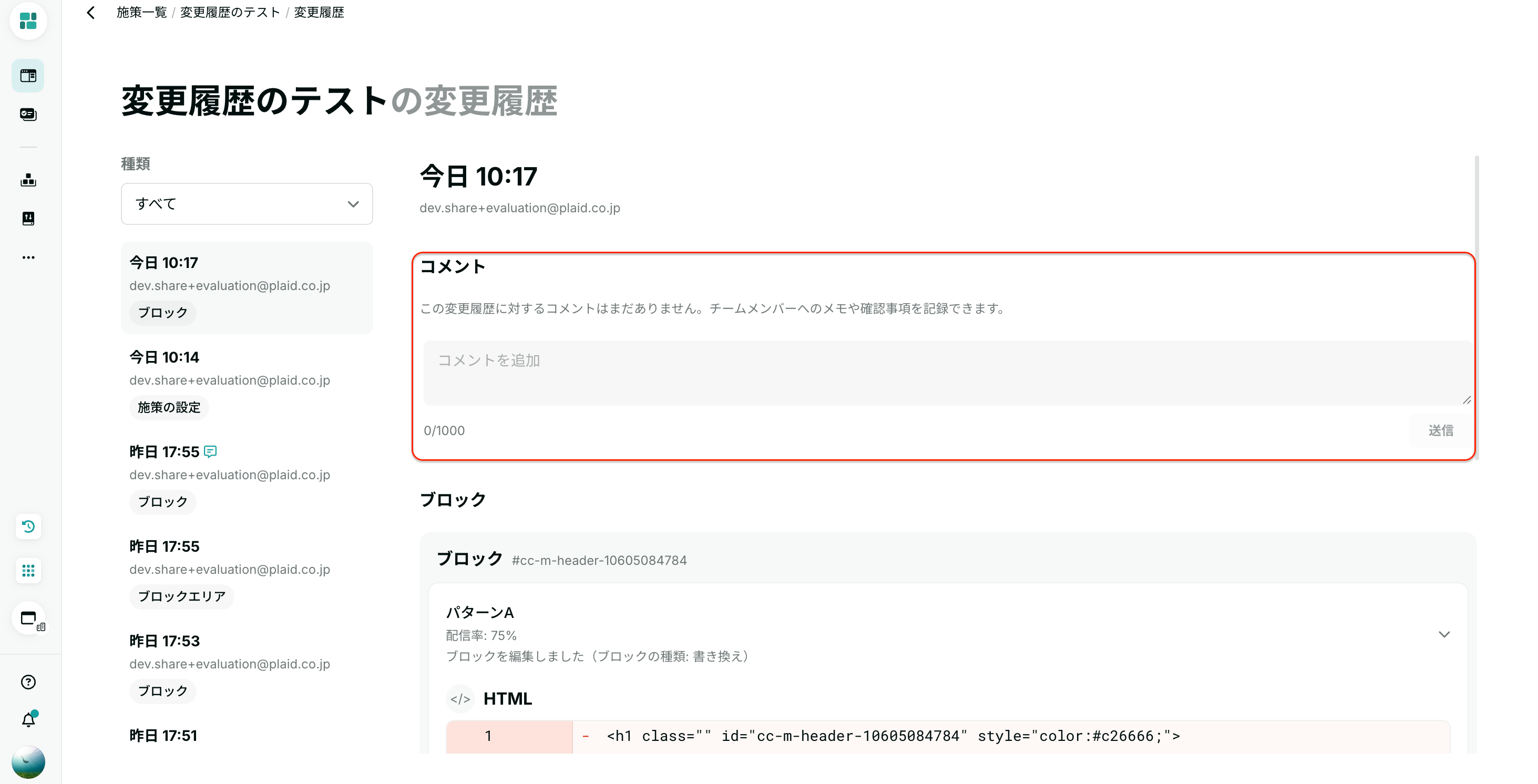
コメントを活用することで、変更の意図をチームで共有・蓄積できます。運用の属人化を防ぐ手段としてもご利用いただけます。