データセット画面からテーブルを作成できます。
ここでは各種テーブルの作成方法について説明します。
作成できるのは、通常のテーブルのほか、外部データソースを参照するフェデレーションテーブル、クエリの実行結果を扱えるビューテーブル、の3種類です。
[すべてのメニュー > Datahub > データセット]を開き、データセット画面の「テーブルを作成」をクリックすると、作成するテーブルの種類をドロップダウンから選択できます。
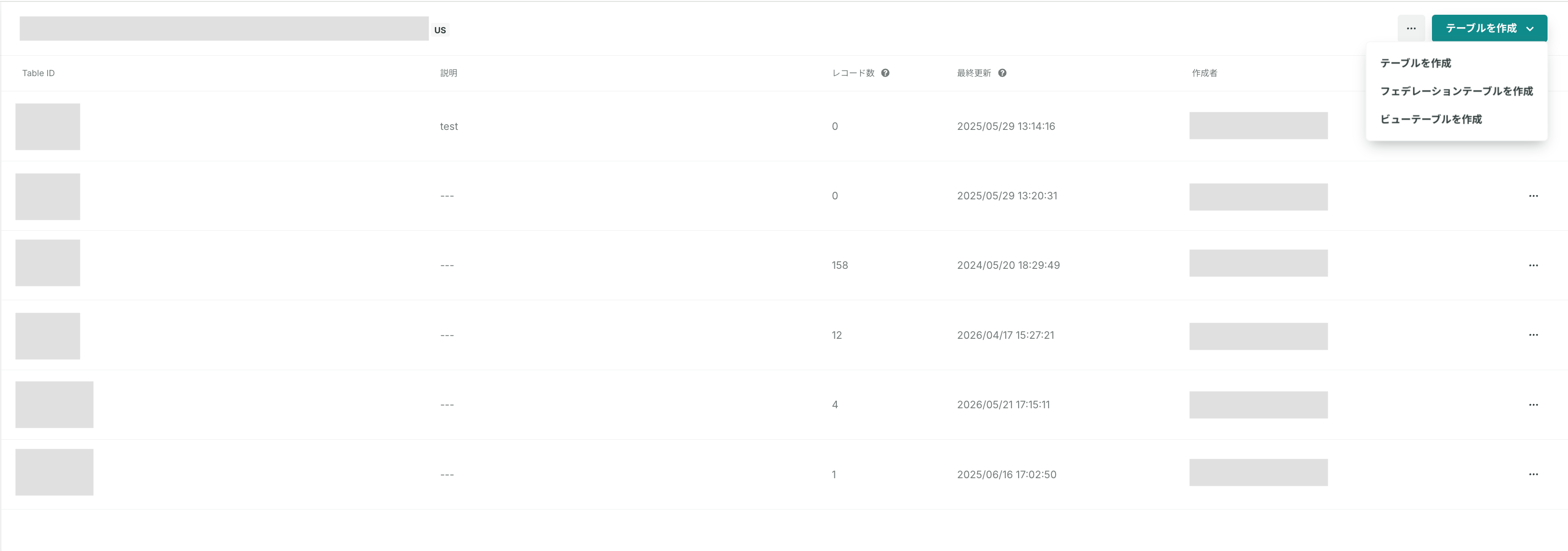
テーブルを作成する
空のデータテーブルを作成します。スキーマや分割テーブルなどのオプションを設定できます。テーブル名・追加先データセットは後から変更できないので入力内容を確認してから作成してください。
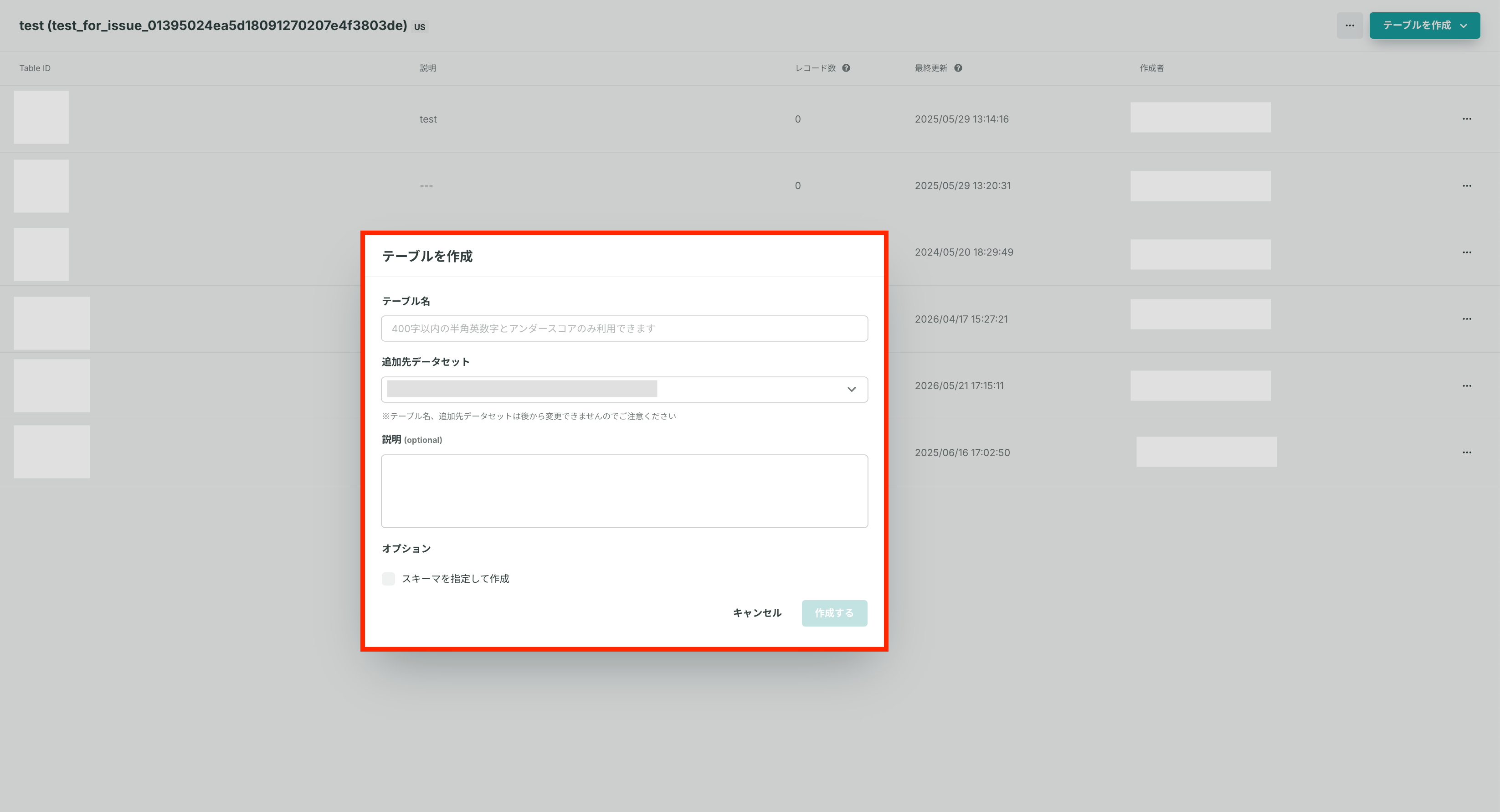
「テーブルを作成」を選択します
「テーブル名」にテーブル名を入力します
テーブル名に使用できる文字は、半角英数字とアンダースコア(_)のみです。最大400文字まで入力できます。
「追加先データセット」を選択します
(任意)必要に応じて説明を入力します
(任意)オプションを設定します
「作成する」をクリックします
オプション
次に示すオプションを設定できます。
スキーマを指定して作成する
分割テーブルにする
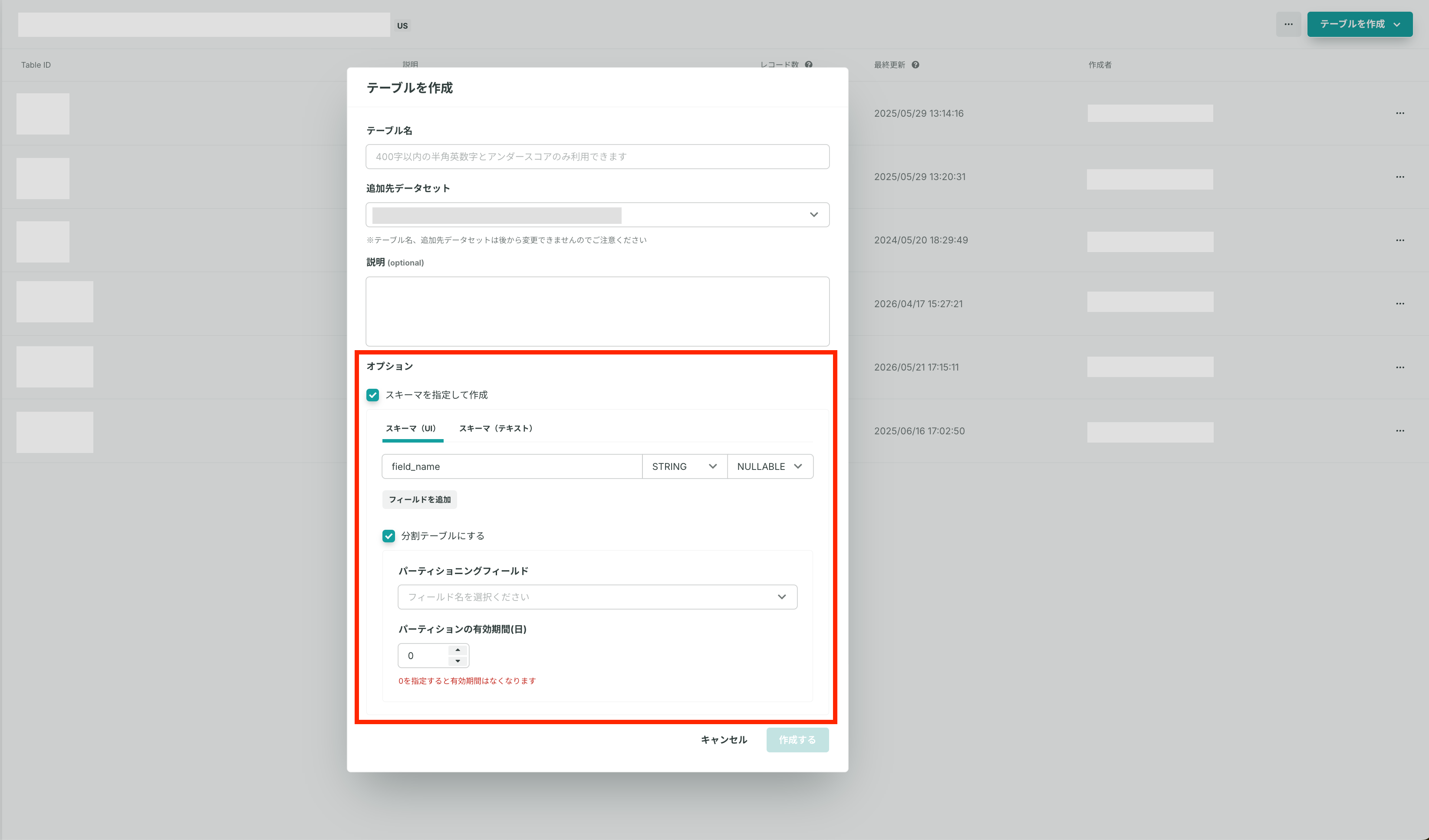
スキーマを指定して作成する
「スキーマを指定して作成」にチェックを入れることで、スキーマを指定してテーブルを作成できます。
明示的にスキーマを指定することで、より適した形でデータの保持や操作ができます。スキーマを指定しない場合、スキーマの自動検出が実施されます。自動検出の場合、意図通りにファイルが読み込まれない場合があります。可能な限り、スキーマは明示的に指定してください。
※管理画面からCSVファイルをアップロードする場合、アップロード時にスキーマを指定することはできません。テーブル作成時にスキーマを指定してください。
スキーマの入力方法
スキーマの入力は「スキーマ(UI)」と「スキーマ(テキスト)」の2つのモードを切り替えて使用できます。
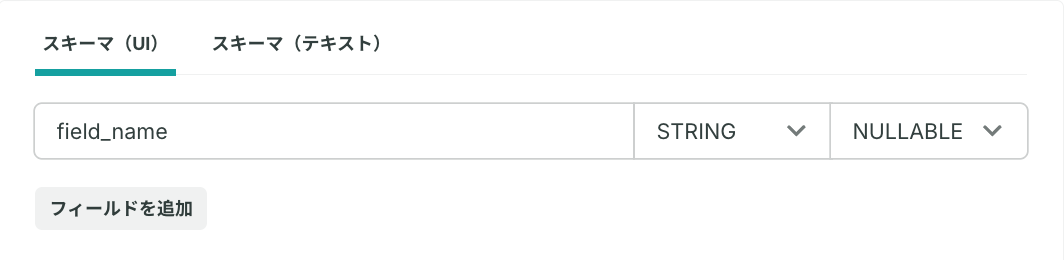
スキーマ(UI):フォーム上でカラム名・データ型・モードを1行ずつ入力します。「フィールドを追加」をクリックするとカラムを追加できます。
スキーマ(テキスト):テキスト形式でまとめて入力できます。
カラム名:データ型の組をカンマ区切りで指定します。形式:
column_name1:TYPE1,column_name2:TYPE2,...例:
user_id:STRING,age:INTEGER,created_at:TIMESTAMP
カラム名の規約
カラム名に使用できる文字は以下のとおりです。
最初の文字:英字(a-z、A-Z)またはアンダースコア(_)
2文字目以降:英字(a-z、A-Z)、アンダースコア(_)、数字(0-9)
最大128文字
指定可能なデータ型
| データ型 | 説明 | 例 |
|---|---|---|
| STRING | 文字列 | "山田太郎" |
| BYTES | バイト列 | { "0": 116, "1": 101, "2": 115, "3": 116 } |
| INTEGER | 整数 | 42 |
| FLOAT | 浮動小数点数 | 3.14 |
| NUMERIC | 精度の高い数値 | 1234.56 |
| BIGNUMERIC | より大きな精度の数値 | 123456789.123456789 |
| BOOLEAN | 真偽値 | TRUE, FALSE |
| TIMESTAMP | タイムスタンプ(日時+タイムゾーン) | 2026-01-01T09:00:00.000Z |
| DATE | 日付 | 2026-01-01 |
| TIME | 時刻 | 09:00:00 |
| DATETIME | 日時(タイムゾーンなし) | 2026-01-01T09:00:00 |
| GEOGRAPHY | 地理情報 | POINT(139.767 35.681) |
| RECORD | ネストされたフィールド | NULLABLE: {"name": "Alice", "age": 30}REPEATED: [{"name": "Alice", "age": 30}, {"name": "John", "age": 35}] |
| JSON | JSON形式のデータ | {"name": "Alice", "age": 30} |
詳細については、BigQueryの型名をご確認ください。
モードの種類
| モード | 説明 |
|---|---|
| NULLABLE | NULLを格納できます |
| REPEATED | 1行に複数のオブジェクトを配列で格納できます |
分割テーブルにする
「スキーマを指定して作成」が有効なときに、「分割テーブルにする」を設定できます。
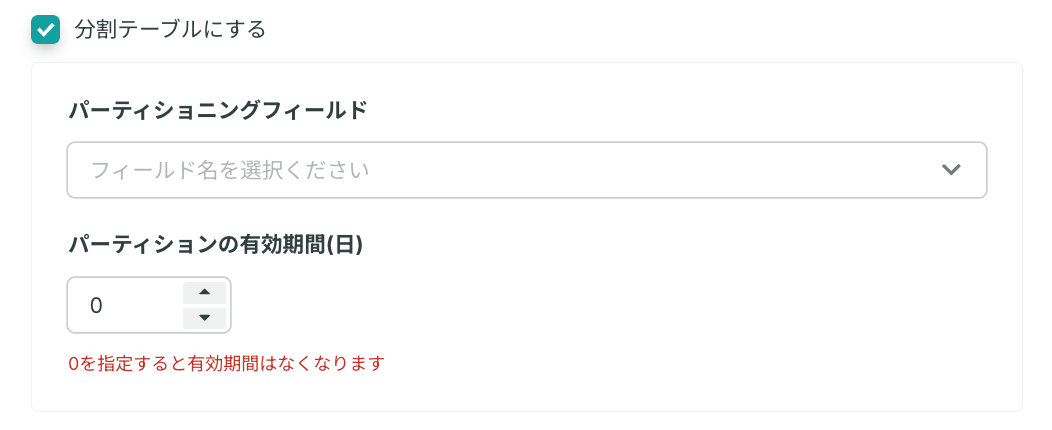
パーティショニングフィールド
テーブルを分割する基準となるカラムをドロップダウンから選択します。TIMESTAMP型・DATE型・DATETIME型のカラムが選択対象として表示されます。
パーティションの有効期間(日)
パーティションのデータを保持する期間を日数で指定します。0を指定すると、有効期間はなくなります。
この設定によって、パーティショニングフィールドを基準にテーブルを分割します。WHERE句でパーティショニングフィールドの値の範囲を限定することで、テーブルの一部のみをスキャンさせることができます。それにより、クエリのパフォーマンスが向上し消費クエリリソース数を節約できます。
たとえばcreated_atをパーティショニングフィールドに指定した場合、次のようにWHERE句で範囲を絞り込むと、対象期間のパーティションのみスキャンされます。
SELECT * FROM my_table
WHERE created_at >= '2026-06-01'
AND created_at < '2026-06-04'詳細はBigQueryのパーティション分割テーブルをご確認ください。
フェデレーションテーブルを作成する
外部データソース(Google Cloud Storage、Google Sheets)を直接参照するテーブルを作成します。KARTEにデータを取り込まずに、外部のデータをそのまま参照できます。
詳細な設定方法については、フェデレーションテーブルを作成するをご確認ください。
ビューテーブルを作成する
SQLクエリの結果をテーブルのように参照するテーブルを作成します。
ビューテーブル自体にデータは保存されず、参照時に定義したクエリが実行され、結果が返されます。
テーブル名・追加先データセットは後から変更できませんが、クエリは後から更新できます。
複数のテーブルから欲しい情報だけを抽出し、分析や集計で繰り返し利用したい場合にご利用ください。
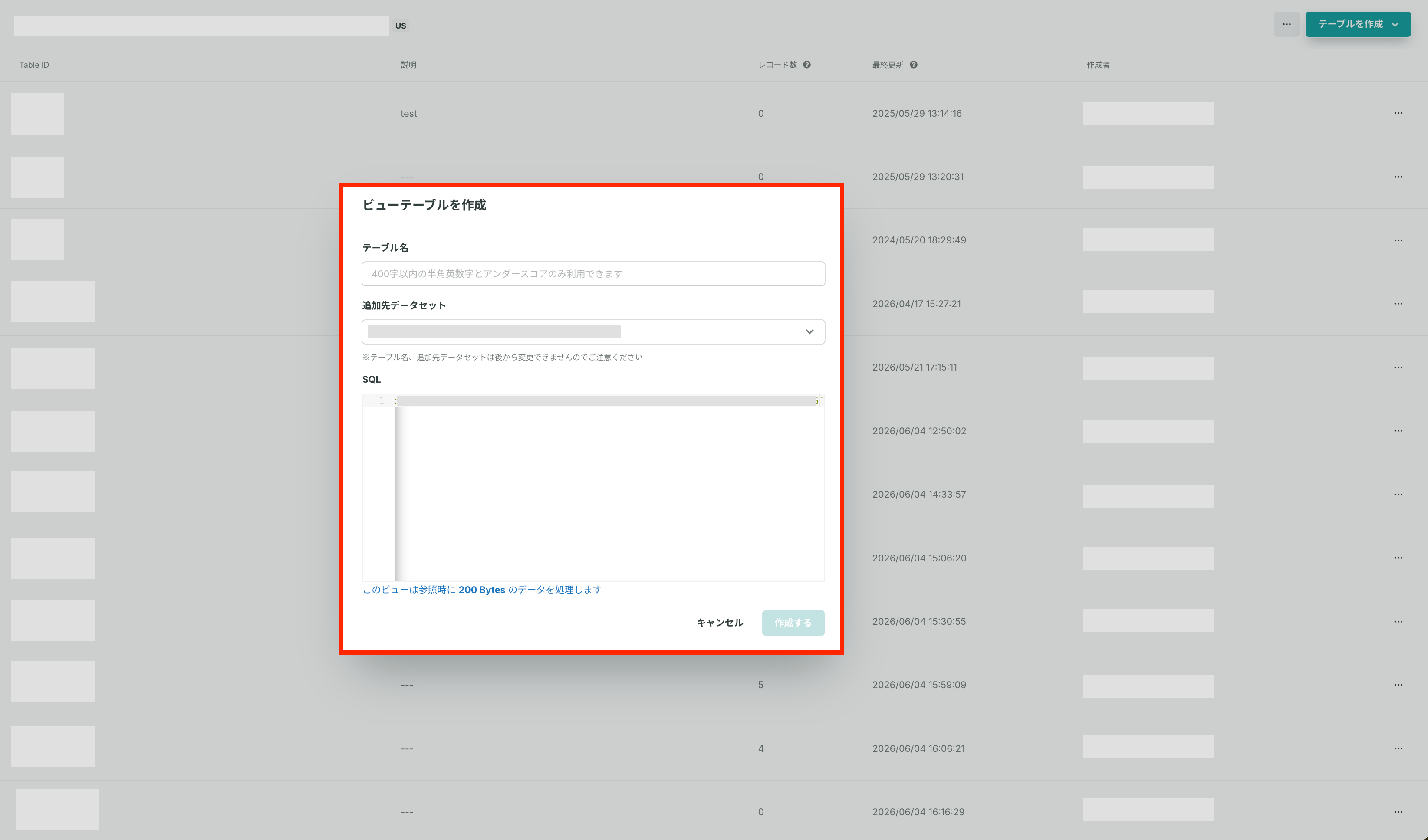
「ビューテーブルを作成」を選択します
「テーブル名」にテーブル名を入力します
テーブル名に使用できる文字は、半角英数字とアンダースコア(_)のみです。最大400文字まで入力できます。
「追加先データセット」を選択します
SQLを入力します
クエリエディタにSQLを入力すると、このビューを参照したときに処理するデータ量が表示されます。
「作成する」をクリックします。