広告媒体レポートの基本的な使い方から、分析を深めるための応用機能までをご説明します。
日々の広告運用の確認から、詳細なデータ分析まで幅広くご活用いただけます。
事前準備
必要な権限
広告媒体レポートを利用するには、あらかじめ適切な権限設定が必要です。
詳細はこちらをご確認の上、必要な権限設定をお願いします。
画面構成と基本操作
メイン画面の構成
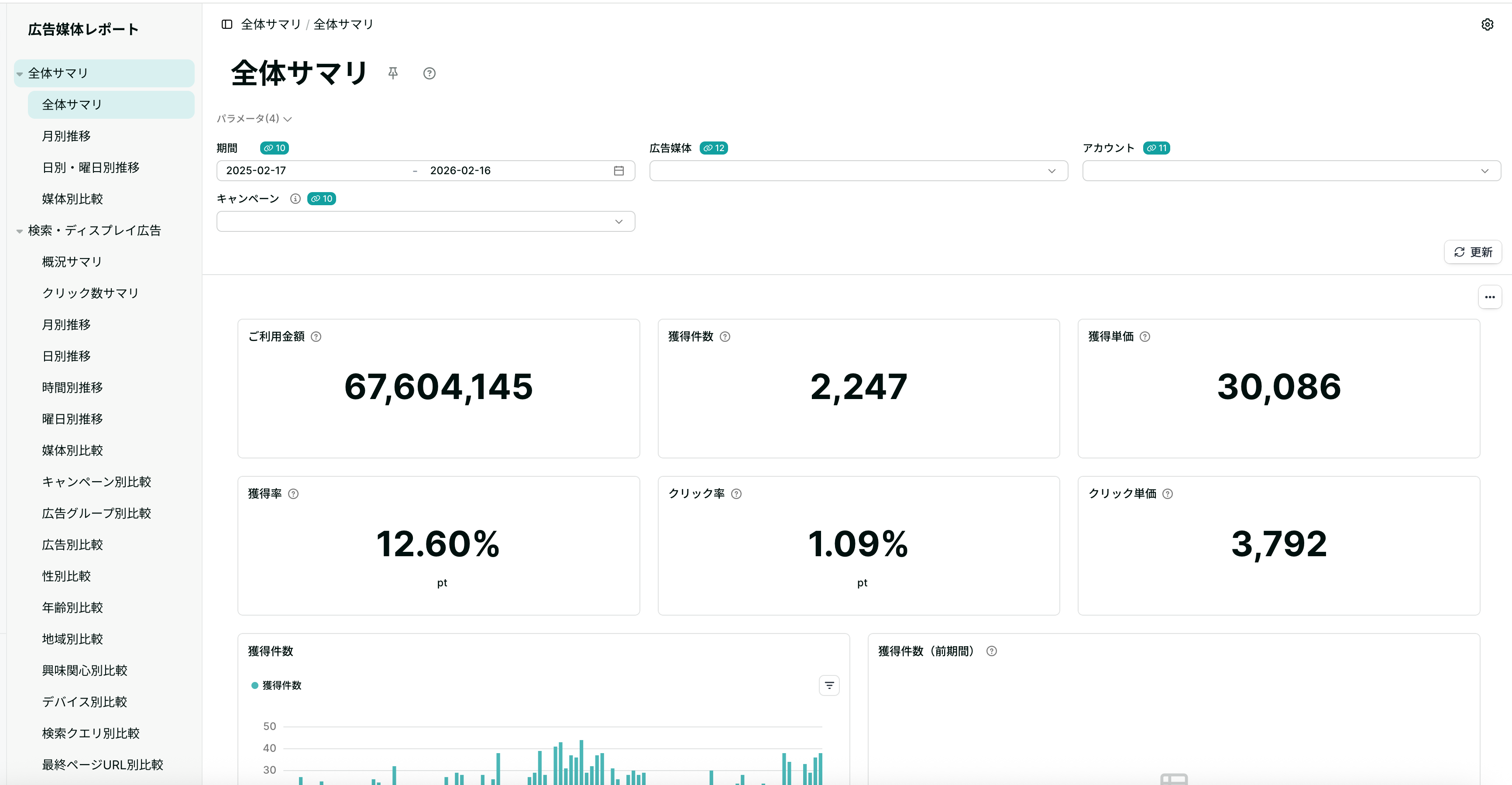
画面は大きく3つのエリアで構成されています。
レポート一覧
パラメータ設定
レポート表示エリア
レポートの表示と操作
1. レポートテンプレートの選択
画面左側のレポート一覧から、確認したいレポートをクリックして選択します。
2. パラメータの設定
画面上部のパラメータ設定エリアで、表示するデータの条件を指定します。
設定可能なパラメータ
期間:集計対象となる期間
広告媒体:対象とする広告媒体(複数選択可)
アカウント:対象アカウント(複数選択可)
キャンペーン:対象キャンペーン(複数選択可)
※パラメータを指定しない場合は、すべてのデータが集計・表示されます。
3. データのエクスポート
レポートのデータは、様々な形式でダウンロードできます。
CSV形式でのダウンロード
グラフや表の元データを、CSV形式でエクスポートできます。
操作手順
対象のグラフ右下にある 「ソースデータをダウンロード」 をクリック
エクスポート例:

※ダウンロードされない場合は、再度実行することで正常にダウンロードできる場合があります。お手数ですがお試しください。
PNG画像でのダウンロード
グラフを画像として保存したい場合は、PNG形式でダウンロードできます。
操作手順
対象のグラフ右下にある 「PNGとしてダウンロード」 をクリック
エクスポート例:

※ダウンロードされない場合は、再度実行することで正常にダウンロードできる場合があります。お手数ですがお試しください。
応用編
エクスプローラ
エクスプローラは、コーディング不要でデータの フィルタリング・抽出・集計・加工 を行える高度な分析機能です。
主な機能
ドラッグ&ドロップ操作:直感的なUIで簡単に分析
スプレッドシート風インターフェース:Excel感覚で操作可能
カスタム指標の作成:独自KPIの定義
ピボット分析:多角的な切り口での集計・分析
結果のエクスポート:分析結果のダウンロード
起動方法
グラフ右下の 「エクスプローラ」 をクリック
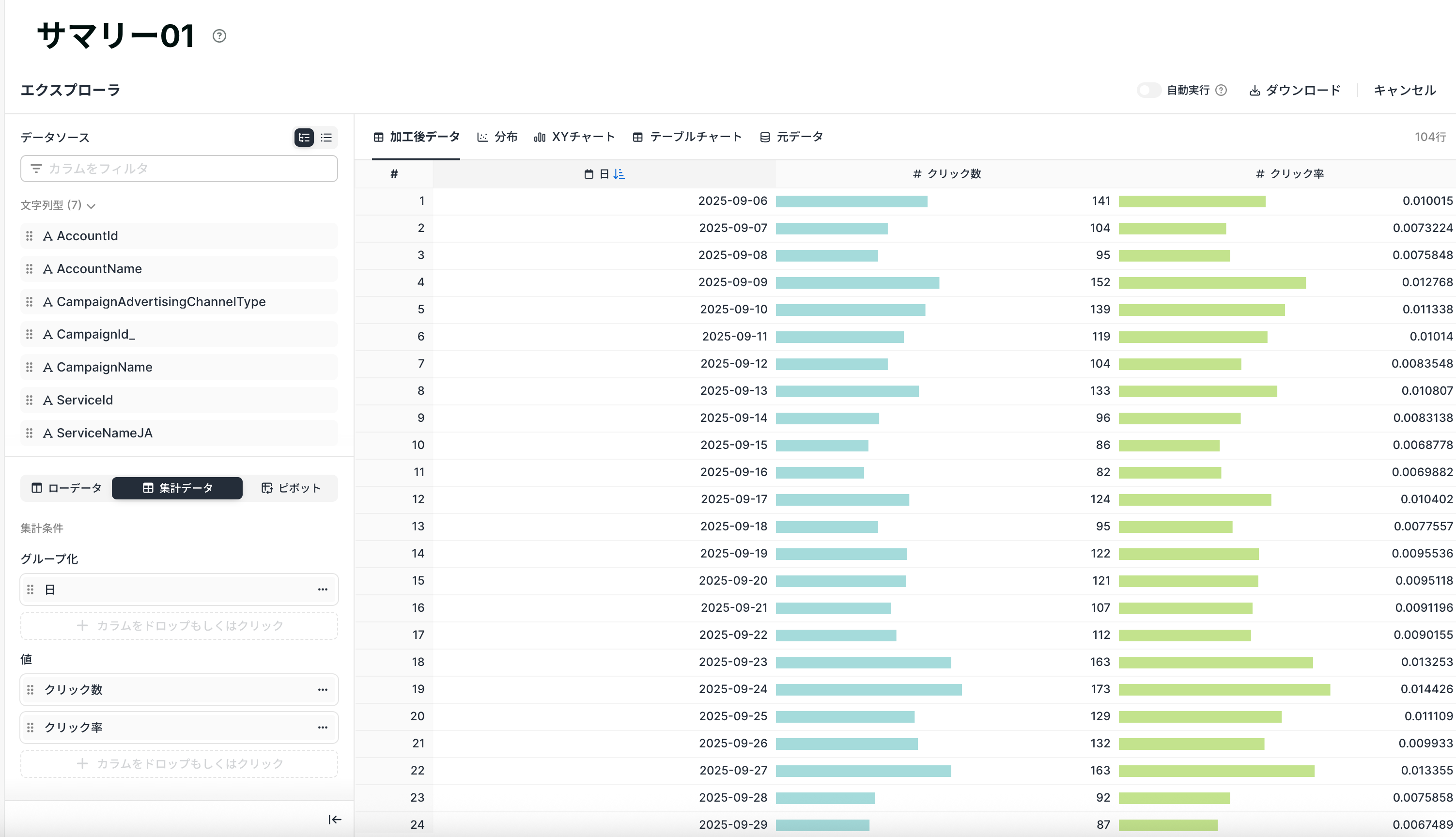
エクスプローラの詳細な操作方法については、こちらをご確認ください。
よくあるご質問(FAQ)
Q. ユーザーごとに表示する広告アカウントを制限できますか?
A. はい、可能です。
ユーザーごとに、表示可能な広告アカウントの設定(表示/非表示)を行えます。
詳細は、こちらをご確認ください。
Q. 広告費用(Cost)に代理店手数料を含めることはできますか?
A. 可能です。
ただし、弊社側での設定作業が必要となります。
ご希望の場合は、サポートまでお問い合わせください。
Q. 現在表示しているレポートを他のメンバーに共有できますか?
A. 専用の共有機能はありませんが、ブラウザのURLをそのまま共有することで、同じ条件のレポートを表示できます。
Q. 「獲得件数」はどのように集計をしていますか?
A. 広告媒体側のCV設定に依拠したCV数を集計しています。
広告媒体側のCV設定の例
キャンペーンの目標(申込やクリックなど)
アトリビューションモデル(ラストクリックなど)
アトリビューション期間(クリック後30日間など)
ビュースルーコンバージョン