当機能は、KARTEのログインに関するセキュリティを強化するオプション機能です。以下の設定をプロジェクトごとにカスタマイズできます。
パスワード変更を促す日数
ログイン失敗時のアカウントロック回数
このドキュメントでは、パスワード変更通知オプションの機能と設定方法を説明します。
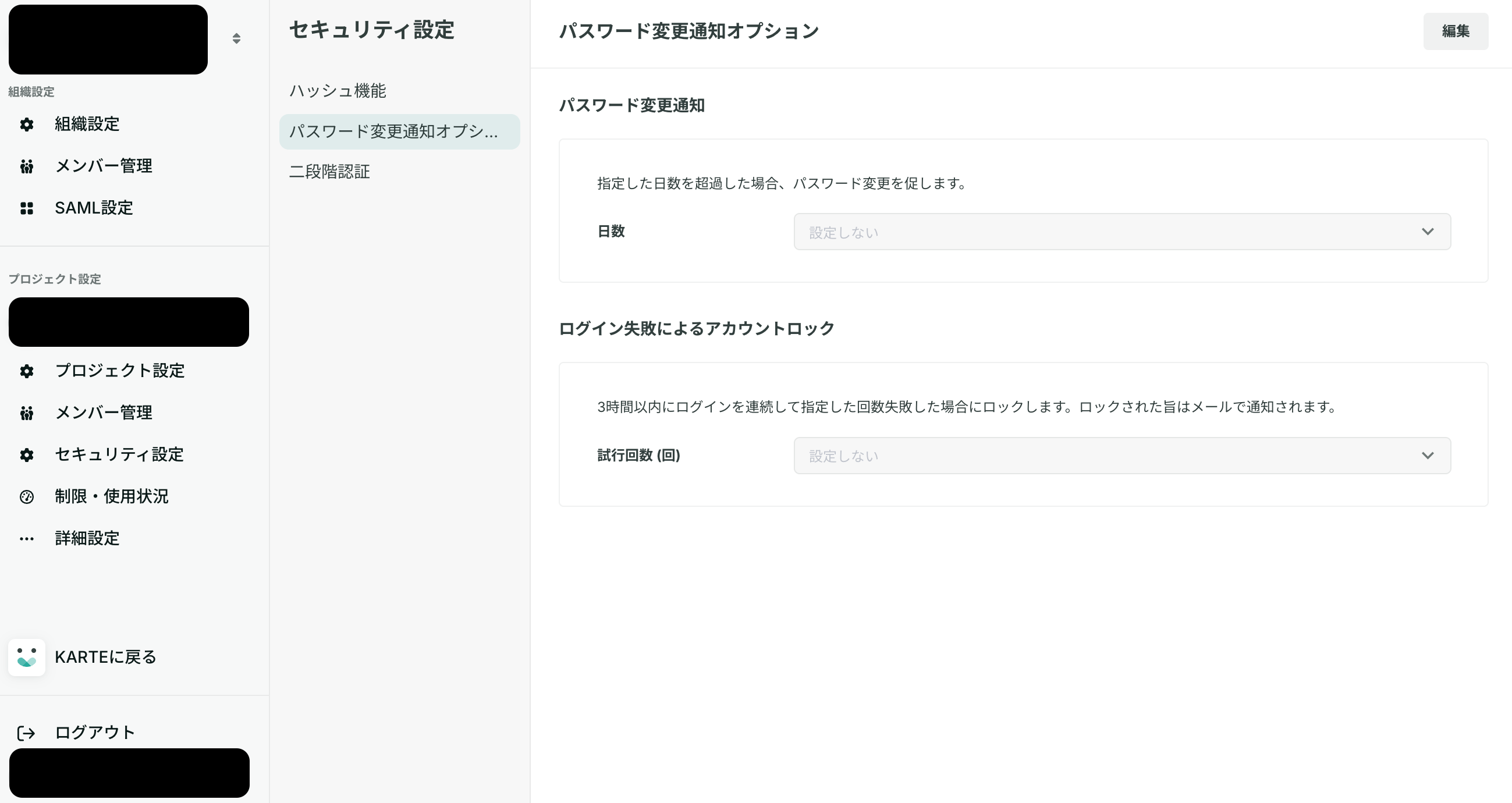
アクセス方法
「すべてのメニューの下にある「プロジェクト名が表示されている箇所」をクリック > 組織・プロジェクト設定 > セキュリティ設定 > パスワード変更通知オプション」 をクリックします。

アカウントロック機能はデフォルトで有効です。パスワード変更通知オプションを設定していない場合でも、3時間以内に10回パスワード入力に失敗するとアカウントがロックされます。 また、この設定は、プロジェクトの管理者権限を持つメンバーのみがアクセス・変更できます。
パスワード変更通知
指定した日数を超過した場合、パスワード変更を促します。
「日数」でパスワード変更を促すまでの日数を設定します。「設定しない」を選択すると無効になります。
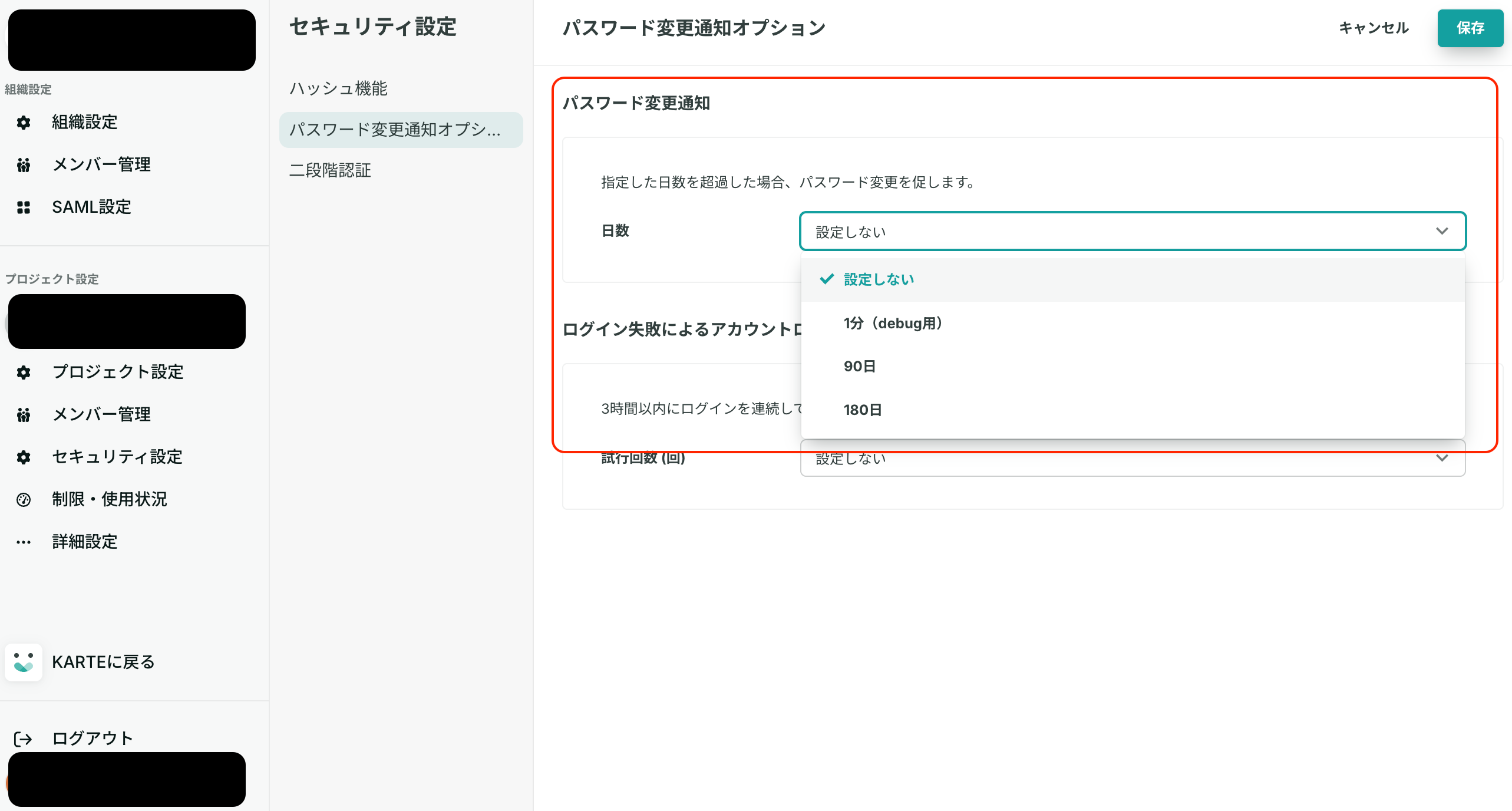
動作の流れ
管理者が「日数」を設定します
設定した日数を超えてパスワードを変更していないアカウントは、ログイン時にパスワード変更画面が表示されます
パスワードを変更すると、日数のカウントがリセットされます
パスワードの変更日数は、アカウントごとの最終パスワード変更日時をもとに判定されます。
ログイン失敗によるアカウントロック
3時間以内にログインを連続して指定した回数失敗した場合にロックします。ロックされた旨はメールで通知されます。
「試行回数 (回)」でロックされるまでの失敗回数を設定します。「設定しない」を選択するとデフォルト値(10回)が適用されます。
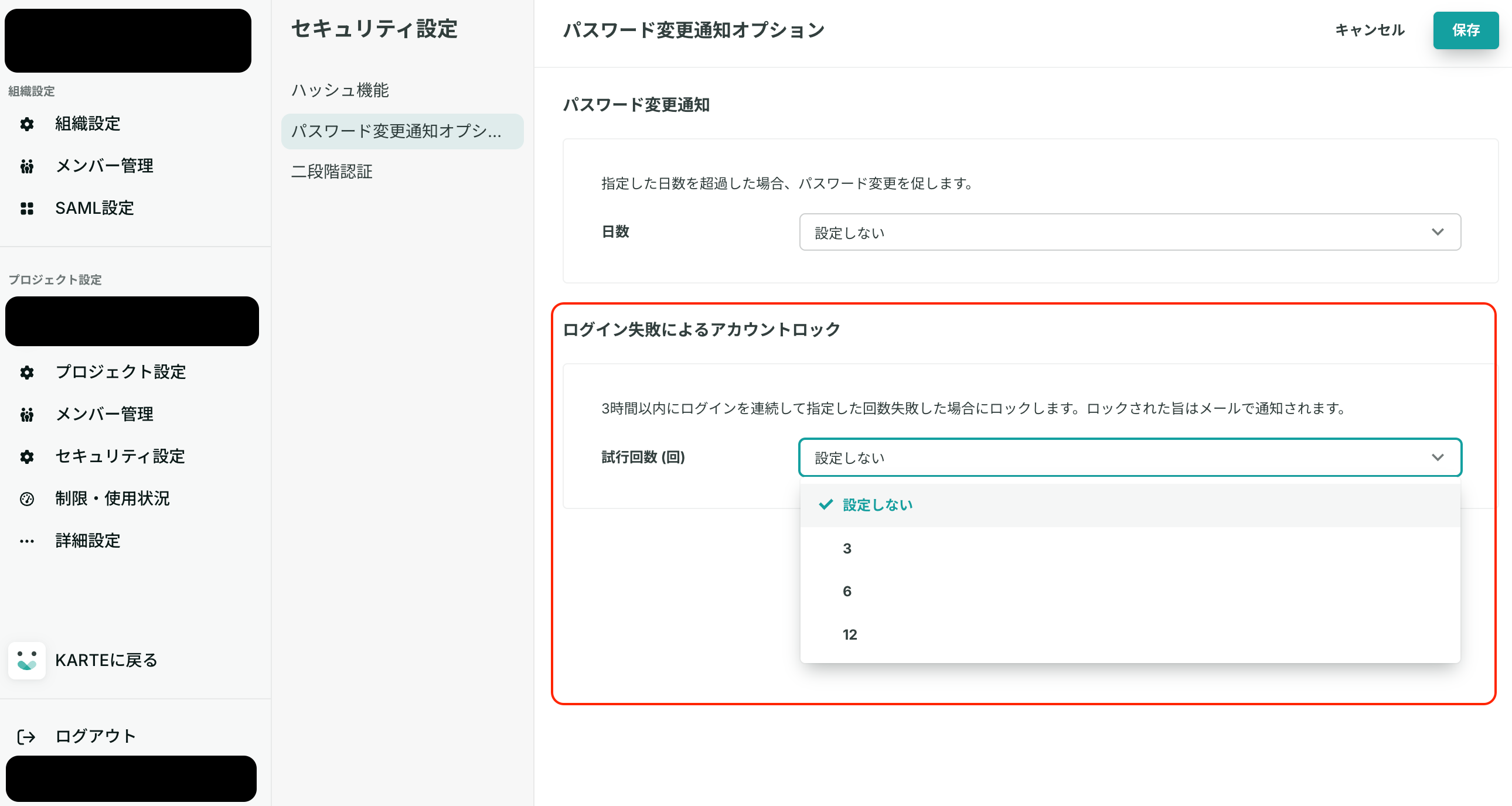
複数のプロジェクトに所属するアカウントの場合、所属するプロジェクトのうち最も少ない試行回数が適用されます。
ロックされた場合の解除方法
アカウントがロックされると、登録されているメールアドレスにロック解除用のリンクが含まれたメールが送信されます。
KARTEからアカウントロックに関するメールが届きます
メール本文のロック解除リンクをクリックします
KARTEの管理画面に遷移し、ロックが解除されます

- アカウントのロック解除を、プロジェクトの管理者が代行して行うことはできません
- ロック解除後、パスワードのリセットは行われません。パスワードを忘れた場合は、別途パスワードリセット機能をご利用ください