API v2を利用するには、管理画面でアプリを作成し、アクセストークンを発行します。この記事では、アプリの作成手順、実行ログの確認方法を説明します。API v2の概要は「API v2の概要」をご確認ください。
API v2画面へのアクセス方法
すべてのメニュー > ストア > API v2設定 をクリックします。
アプリ操作の権限について
アプリの閲覧・編集には、管理画面のアカウントに次の権限が付与されている必要があります。
API v2の権限
API v2 設定の閲覧
API v2 設定の編集
Scope(アプリ作成時に選択)に対応する権限
権限の付与方法については「アカウントの権限設定」をご確認ください。
アプリ作成手順
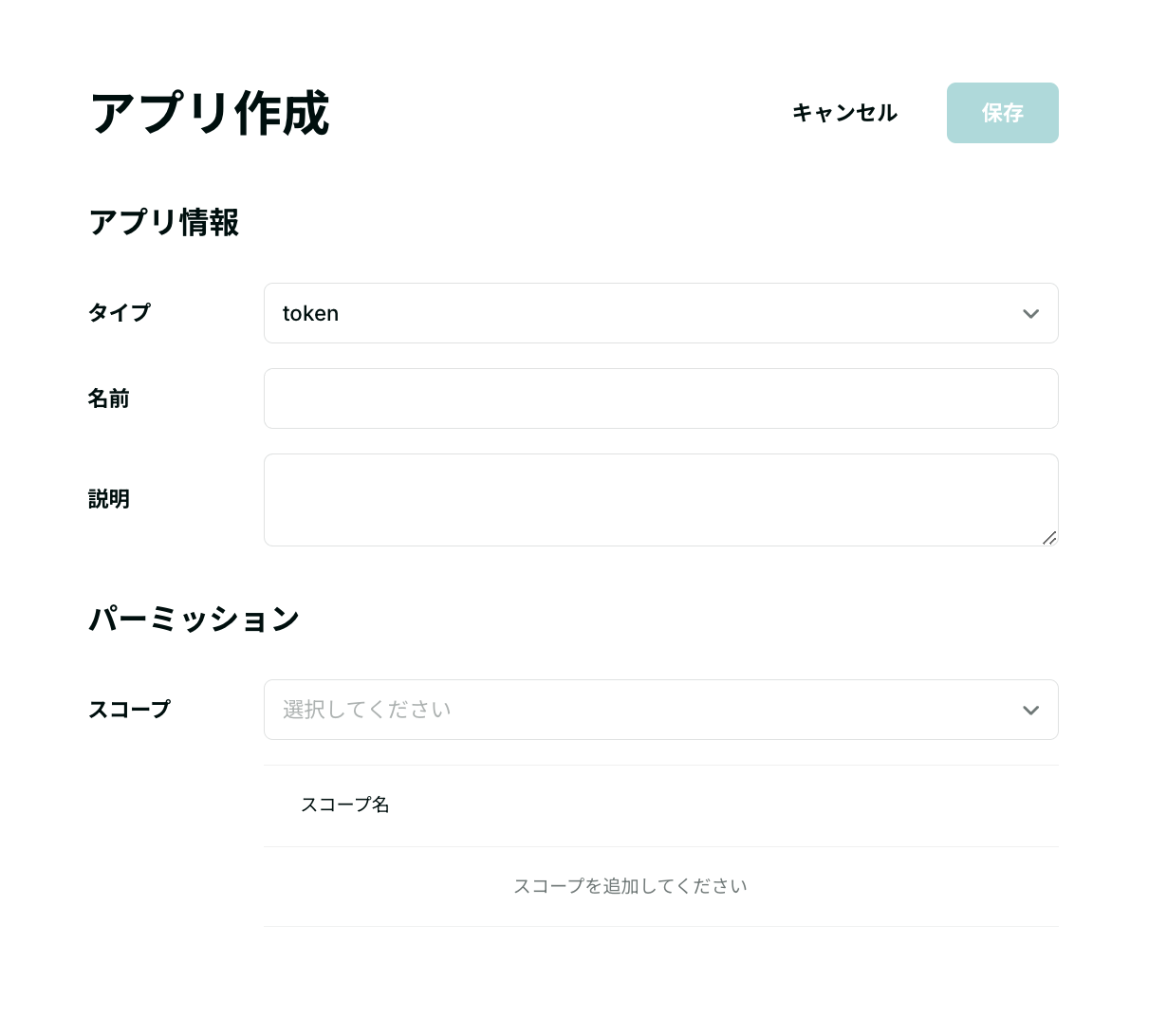
API v2画面右上の「作成」ボタンを押します。すると、以下の入力画面が開きます。
アプリタイプを選択します。
APIを利用する目的に応じて、アプリタイプを選択してください。各アプリタイプは次のとおりです。
アプリタイプ 利用場面 token KARTEが提供するAPIの機能を使って、お客様自身でアプリケーションを作成したいときに利用します bot チャットボットを作成したいときに利用します。APIの機能に加え、Botの名前とアイコンを独自に定義できます cdn Cross CMSで管理するコンテンツを、WebサイトやアプリなどのフロントエンドからCDN(Contents Delivery Network)経由で取得します。公開前のコンテンツを取得するPreview APIも本アプリに含まれます アプリ名を入力します。
自由に設定できます。任意のアプリ名を入力してください。
説明を入力します。
自由入力欄です。このアプリがどのように利用されるのかなど、自由に入力してください。
Scopeを選択します。
Scopeとは、そのアプリ(アクセストークン)にどのAPIを使わせるかを決める設定です。例えば「イベントをKARTEに送信するAPI」を使いたい場合は、
track.event.write(イベントをKARTEに送信)のScopeを選択します。使う予定のAPIに対応するScopeだけを選んでください。不要なScopeは選ばないことで、セキュリティ上のリスクを減らせます。Scopeの使用に必要なアカウントの権限が設定されていない場合、権限のないScopeは表示されず、使用できません。各エンドポイントのScopeに必要なアカウント権限は、各APIのリファレンスの「Required Role」を参照してください。
作成を完了します。
アプリを作成すると、アクセストークンが自動で発行されます。
アクセストークンとは、システム同士が連携する際に使うパスワードのようなものです。連携先のシステムからAPIを呼び出す際に、このアクセストークンを渡します。トークンがなければAPIは利用できません。
このアクセストークンがあれば、発行者以外の第三者でも、そのトークンが持つScopeのAPIを実行できます。漏洩しないよう、厳重に管理してください。
アクセストークンを無効化する
アプリを無効化するか削除すると、アクセストークンを無効化できます。
実行ログの確認
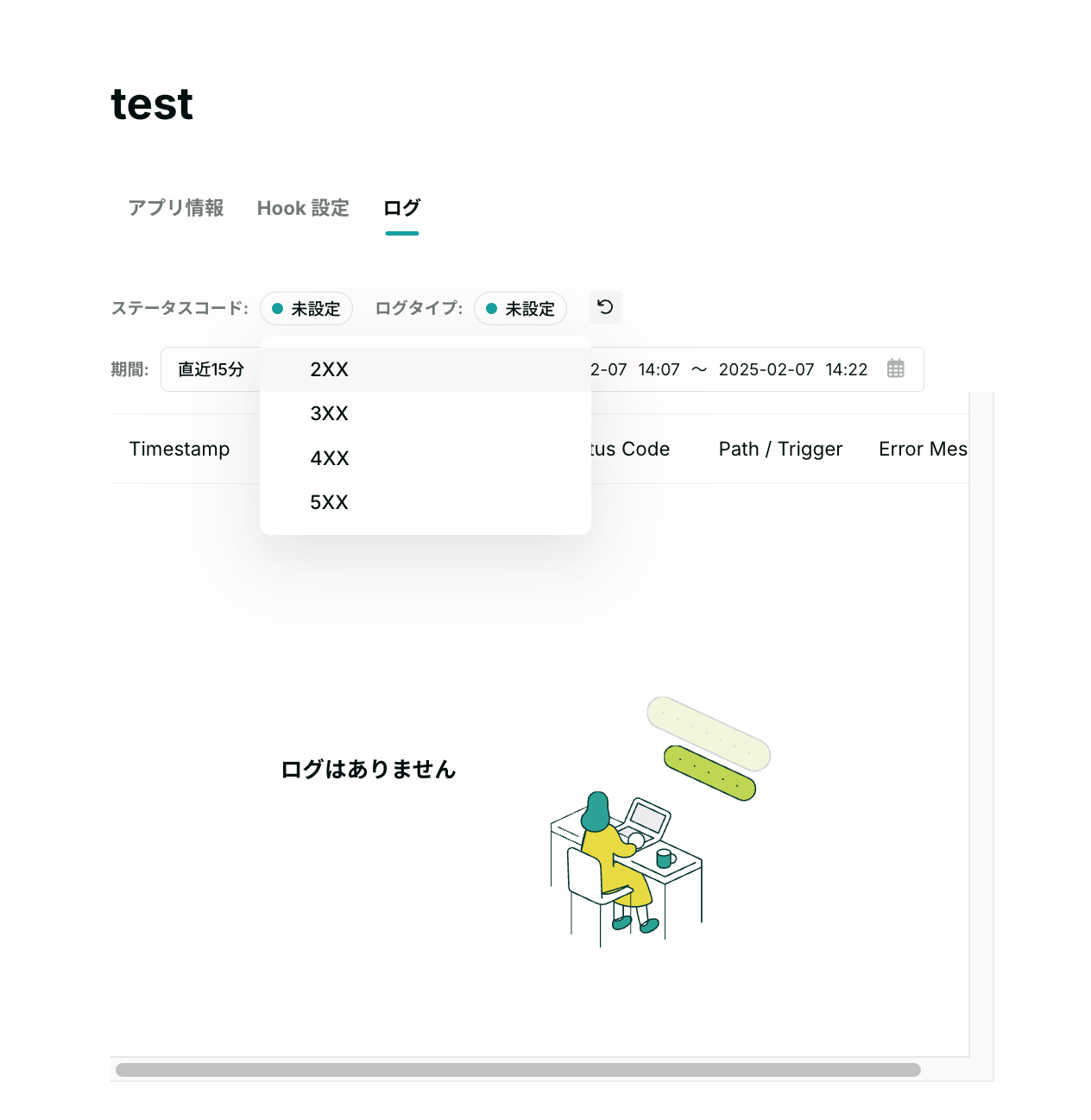
APIやhookの実行ログを確認できます。
「API, Hookの実行ログを確認する」もあわせてご確認ください。
対象のアプリを選択します。
「ログ」タブを開きます。
必要に応じて、期間やステータスコードで絞り込みます。
トラブルシューティング
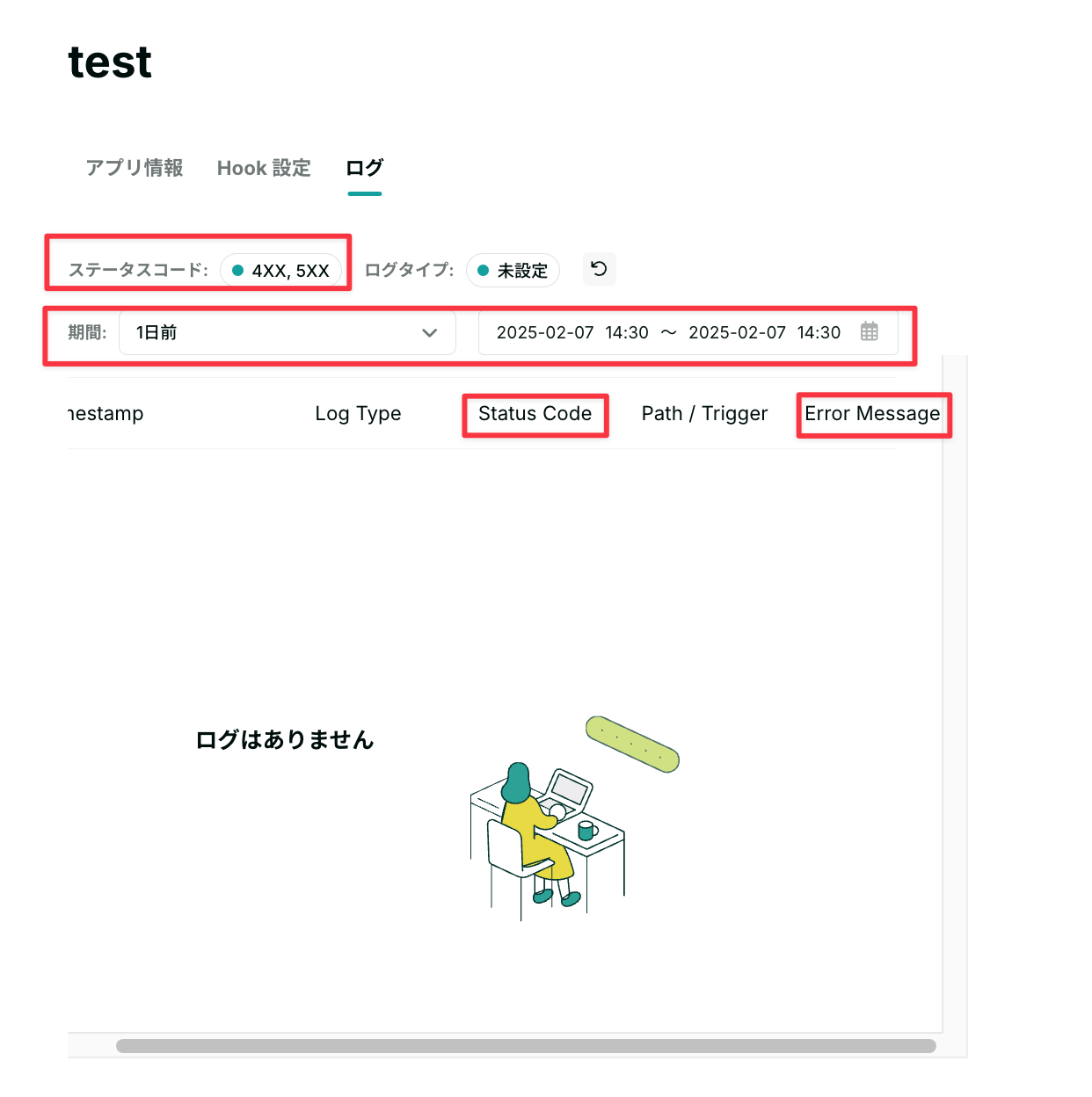
API実行がエラーになる場合は、実行ログからエラー内容を確認できます。
「実行ログの確認」の手順で、実行ログ画面を開きます。
ステータスコードを「4XX」と「5XX」のみに絞ります。
期間を絞ります。
次の項目を確認します。
Status Code
ステータスコードとは、APIの実行結果を表す番号です。4XXは主にリクエスト内容に問題がある場合、5XXはKARTE側で問題が発生した場合に返されます。
各ステータスコードの意味は、Developer PortalのResponseをご確認ください。
Error Message