紐付けテーブルの詳細画面では、テーブルデータの確認、構造の管理、紐付け設定、データの活用状況確認ができます。
ここでは、紐付けテーブルの詳細画面について説明します。
詳細画面は、[すべてのメニュー > Insight > 紐付けテーブル]の該当テーブルを選択することで確認できます。
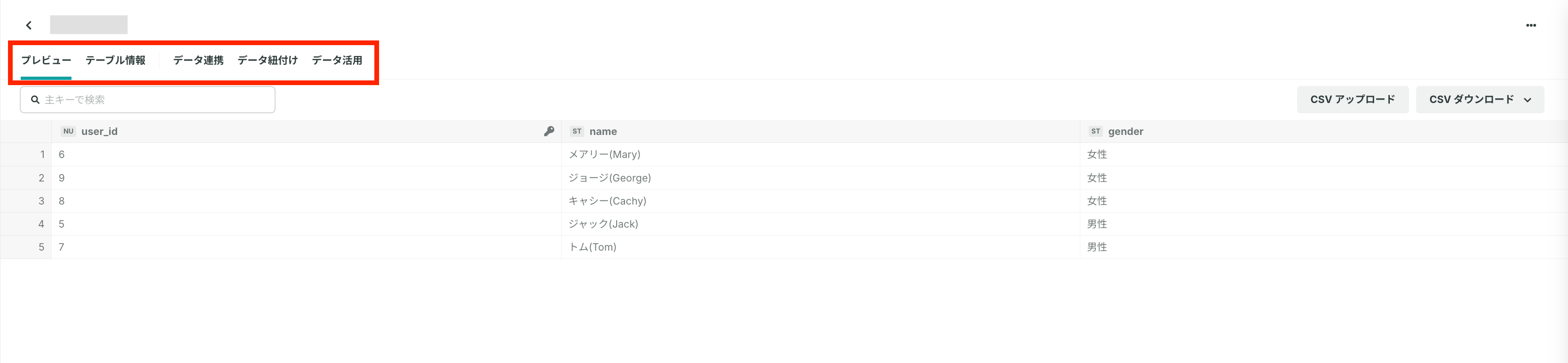
画面は次の5つのタブで構成されています。
プレビュー
テーブル情報
データ連携
データ紐付け
データ活用
プレビュー
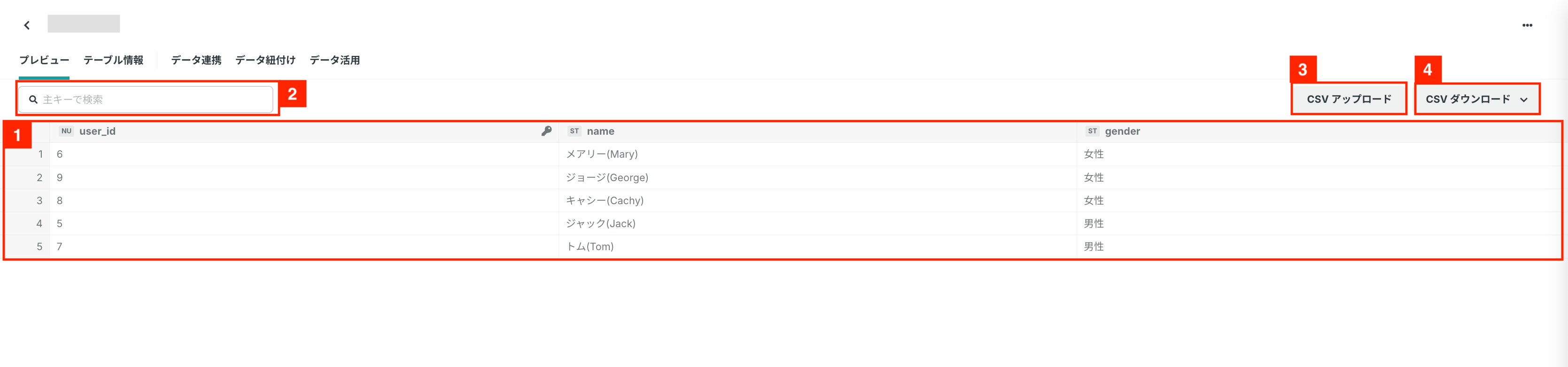
テーブルに格納されているデータを一覧で確認するタブです。データが正しく取り込まれているかの確認に使用します。
1.データの一覧表示
テーブルのカラムとレコードが一覧で表示されます。主キーのカラムにはキーアイコンが付きます。
2.主キーで検索
画面上部の検索欄に主キーの値を入力すると、該当するレコードを絞り込めます。
3.CSVアップロード
「CSVアップロード」ボタンからCSVファイルをアップロードしてデータを追加・更新できます。

CSVファイルのサイズ上限は5MBです。5MBを超える場合は、Datahubのジョブフロー経由でデータを取り込んでください。
4.CSVダウンロード
「CSVダウンロード」ボタンから以下の2種類のダウンロードができます。
ヘッダーのみダウンロード: カラム名のみのCSVファイルをダウンロードします
全データダウンロード: テーブルの全レコードをCSVファイルとしてダウンロードします
管理画面からダウンロードできるのは最大20,000レコードです。20,000件を超えるデータをダウンロードする場合は、Datahubのジョブフロー経由で外部ストレージへエクスポートしてください。詳しくは「紐付けテーブルのデータをダウンロードしたい」を確認してください。
テーブル情報
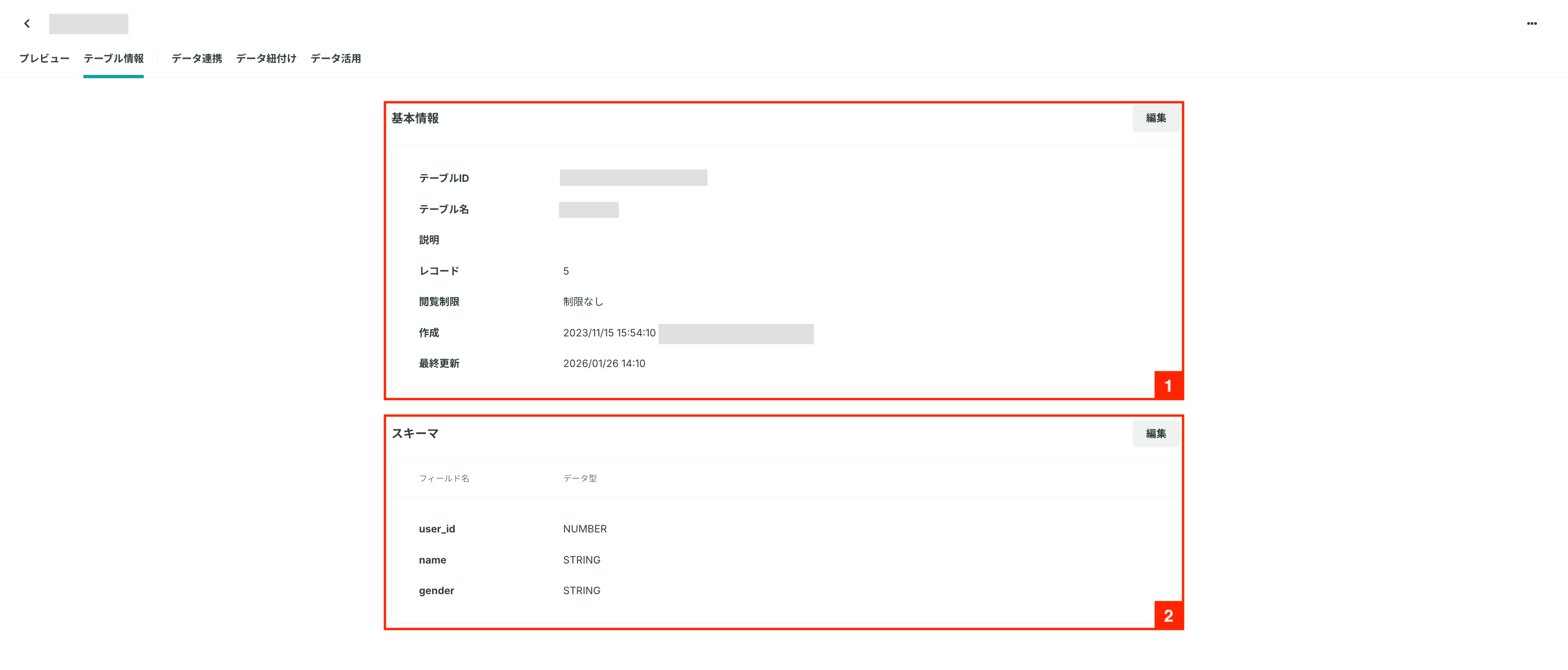
テーブルの基本情報とスキーマ(構造)を確認・管理するタブです。
1.基本情報
次に示す項目が表示されます。
| 項目 | 説明 |
|---|---|
| テーブルID | テーブルの識別子 |
| テーブル名 | テーブルの表示名 |
| 説明 | テーブルの説明文 |
| レコード数 | テーブルに格納されているレコードの件数 |
| 閲覧制限 | 「制限あり」または「制限なし」 |
| 作成日時 | テーブルの作成日時と作成者 |
| 最終更新日時 | テーブルの最終更新日時 |
「編集」ボタンから説明、閲覧制限の設定を変更できます。

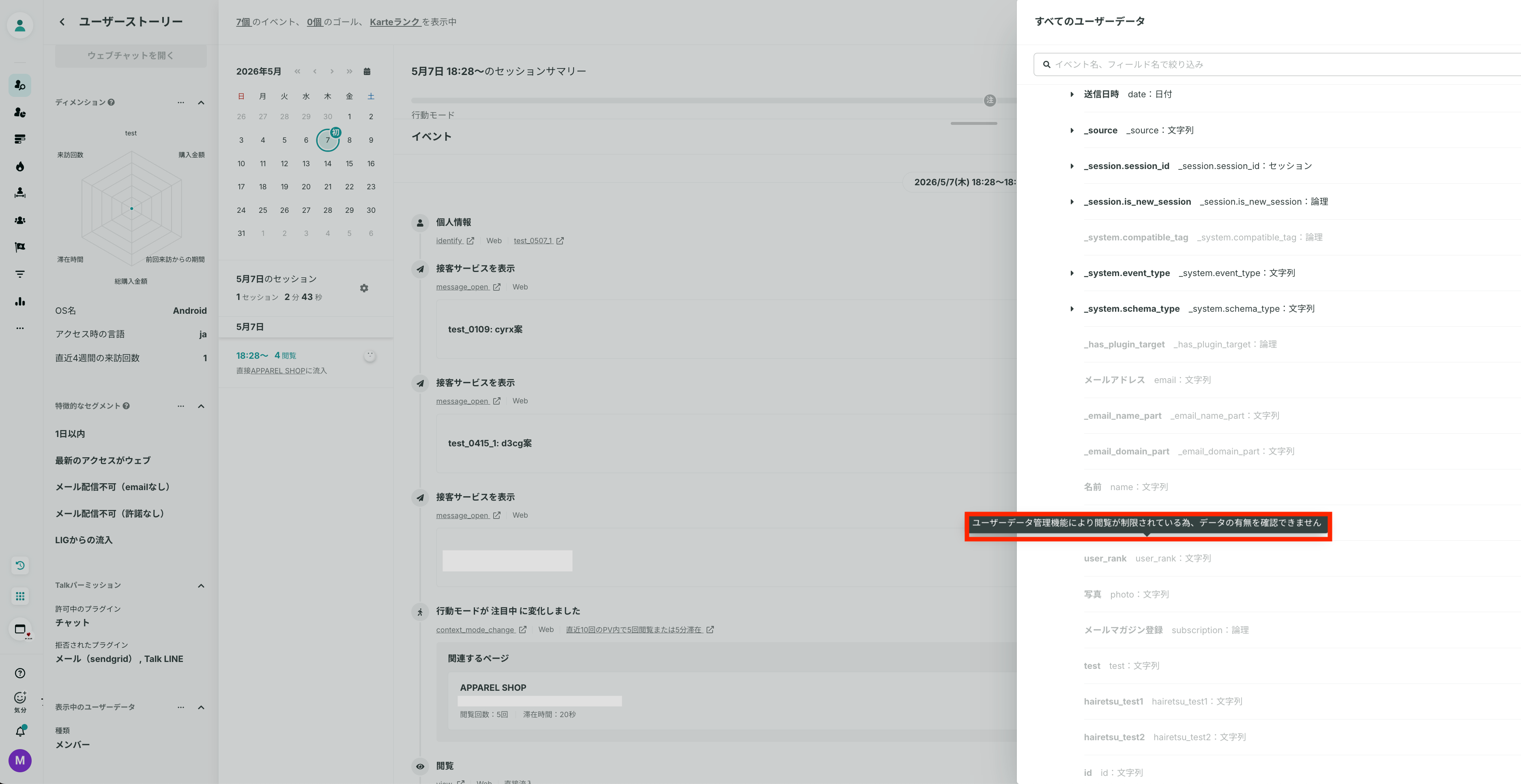
閲覧制限を「あり」に設定すると、ユーザーストーリー画面でこのテーブルのデータが表示されなくなります。個人情報を含むデータを格納する場合に使用してください。
2.スキーマ
テーブルのカラム構成を確認できます。各カラムのフィールド名とデータ型が表示されます。
紐付け設定が無効の時に、「編集」ボタンから、カラムの追加や変更ができます。
データ連携
Datahubのジョブフローと連携して、データの取り込みを管理するタブです。
このタブは、KARTE Datahubを契約している場合のみ表示されます。
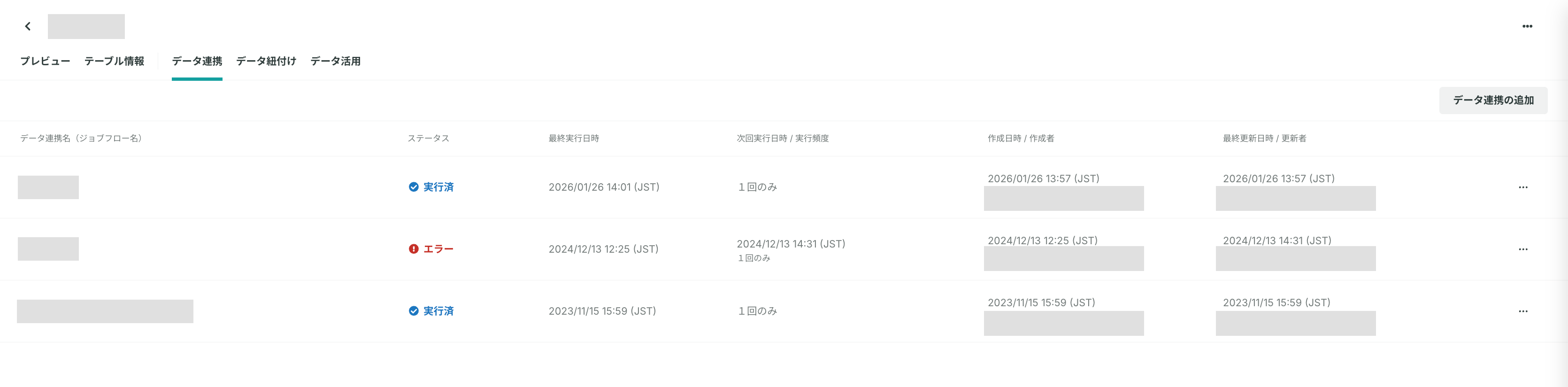
ジョブフローを使ったデータの取り込みについては、以下のドキュメントを確認してください。
データ紐付け
テーブルのデータをKARTEのユーザーに紐付ける設定を行うタブです。
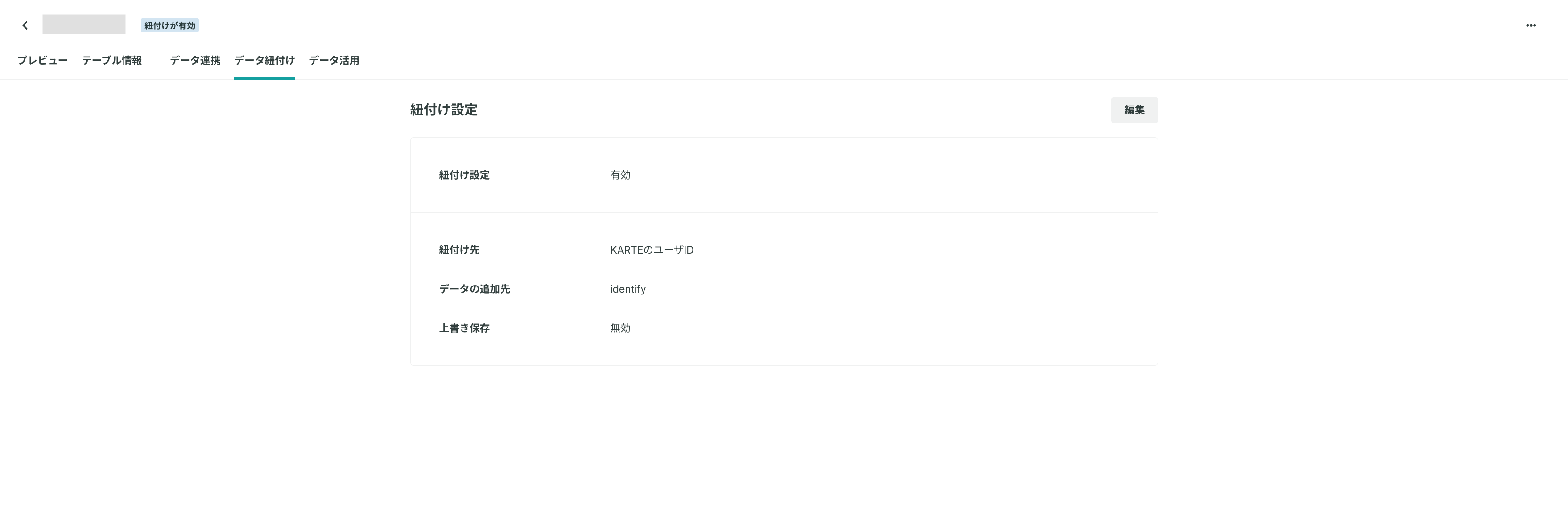
以下の設定内容が表示されます。
| 項目 | 説明 |
|---|---|
| 紐付け設定 | 有効 / 無効 |
| 紐付け先 | KARTEのユーザーID / KARTEのイベントの値 |
| 紐付けに使うフィールド | 名寄せに使用するイベントのフィールド(「KARTEのイベントの値」選択時) |
| データの追加先 | ここで選択したイベントの配下に、紐付けデータが追加されます |
| 上書き保存 | 有効 / 無効(イベントと紐付けテーブルで同名のフィールドがある場合にテーブルの値を優先するかを選択します) |
紐付け設定が無効の時に、「編集」ボタンから紐付け設定を変更できます。
紐付け設定の詳細については「紐付けテーブルの「紐付け設定」の仕様」を確認してください。
データ活用
紐付けたデータがKARTEのどの機能で使われているかを確認するタブです。
このタブでは、紐付け設定で指定されたイベント・フィールドの利用状況に基づいて一覧が表示されます。紐付けを無効にした場合でも、対象のフィールドを利用しているセグメント、ディメンション、接客サービスは一覧に表示され続けます。
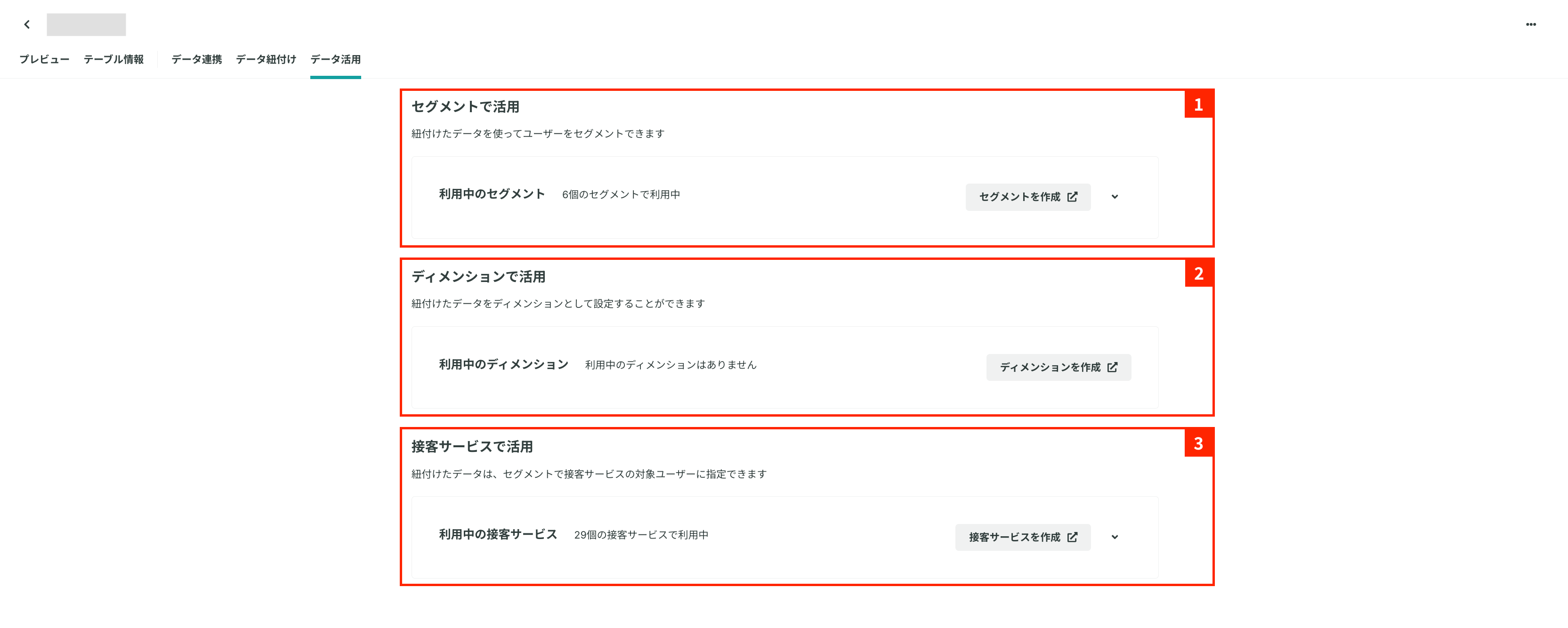
1.利用中のセグメント
紐付けテーブルのフィールドをセグメント条件に使用しているセグメントの一覧を表示します。
| 列 | 説明 |
|---|---|
| セグメント名 | セグメント名(クリックするとセグメント画面に遷移) |
| フィールド名 | セグメント条件に使用されているフィールド名 |
「セグメントを作成」ボタンから、セグメント作成画面に遷移できます。
2.利用中のディメンション
紐付けテーブルのフィールドをディメンションの条件に使用しているディメンションの一覧を表示します。
| 列 | 説明 |
|---|---|
| ディメンション名 | ディメンション名(クリックするとディメンション画面に遷移) |
| フィールド名 | 条件に使用されているフィールド名 |
「ディメンションを作成」ボタンから、ディメンション作成画面に遷移できます。
3.利用中の接客サービス
紐付けテーブルのフィールドを活用している接客サービスの一覧を表示します。
| 列 | 説明 |
|---|---|
| 接客サービス名 | 接客サービス名(クリックすると接客サービス画面に遷移) |
| フィールド名 | 利用されているフィールド名 |
| ステータス | 「公開中」または「停止中」 【注意点】 紐付け設定の有効・無効とは連動していません。紐付けを無効化しても、接客サービスが公開中であれば「公開中」と表示されます。 |
「接客サービスを作成」ボタンから、接客サービスの新規作成画面に遷移できます。