概要
KARTE MessageのLINEエディタは、LINEメッセージテンプレートを作成・編集するためのエディタです。UI操作だけでテキストや画像、カルーセルなど様々なメッセージタイプを組み合わせて、LINEメッセージを構築できます。
LINEエディタ画面
画面の構成は以下のようになっています。
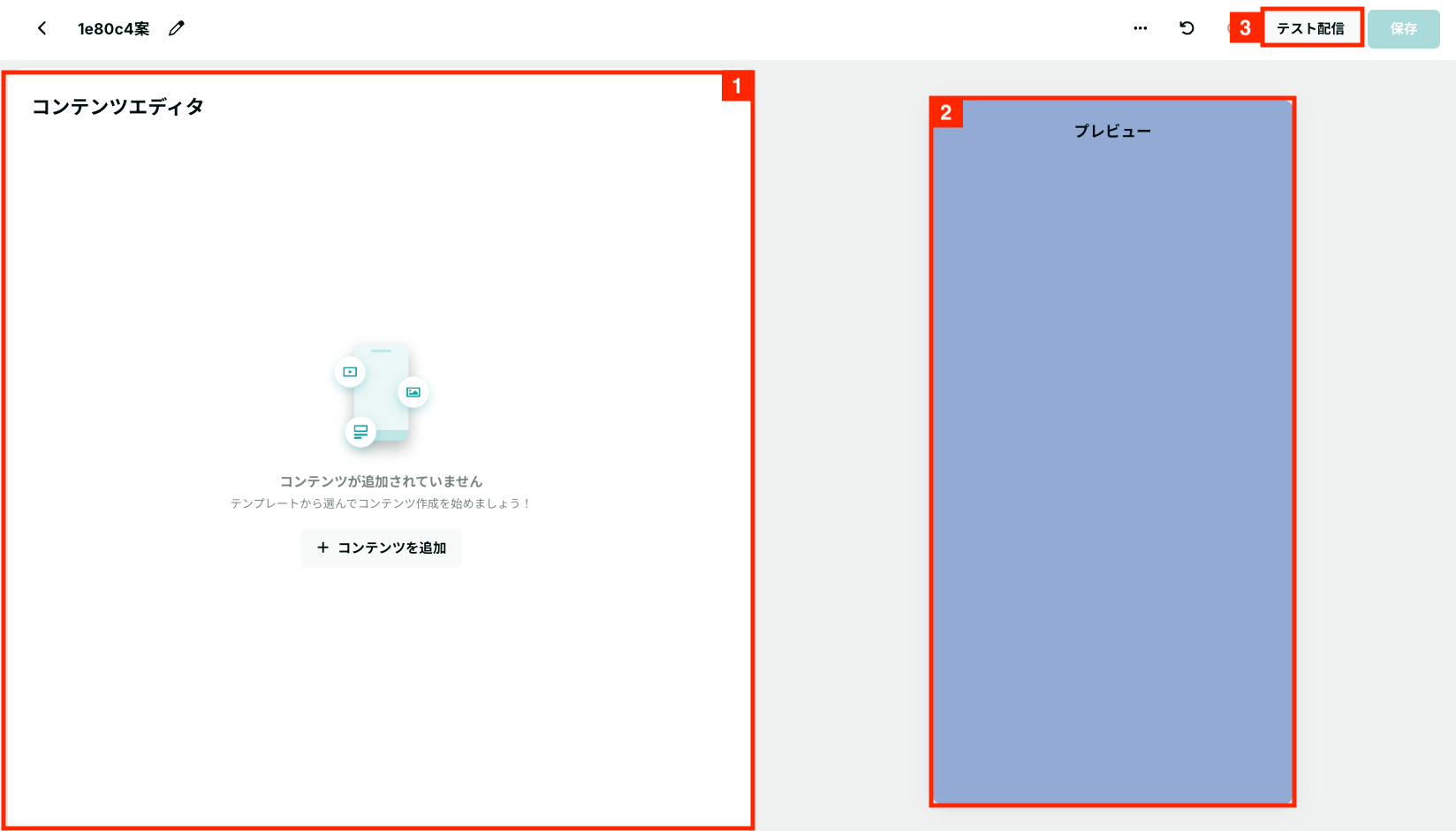
コンテンツの追加や設定を行う
設定内容のプレビュー
テスト配信を行う
エディタから追加できるコンテンツ
「コンテンツを追加」から以下の7種類のコンテンツを追加できます。

1つのLINEテンプレートに追加できるコンテンツは最大5つまでです。これ以上のコンテンツが必要な場合は、カルーセルやイメージマップなどの複合的なメッセージタイプを活用してください。
テキスト: テキストメッセージ
画像: 画像メッセージ
動画: 動画メッセージ
画像カルーセル: 複数の画像を横スクロールで表示
カルーセル: 複数のカードを横スクロールで表示
イメージマップ: 画像の特定領域をクリック可能にする
JSON: JSON形式で直接編集
各コンテンツの詳細
各コンテンツの仕様はLINE Messaging APIの仕様に基づいています。詳細についてはLINE Messaging APIリファレンスをご確認ください。

代替テキストを設定できるコンテンツを最初のコンテンツとして設定している場合、その代替テキストがトークリスト画面のプレビューテキストとして表示されます。重要な情報を簡潔に入力してください。
テキスト
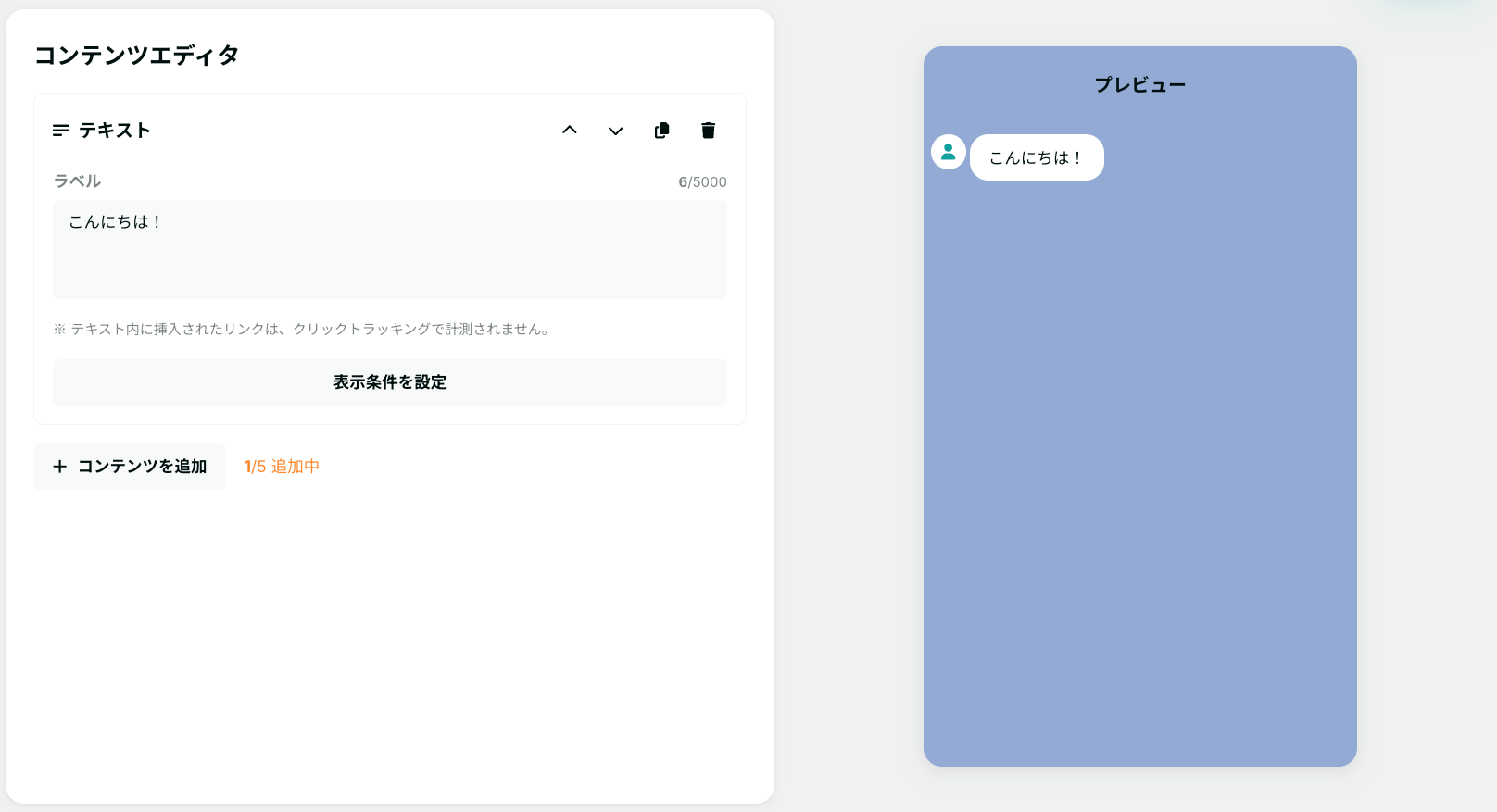
テキストメッセージを作成できます。改行や絵文字も使用可能です。
テキスト内のURLはクリック計測外のため、クリック計測が必要な場合はカルーセルやイメージマップを活用してください。
画像
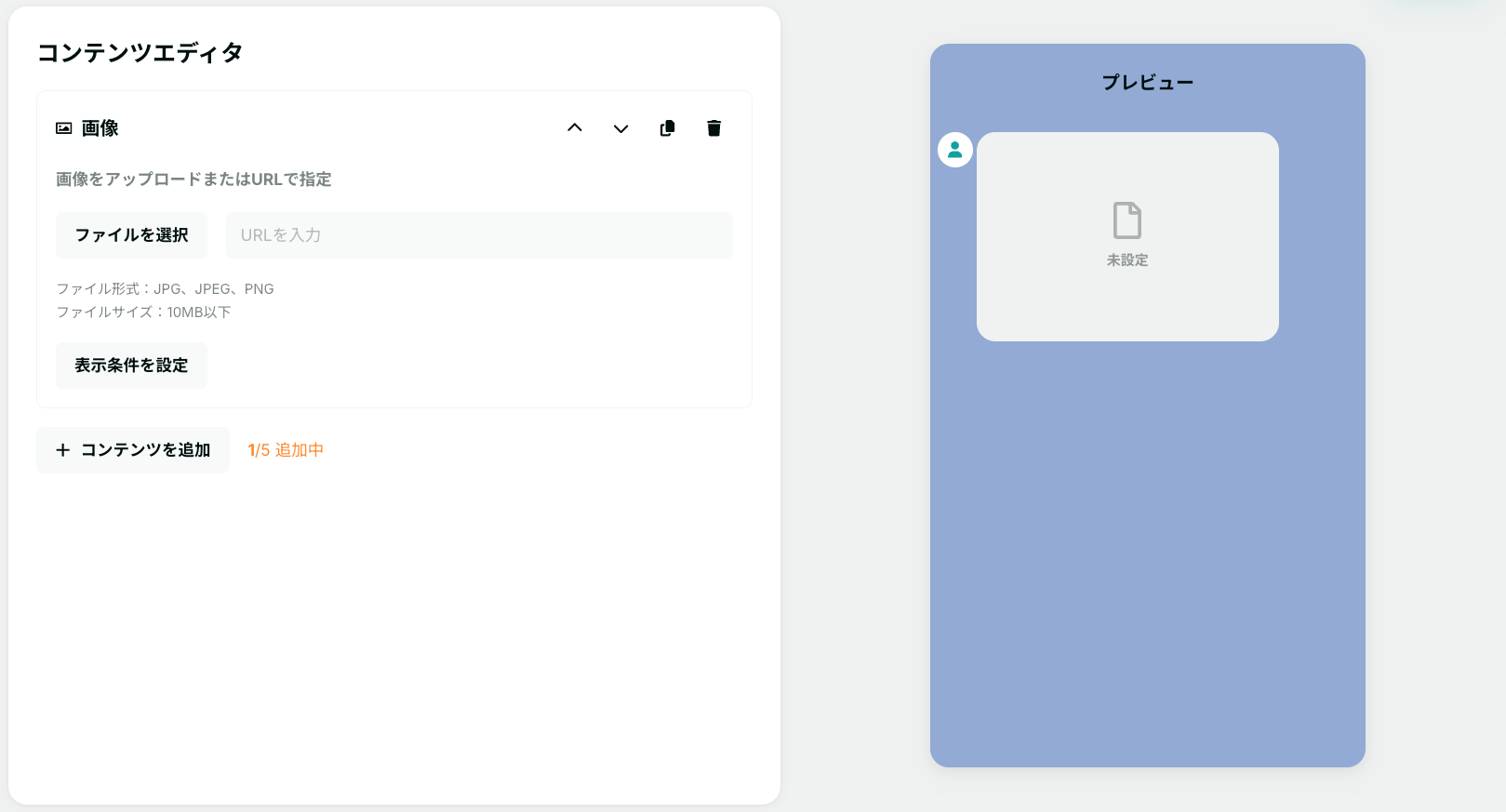
JPG、JPEG、PNG形式かつ10MB以下の画像をアップロードまたはURLで指定して表示できます。商品画像やイベント告知、キャンペーンバナーなどの表示に活用できます。
動画
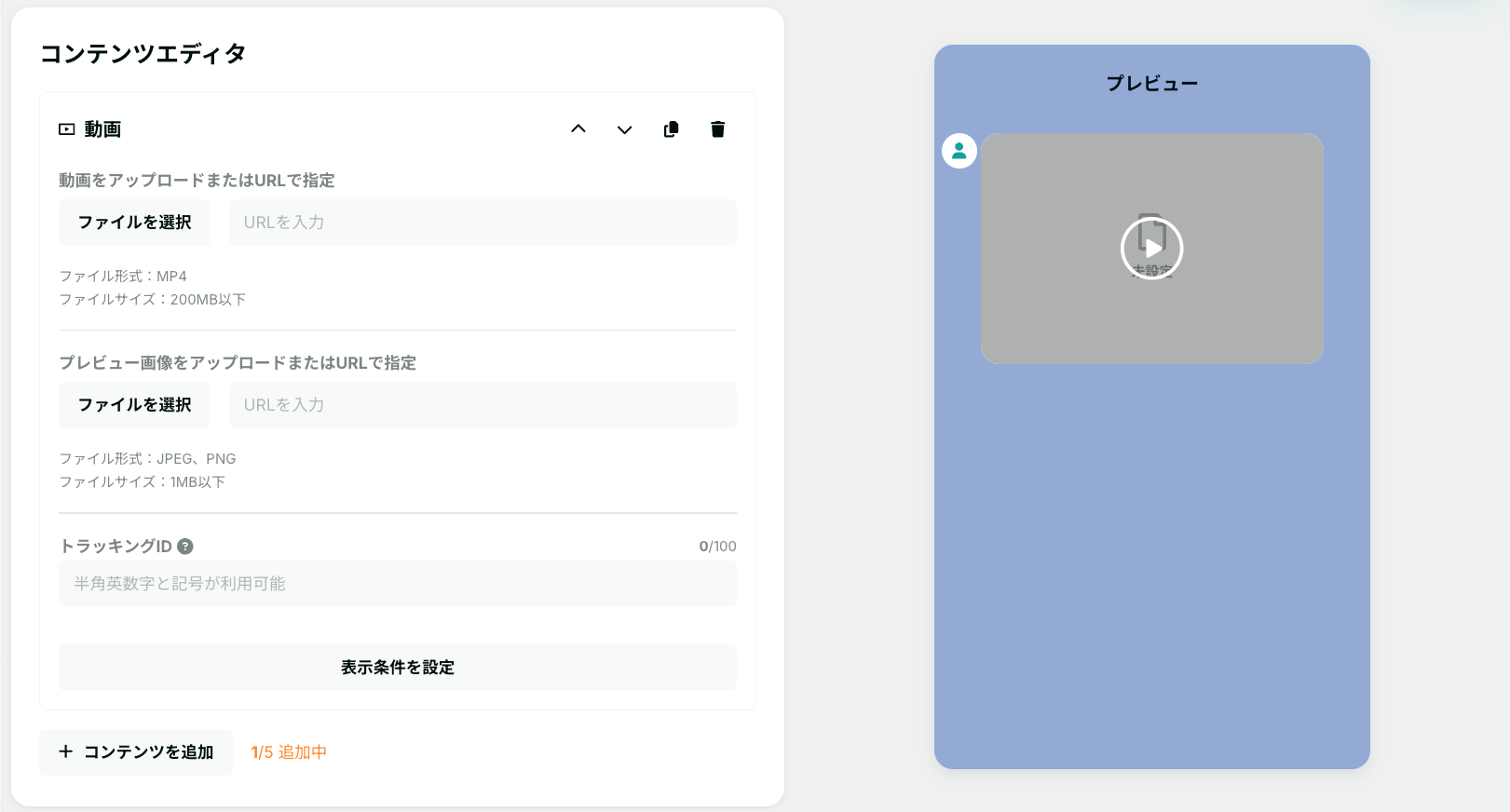
MP4形式かつ200MB以下の動画をアップロードまたはURLで指定して表示できます。商品紹介動画やチュートリアル、プロモーション動画などの配信に活用できます。
プレビュー画像(サムネイル)にはJPEG、PNG形式かつ1MB以下の画像をアップロードまたはURLを指定ください。
トラッキングIDを付与した場合、視聴完了時にWebhookイベントが発生します。
Webhookイベントを受け取るには、受信先(Webhook URL)の設定と、イベントを受信・処理する仕組み(サーバー側の受け口)が必要です。
画像カルーセル
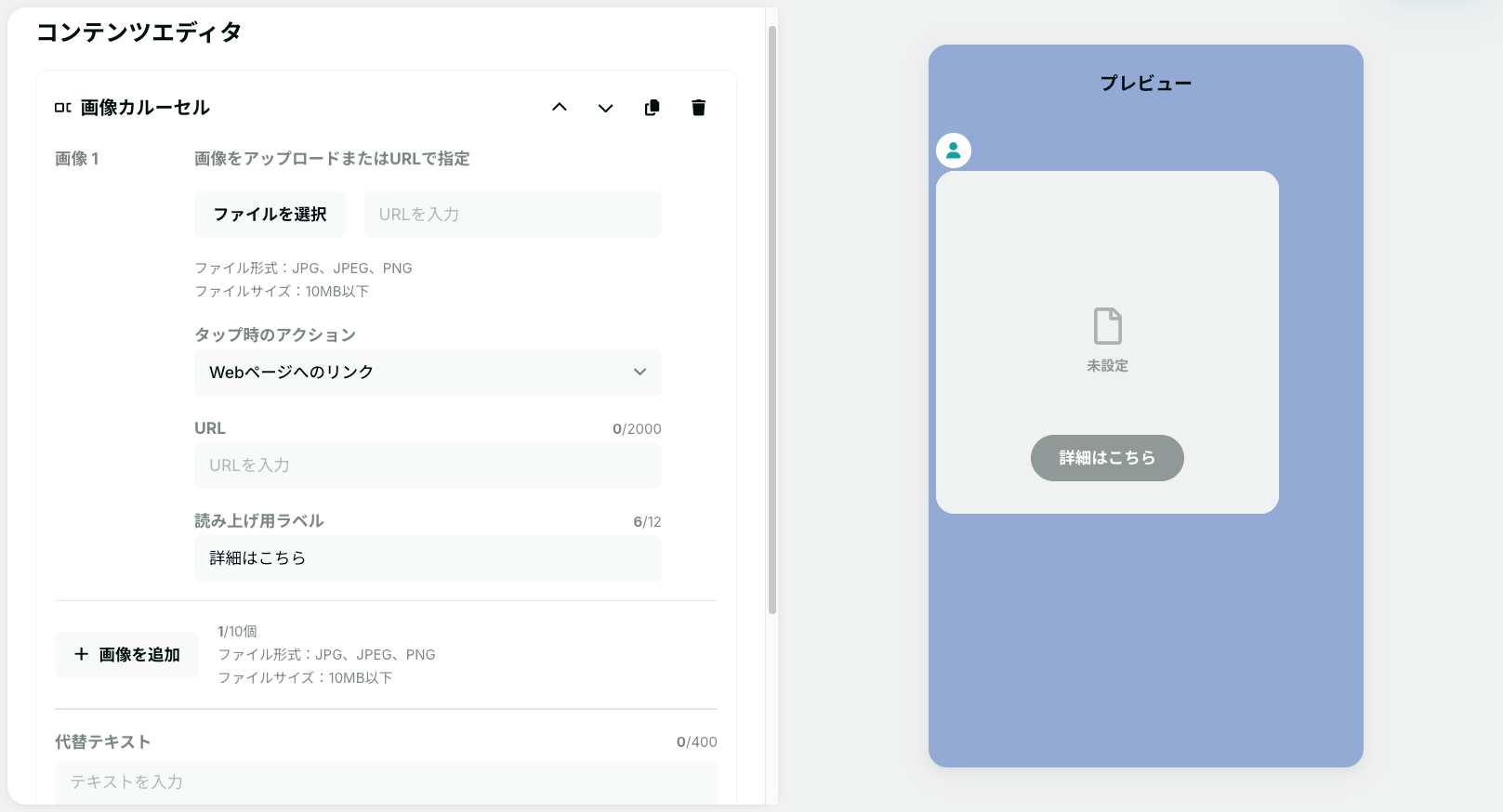
複数の画像を横スクロール形式で表示できます。各画像にテキストやアクションを設定でき、URLに対してクリック計測が可能です。推奨画像サイズは1024×1024px(アスペクト比1:1)です。
カルーセル
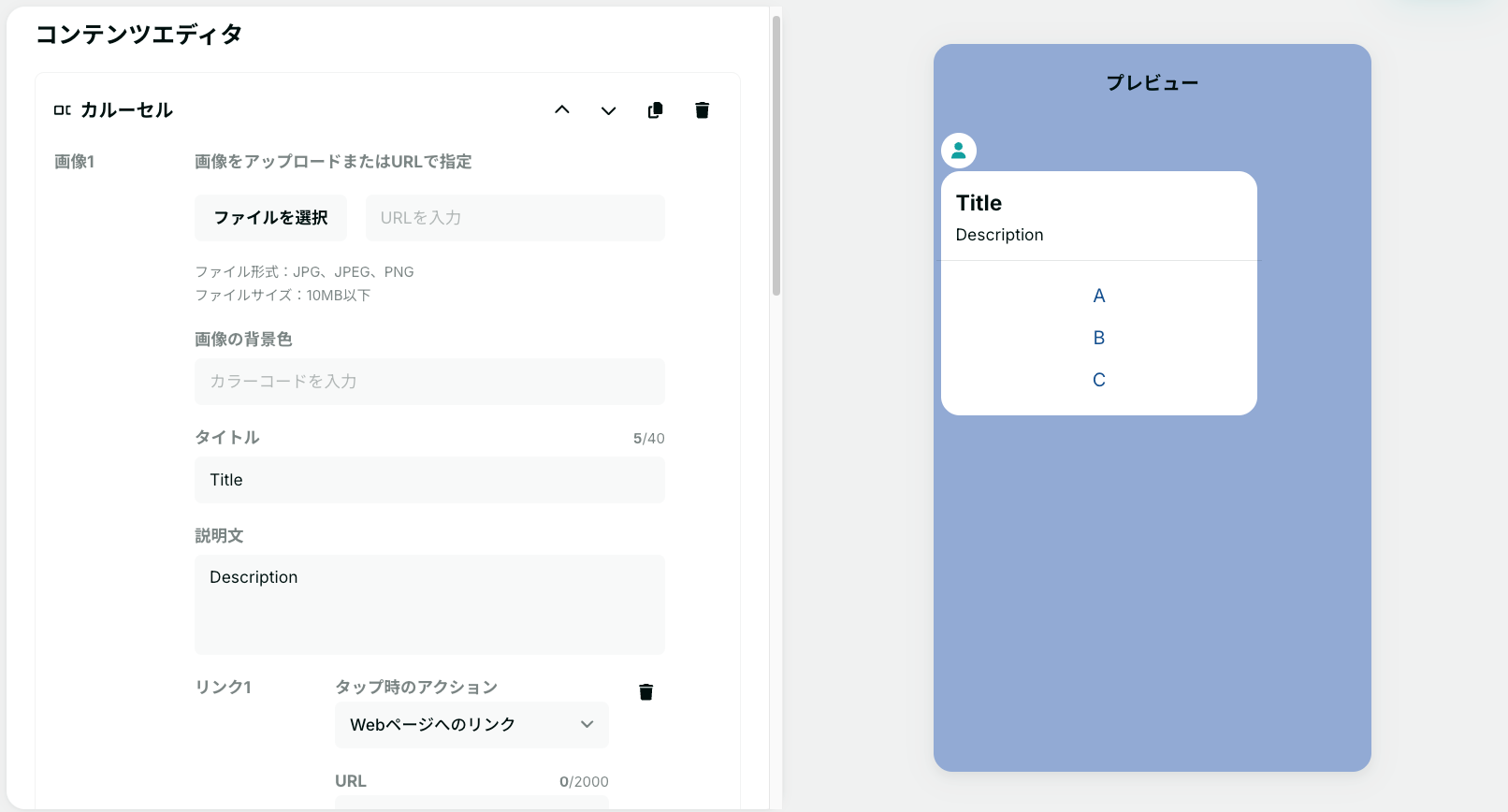
複数のカードを横スクロール形式で表示できます。各カードに画像、タイトル、説明文、アクションボタンを設定でき、複数のアクションを追加できます。
イメージマップ
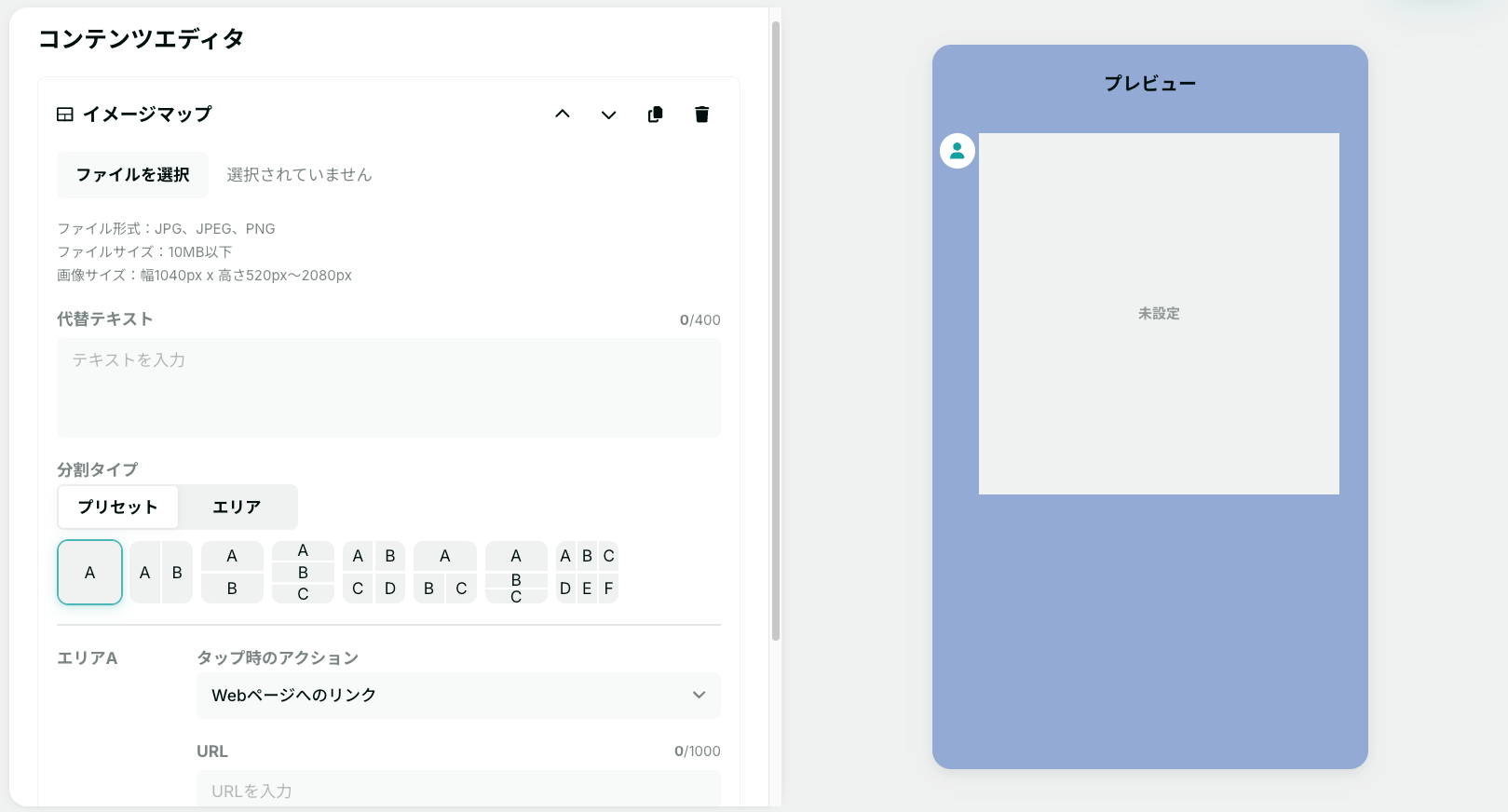
1枚の画像内に複数のクリック可能な領域を作成できます。分割タイプはプリセットから選択するか、エリアで細かく指定できます。各領域にタップ時のアクションを設定できるため、カテゴリ一覧やメニューなど項目が多い導線も画像で直感的に提示できます。
JSON
LINE Messaging APIのJSON形式で直接メッセージを編集できます。高度なカスタマイズや既存のJSONのインポートに使用します。
「コンテンツの検証」ボタンをクリックすると、作成したコンテンツのJSON構文をチェックできます。
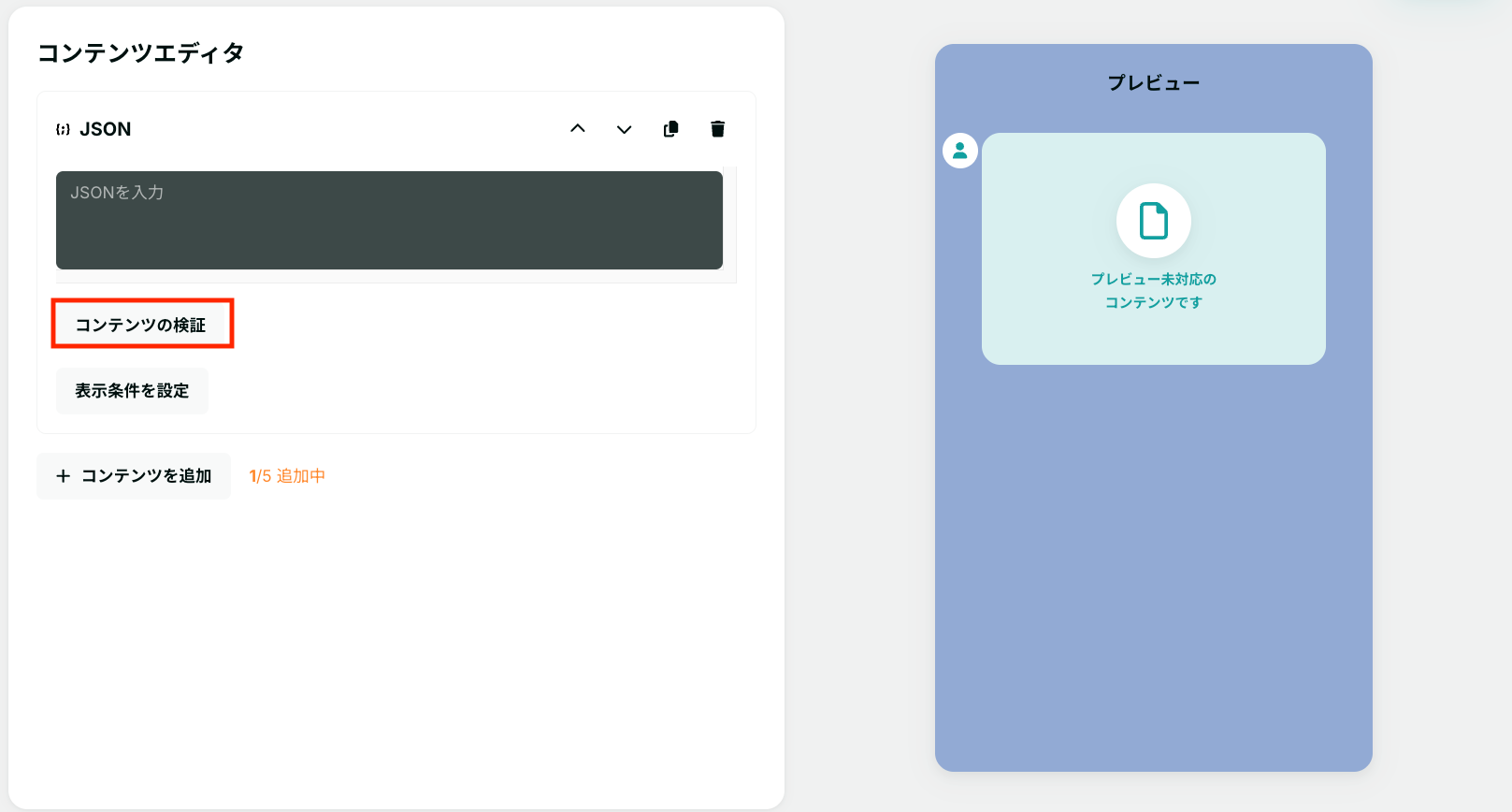
JSONにHandlebars構文が含まれると検証時に構文エラーとして検出されます。この場合、キャンペーン画面からテスト配信機能を利用してご確認ください。
プレビュー機能
エディタの右側にリアルタイムプレビューが表示されます。編集内容は自動的にプレビューに反映され、LINEアプリでの表示を確認できます。
テスト配信機能
「テスト配信」ボタンから、実際のLINEアカウントにテストメッセージを送信できます。配信前に表示を確認し、動作を検証できます。
エディタのプレビューは、実際のLINEアプリでの表示を再現していますが、完全に同一ではない場合があります。実際の配信前に、テスト配信機能を使用して確認することを推奨します。
コンテンツの編集
各コンテンツに対して、以下のような操作が可能です。
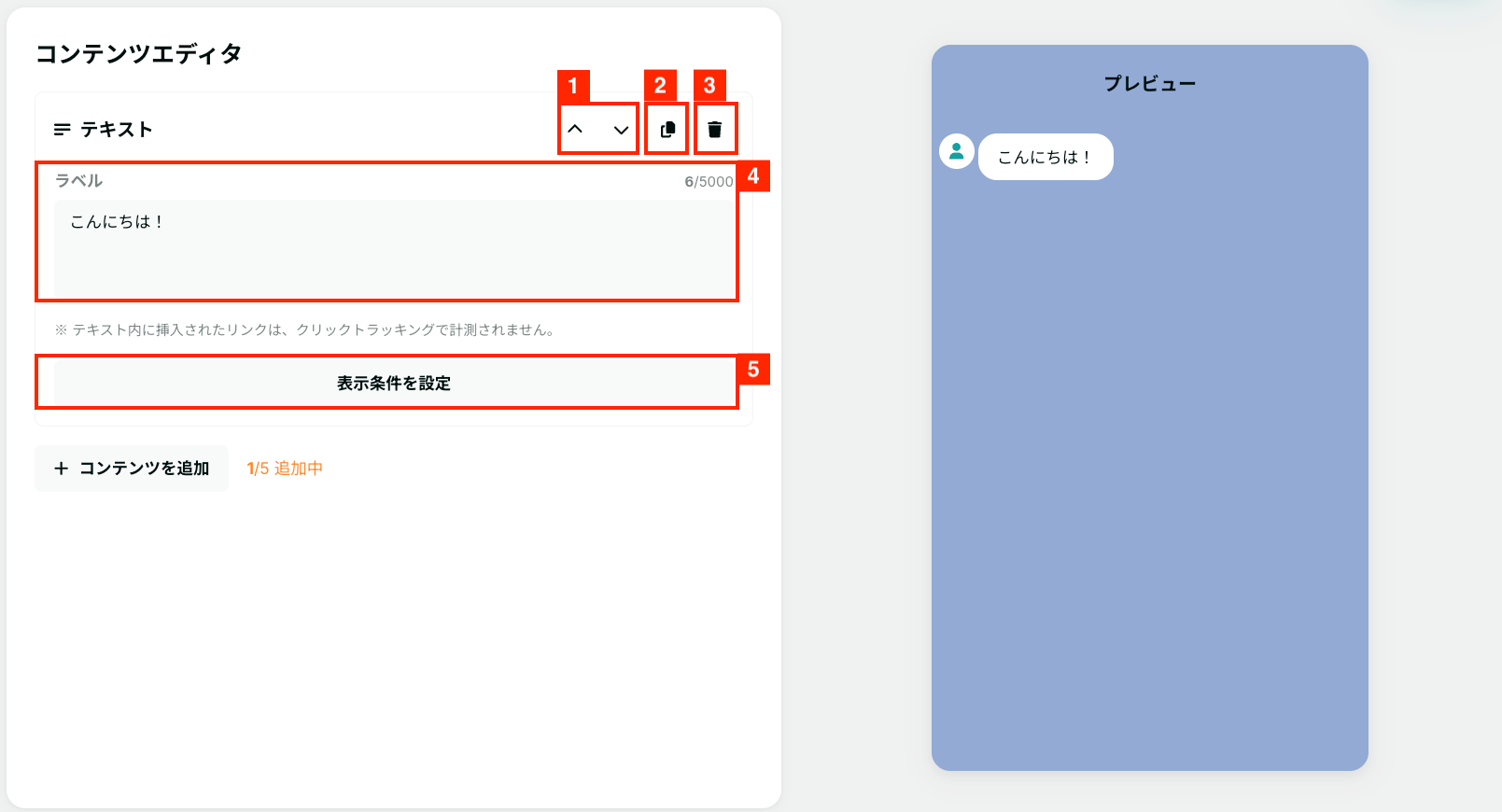
順序変更: コンテンツの表示順序を上下に移動
JSONコピー: エディタ上で設定したコンテンツをJSON形式でコピー
削除: 不要なコンテンツを削除
内容編集: 各メッセージタイプに応じた詳細設定
表示条件の設定: 各コンテンツに表示条件を設定し、条件に応じてコンテンツの表示・非表示などの制御できます
変数を利用することで、パーソナライズされたコンテンツ配信が可能です。変数の埋め込み詳細については、埋め込み変数についてをご覧ください。
Handlebars構文も利用できます。Handlebars構文の詳細については、メール・LINEエディタで利用できるHandlebars構文についてをご覧ください。
FAQ
LINEのメッセージコンテンツの制限値を知りたいです
LINEのメッセージコンテンツにおける各種制限値(文字数、画像サイズ等)は、LINEの仕様に準拠しています。
詳細はLINEの公式ドキュメントをご確認ください。