
本機能はβ版となります。今後、仕様変更が発生する場合がありますので、ご了承ください。

本連携はMailPublisherとKARTE Datahubを利用していることが前提となります。ご了承ください。
MailPublisher連携とは
エンバーポイントホールディングス株式会社が提供するメール配信システム「MailPublisher」との連携が可能となります。
実現できること
KARTE Datahubで作成した配信リスト(および処理要求)をMailPublisherに連携することで、メール配信を実現することが可能となります。
ここでは、MailPublisher連携の手順を説明します。
連携の全体像
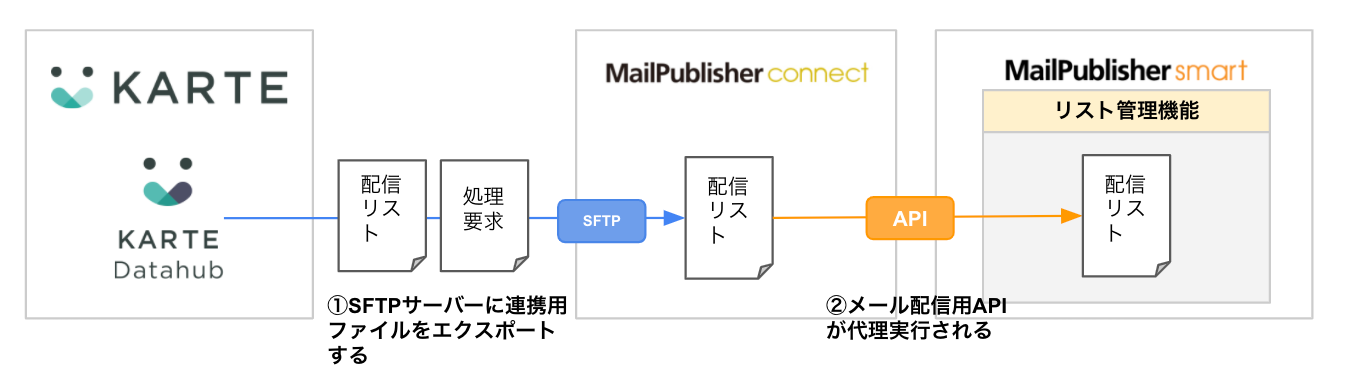
連携データの準備
MailPablisherと連携するにあたり、以下のデータが必要となります。
① 配信リストのデータ
MailPublisherのメール配信対象ユーザーの情報が記載されたファイルになります。
② 処理要求のデータ
MailPublisherのメール配信用APIを代理実行するために必要な情報が記載されたファイルになります。
1. 配信リストのデータを作成
既存のデータテーブルからクエリで抽出して、メールアドレスの一覧情報を作成します。
クエリを実行するを参考に、下記項目で対象データを抽出するクエリを作成し、保存してください。
アドレスごとに「名前」や「おすすめ商品」などメール本文内でパーソナライズ差し込みを行う場合、任意の文字列で項目を追加できます。
詳細はMailPublisher Smart Edition 機能説明マニュアルの、「3-3 アドレスリストのファイル形式」をご確認ください。
| 項目名 | 項目の説明 | 必須 | 項目値の例 | 備考 |
|---|---|---|---|---|
| 電子メールアドレス | Y | hogehoge@plaid.co.jp |
2. 処理要求のデータを作成
フェデレーションテーブルを作成するを参考に、新たにフェデレーションテーブルを作成してください。
フェデレーションテーブルを作成する際、「外部データソースの種類」は「Google Spread Sheets」を選択してください。
クエリを実行するを参考に、下記項目で対象データを抽出するクエリを作成し、保存してください。
| 項目名 | 項目の説明 | 必須 | 項目値の例 | 備考 |
|---|---|---|---|---|
| request_id | リクエストID | Y | REQ-MAX-01234567 | 配信リストアップロード後、後続のメール配信予約、結果取得を実行する際に同様の値を入力します。 後続の処理については現時点で連携未実装となります。 |
| request_type | リクエストタイプ | Y | delivery_list | 配信リスト連携時は「delivery_list」を指定してください。 メール配信予約や結果取得といった後続の処理を行う場合、こちらが可変となります。 |
| delivery_list_id | (MailPublisher Smart Edition内における) 配信リストID | 123 | 1〜2147483647の半角数字を指定してください。 定期連携する場合、連携ごとに都度IDを変更するのではなく、毎回同じIDを指定してください。 未指定の場合は未使用番号を自動で割り当てる仕様ですが、MailPublisher上で配信リストが都度増えてしまい管理に手間がかかるため非推奨です。 また、MailPublisher側の上限100ファイルのアップロード制限にも抵触する可能性があります。 | |
| delivery_list_name | (MailPublisher Smart Edition内における) 配信リスト名 | アドレスリスト123 | ||
| file_name | 配信リストのファイル名 | Y | example-address-list-123.csv | 配信リスト(CSVファイル)の名称を指定してください。 |
| file_encoding | 配信リストのファイル文字エンコーディング | Y | UTF-8 | KARTE Datahubの仕様上「UTF-8」を指定してください。 |
| use_insertion_clickcount | 差込URLクリックカウント機能の使用フラグ | false | 現時点では未実装のため「false」を指定してください。 | |
| use_insertion_file | ファイル差込機能の使用フラグ | false | 現時点では未実装のため「false」を指定してください。 |
ジョブフローの設定
ジョブフローを設定するを参考に、準備していただいた連携データを抽出するジョブフローの設定を実施してください。
1. ジョブの設定
MailPablisherと連携するにあたり、以下のジョブを設定してください。
① 配信リストをCSVファイルとしてエクスポートするジョブ
② 処理要求をJSONファイルとしてエクスポートするジョブ
処理順序が必ず「①→②」となるように設定してください。②のJSONファイルがMailPublisherConnectのSFTPサーバーにエクスポートされたタイミングで、メール配信用APIが代理実行されます。
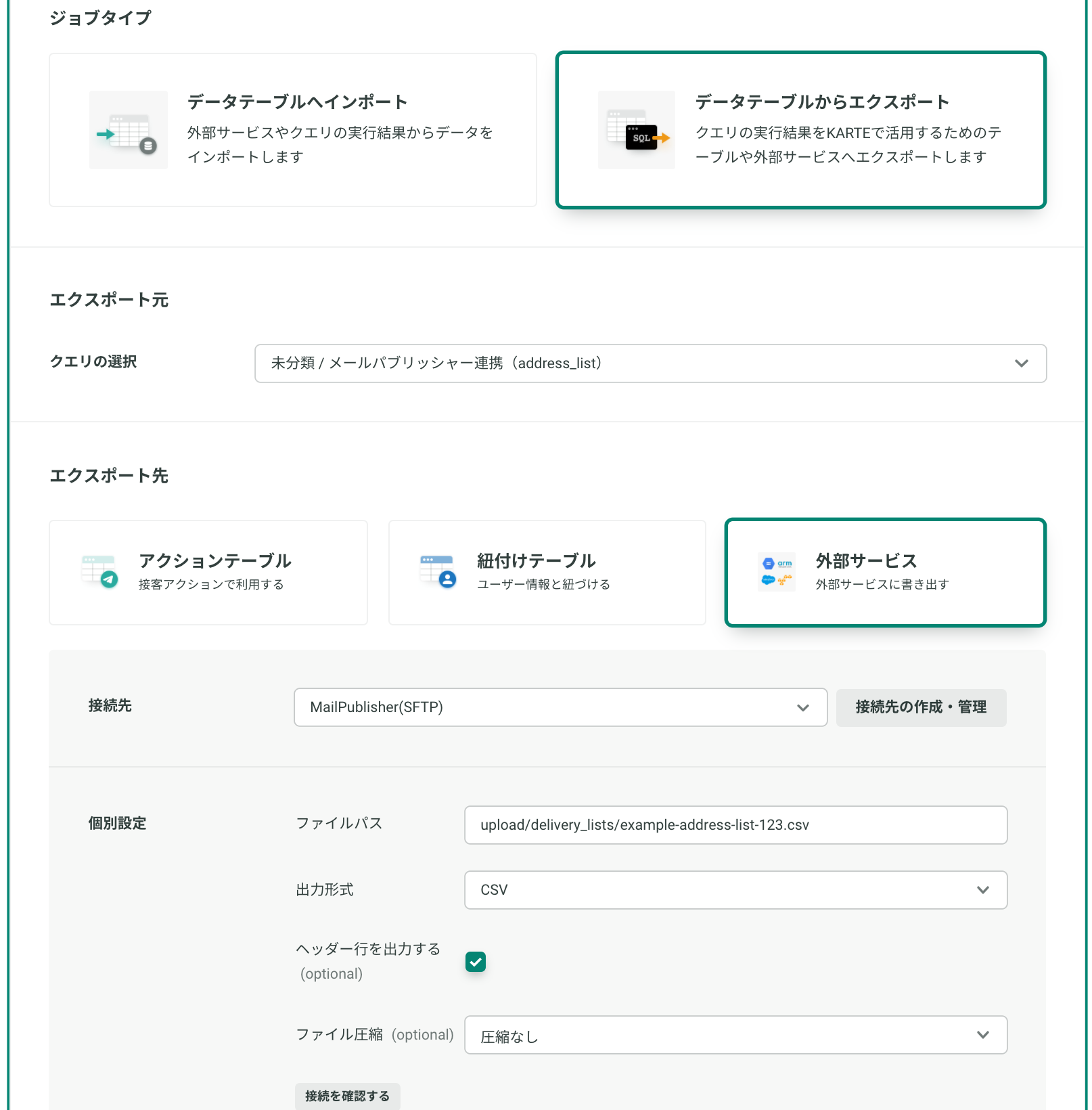
1-1. 配信リストをCSVファイルとしてエクスポートするジョブを設定
ジョブ名:任意の名称を設定してください。
ジョブタイプ:「データテーブルからエクスポート」
エクスポート元:「クエリの実行結果」
エクスポート先:「外部サービス」
接続先:MailPublisherConnectから払い出されたSFTPサーバーを指定してください。
個別設定
ファイルパス:
例:upload/delivery_lists/example-address-list-123.csv
出力形式:「CSV」
ヘッダ行を出力する:「出力する」
ファイル圧縮:「圧縮なし」
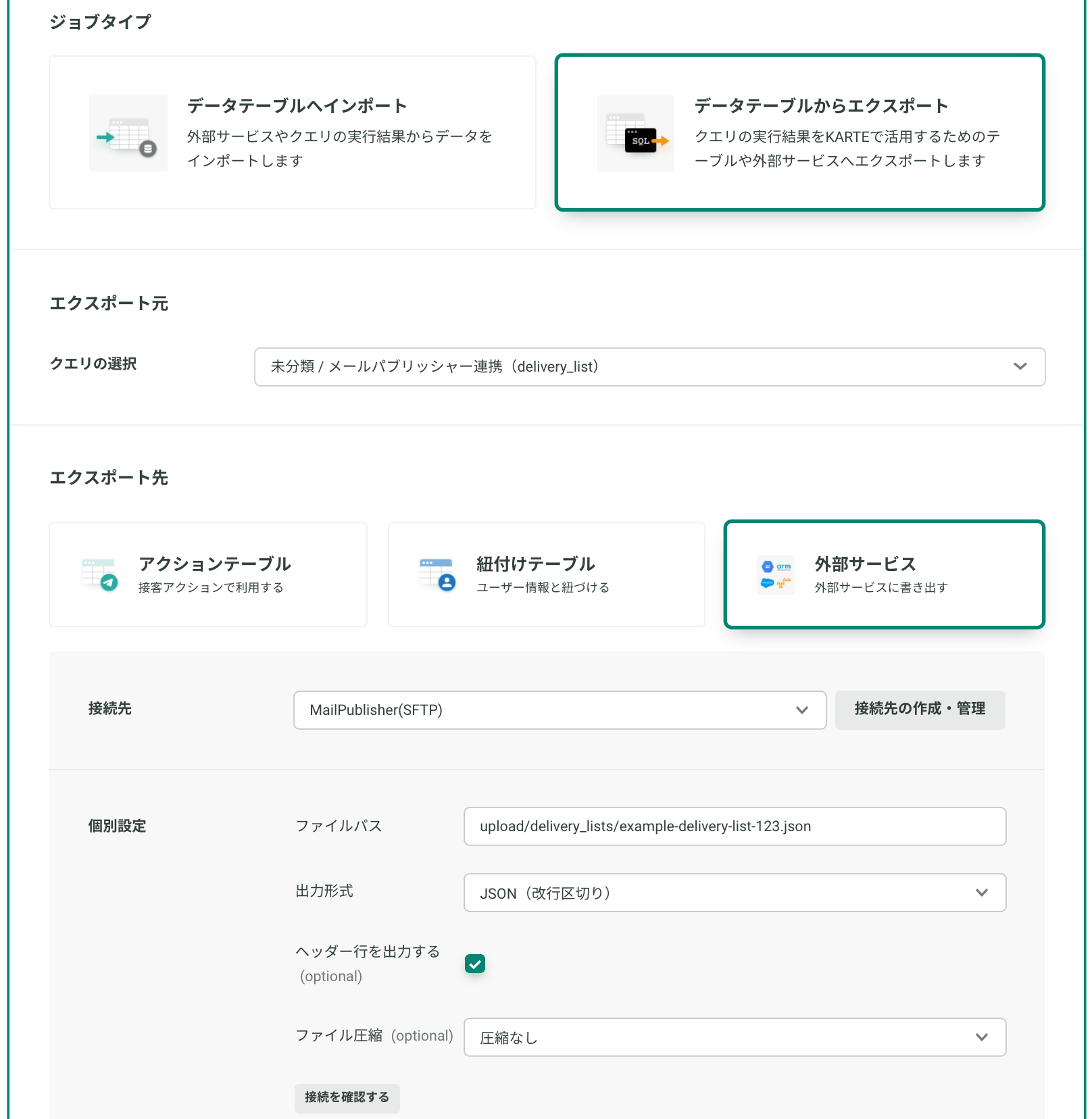
1-2. 処理要求をJSONファイルとしてエクスポートするジョブを設定
ジョブ名:任意の名称を設定してください。
ジョブタイプ:「データテーブルからエクスポート」
エクスポート元:「クエリの実行結果」
エクスポート先:「外部サービス」
接続先:MailPublisherConnectから払い出されたSFTPサーバーを指定してください。
個別設定
ファイルパス:
例:upload/delivery_lists/example-delivery-list-123.json
出力形式:「json(改行区切り)」
ヘッダ行を出力する:「出力する」
ファイル圧縮:「圧縮なし」
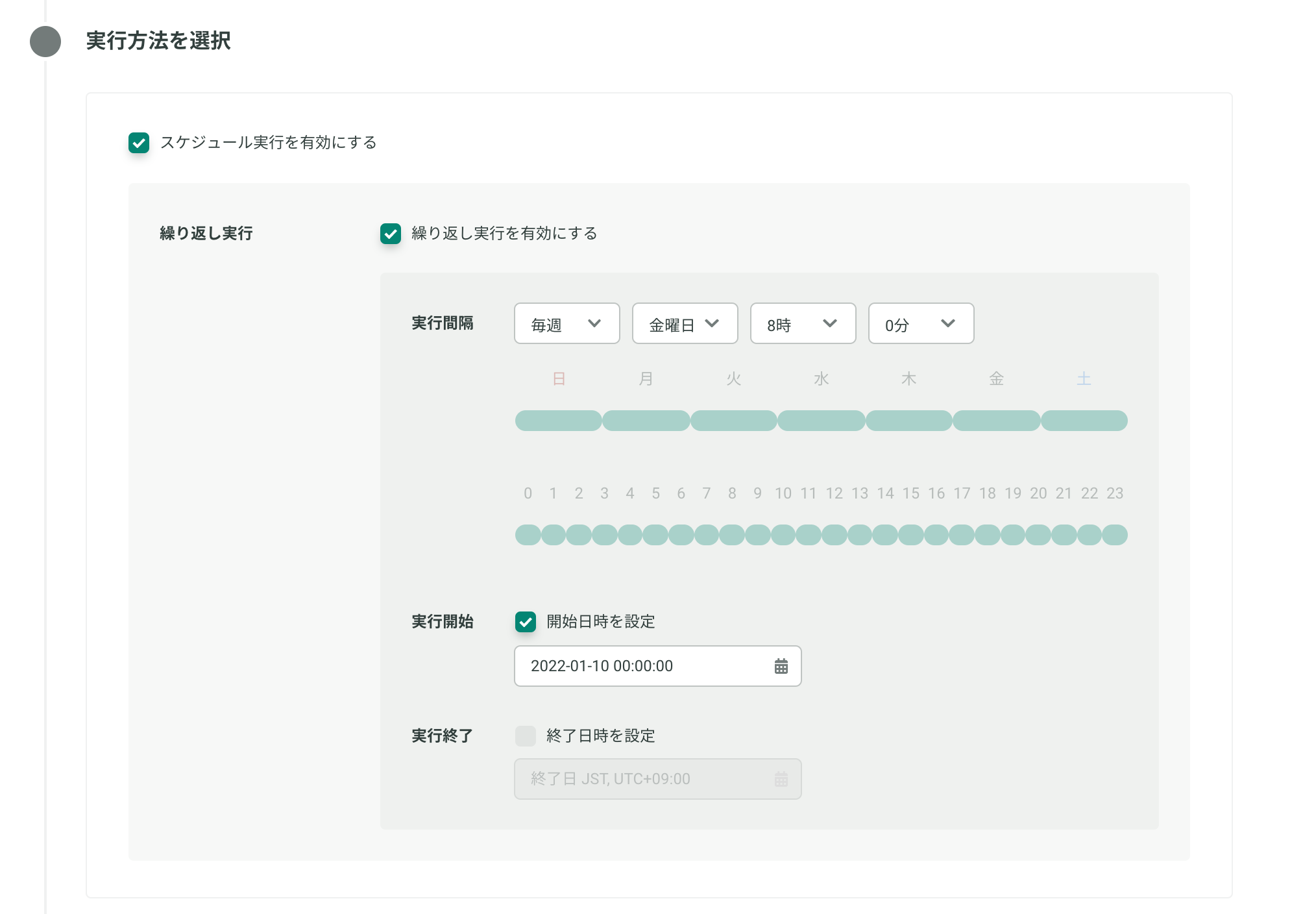
2. 実行方法を選択
任意の連携実行方法を選択してください。
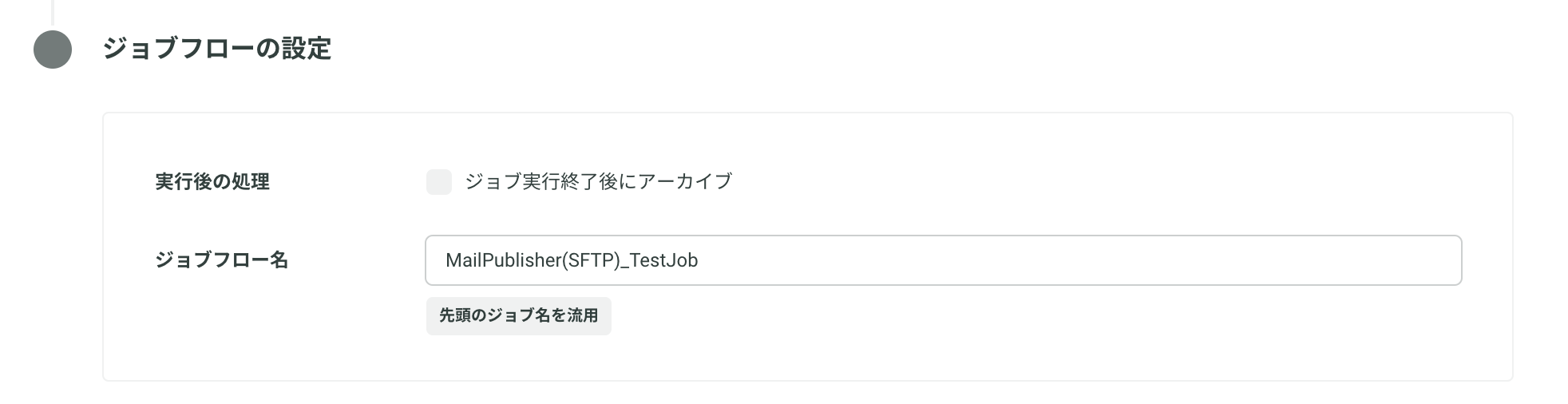
3. ジョブフローの設定
任意のジョブフロー名称を設定してください。
注意事項
現状、メール配信用APIの代理実行が失敗した場合、エラー等を確認することはできません。
現状、SFTPサーバーにエクスポートされたCSVファイルおよびJSONファイルは、メール配信用APIの代理実行後に自動削除されず、14日が経過後に自動削除されます。
MailPublisherの仕様に関しては、エンバーポイントホールディングス株式会社にお問い合わせください。