
この記事は、リニューアル後のKARTE Signalsコネクタに関する内容です。 現在ご利用のUIが旧バージョンの場合は、リニューアル前のサポート記事(https://support.karte.io/post/6aeab63998fcc7700f6c7232 )をご確認ください。
できること
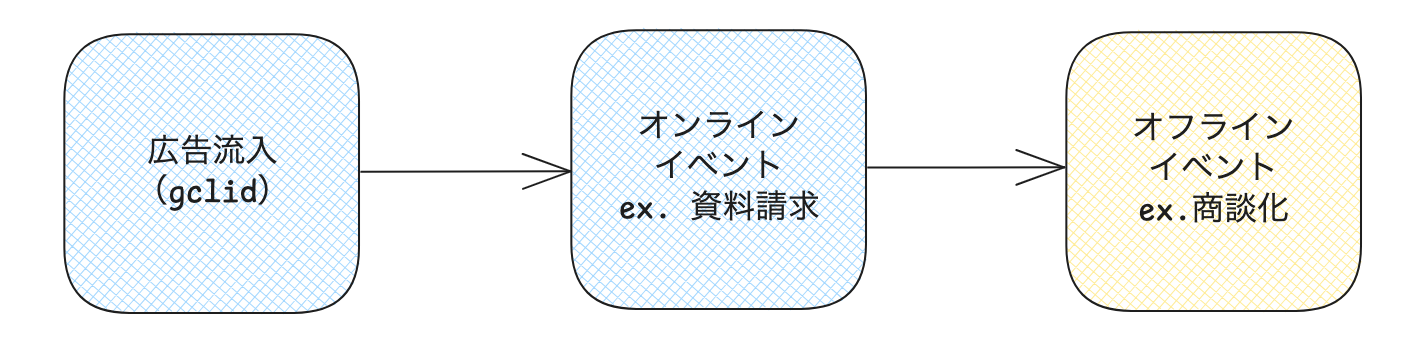
KARTE Signalsでは、Google広告に対して、オンラインでは発生しないコンバージョン(例:商談・契約)を、広告クリックに紐づけてオフラインコンバージョンとして送信できます。
本ドキュメントでは、以下のようなケースに対応した設定方法を説明します。
通常のクリックコンバージョンとして送信したい場合は、こちらのドキュメントをご参照ください。
事前設定
注意事項
送信期限: オフラインコンバージョンデータは、広告クリック(接触)が発生してから90日以内に送信する必要があります。
タイムゾーン: データの発生日時(コンバージョン時間)は、Google広告のアカウントで設定されているタイムゾーンと一致している必要があります。
Google広告の管理画面にて、顧客データに関するポリシーを確認し、利用規約に同意している必要があります。
広告APIの設定

必要な権限 作業するGoogleアカウントは、「Google広告の標準権限以上」と「KARTE SignalsのAPI編集権限」の両方を持っている必要があります。
その他の機能 > 広告API > 作成 から、Google Data Manager API Event を選択します。
名前 を入力します。必須です。説明は任意です。
以下の送信先情報を、この並びで入力します。作成画面のラベルです。
Google広告 お客様ID:実際にコンバージョンを記録するGoogle広告のお客様IDを入力します。ハイフンを入れても、保存前に自動で除去され、10桁の数字になります。
データパートナーID(任意):MCCアカウント等の権限を使用してデータを送信する場合、その管理用アカウントIDを入力します。
リンク済みMCCアカウントID(任意):データパートナー権限を利用して別アカウントを経由する場合のみ入力します。通常は空欄のままで問題ありません。
オブジェクトID:Google広告のオーディエンスID、コンバージョン アクションIDなどを入力します。このテンプレートでは、Google広告側で作成したコンバージョン アクションIDを入力します。
取得 を押す前は「未取得」です。取得 をクリックし、Googleの認証画面で連携を承認します。
「認証済み」になったことを確認し、保存 を押します。
コネクタの設定
1.目的の選択
目的で 入札最適化 を選びます。 テンプレート一覧から、Google Data Manager API でオフラインコンバージョンを連携する(VBB用)(v1) を選択してください。選択すると、接続先や利用するデータを入力できるようになります。 一度保存されたテンプレートは変更できません。
2.接続先
広告APIで作成した接続先を選択してください。必須です。未作成の場合は、横の 作成 から広告APIを作成できます。 ユーザーデータハッシュ化:KARTEに既にハッシュ化された個人情報データを連携している場合は、ハッシュ済み にチェックします。ハッシュ化のルールが媒体側の規定に沿っているか確認してください。
3.利用するデータ
オフラインコンバージョンデータ、コンバージョンデータ、コンバージョン値、個人情報データ は、いずれも必須です。データライブラリで作成したものを選択します。未作成の場合は、項目の横にある 作成 から作成できます。 元データの種類、カラムマッピング、絞り込みはデータライブラリの記事に従ってください。
補足
マッチングのための必須条件
Google側でオフラインコンバージョンを正しくユーザーと紐づけるために、【広告クリックデータ】または【個人情報データ(メールアドレス等)】のどちらか一方が必要です。gclid が無いときは、gbraid、wbraid、クリック時の IP でも送れます。
オフラインコンバージョンデータ
Googleに送信するコンバージョン発生時の情報です。事前に用意したオフラインデータ(CRM、POSなど)を元データにしてください。取り込み方法は外部データを参照してください。 コンバージョン値の表に同じ transaction_id があるときは、そちらの conversion_value を送ります。その注文がコンバージョン値の表にないときだけ、item_price に数量を掛けた値を送ります。数量が空なら 1 として掛け、同じ transaction_id の明細が複数あるときは合計します。 このテンプレートで使う項目は次のとおりです。その他の項目は、Google広告への連携には使用しないため、設定不要です。
| フィールド名 | 必須 | 推奨 | 説明 |
|---|---|---|---|
| user_id | ○ | ユーザーID。KARTEのuser_idを選択してください | |
| transaction_id | ○ | イベントの重複除外用ID。オンラインイベントとの結合に利用します | |
| sync_date | ○ | イベントの発生日時。コンバージョンが発生した日時情報が入っている項目を指定してください | |
| item_quantity | 購入した商品の数量です。空のときは 1 として item_price に掛けます。同じ transaction_id の明細が複数あるときは合計します | ||
| item_price | コンバージョン値の表に同じ transaction_id がないときに使う単価です。数量を掛けた値を送ります | ||
| currency | コンバージョン値の表に注文がないときだけ使います。item_price があるとき、空なら JPY です。item_price が空なら通貨も送りません |
コンバージョンデータ
中間イベントです。例として、資料請求など、広告クリック後に初めて発生したオンラインイベントを指定します。 クリックは、この中間イベントの user_id で結びます。使うのは、クリック日時がそのイベントの sync_date 以前のものだけです。同じ時刻のクリックも含みます。残るのは、ユーザーごとにいちばん新しいクリックです。中間イベントがないと、クリックは付きません。資料請求より後のクリックは紐づきません。 このデータの画面に「相対期間」も「データ利用日数」もありません。遡る日数は、コネクタの広告接触からの日数です。初期値は 7、最大は 90 で、中間イベントの取得期間とクリックの遡り期間の両方に使われます。 送信に使うのは user_id、transaction_id、sync_date だけです。revenue と currency は送りません。transaction_id が空の中間イベントは使いません。データライブラリの必須バッジが付くのは user_id と sync_date だけです。オフラインデータと中間イベントの結合は、常に transaction_id です。 このテンプレートで使う項目は次のとおりです。その他の項目は、Google広告への連携には使用しないため、設定不要です。
| フィールド名 | 必須 | 推奨 | 説明 |
|---|---|---|---|
| user_id | ○ | ユーザーID。KARTEのuser_idを選択してください | |
| transaction_id | ○ | オフラインデータとの結合に使います。空の中間イベントは使いません | |
| sync_date | ○ | イベントの発生日時。コンバージョンが発生した日時情報が入っている項目を指定してください |
コンバージョン値
Google広告に送信するオフラインイベントの値データです。オフラインイベントと別でコンバージョン値を管理している場合に利用します。同じテーブルで管理されている場合は、オフラインコンバージョンデータと同じデータが抽出されるように設定してください。 送る値は、この表の conversion_value です。型は整数で、小数点以下は切り捨てます。同じ transaction_id がこの表にないときだけ、オフライン側の item_price に数量を掛けた値を使います。 通貨も同じ優先です。この表に注文があれば conversion_currency を使い、空なら JPY になります。オフライン側が USD でも、こちらが空なら JPY を送ります。この表に注文がないときだけ、オフラインの currency を使います。そちらは item_price があるときだけで、空なら JPY です。item_price が空なら通貨も送りません。
| フィールド名 | 必須 | 推奨 | 説明 |
|---|---|---|---|
| transaction_id | ○ | イベントの重複除外用ID。重複除外設定で送信した項目を選択してください | |
| conversion_value | 送る値です。整数として送り、小数点以下は切り捨てます。この表に注文があるときは、オフライン側の item_price よりこちらを送ります | ||
| conversion_currency | この表に注文があるときの通貨です。空なら JPY を送ります。オフライン側に USD があっても、こちらが空なら JPY が使われます |
個人情報データ
Googleに送信する個人情報データです。送るのは、メールアドレス、電話番号、または名と姓と郵便番号が揃ったときだけです。国が空なら JP になります。国が日本の郵便番号は、7桁でないと空になります。 個人情報との結合は、初期値ではオフラインデータの user_id です。「transaction_id を用いる」にチェックすると、注文IDとユーザーIDを結ぶので、個人情報は付きません。 このテンプレートで使う項目は次のとおりです。その他の項目は、Google広告への連携には使用しないため、設定不要です。
| フィールド名 | 必須 | 推奨 | 説明 |
|---|---|---|---|
| user_id | ○ | ユーザーID。KARTEのuser_idを選択してください | |
| ※ | ○ | メールアドレス | |
| phone | ※ | ○ | 電話番号 |
| first_name | ※ | 名。住所として送るには、姓と郵便番号も必要です | |
| last_name | ※ | 姓。住所として送るには、名と郵便番号も必要です | |
| zip_code | ※ | 郵便番号。国が日本のとき、7桁でないと空になります | |
| country | ※ | 国コード。空のときは JP になります |
4.パラメータ
| パラメータ名 | 説明 |
|---|---|
| イベントソース | コンバージョンが発生したオフラインのデータ元や接点(例:CRM、店舗POS、コールセンターなど)を指定します。媒体側での分析や学習データの分類に利用されます。初期表示は「その他」です。ほかの選択肢は、店舗、アプリ、電話、メッセージです |
| データ利用時間 | 媒体に送信するデータを遡って抽出する期間です。初期値は24で、「時間前までのデータを利用」します。基盤となるオフラインデータ(CRM等)の更新頻度に合わせて設定してください |
| 広告接触からの日数 | アトリビューションウィンドウです。初期値は7日間、最大は90日です。中間イベントを取得する期間と、クリックを遡る期間の両方に使われます |
5.データ確認
送信スケジュールの前に データ確認 があります。コネクタを保存するまでは、「コネクタを保存するとデータを確認できます」と表示されます。
6.送信スケジュール
送信頻度は 単発送信 と 定期送信 から選びます。
単発送信 の場合は、送信日時 を指定します。現在時刻以前を設定すると即時実行されます。
定期送信 の場合は、実行間隔を設定してください。元となるオフラインデータ(CRM、POS、Salesforce等)がKARTE(Datahub)にインポートされる頻度・時間帯に合わせて設定してください。 ユーザーマスタを利用する場合は、送信スケジュールを「50分」に指定してください。
7.基本情報
名前 は必須です。テンプレートIDと時刻が入った値(例:gdmaev_offline_conversion_for_vbb_v1_と時刻)が初期値として入っています。変更する場合は編集してください。説明 は任意です。
8.送信
右上に 無効状態で保存 と 有効状態で保存 が並んでいます。
有効状態で保存 を押すと、「コネクタを送信」の確認が出ます。確認すると送信まで進みます。
無効状態で保存 を押すと送信されず、状態は「無効」になります。「下書き」という表示はありません。
連携後の効果確認
オフラインデータが正しく送られ、Googleユーザーとマッチングできているかは、Google広告の管理画面で確認できます。 確認手順:Google広告のトップ > 目標 > コンバージョン(概要) > 該当のアクションを選択 > 診断タブ カバレッジやマッチ率は、データが十分に蓄積されてから表示されます(送信から最大24時間程度で更新)。
見方のポイント
アップロードのステータス:正常に受信されている場合「成功」または「問題なし」と表示されます。エラーが出ている場合は、GCLIDや個人情報のハッシュ化形式に問題がないか確認してください。
マッチ率:送信したオフラインデータのうち、Googleのログインユーザー、または広告クリックとどれくらい一致(マッチ)したかを表します。
スマート自動入札への活用:連携されたオフラインコンバージョン数が安定(目安として直近30日で30件以上)してくると、そのオフラインCV(例:店舗購入や大口成約)を目標とした自動入札の精度が大幅に向上します。
詳しいAPI診断レポートの確認方法はこちら(Google公式ヘルプ)をご確認ください。