概要
イベントの計測回数画面は、選択したイベントの計測回数や発生したユーザーを確認できる画面です。
[Insight > イベント] から任意のイベントを選択してください。
画面について
イベントの計測回数画面では、以下の項目が表示されます。
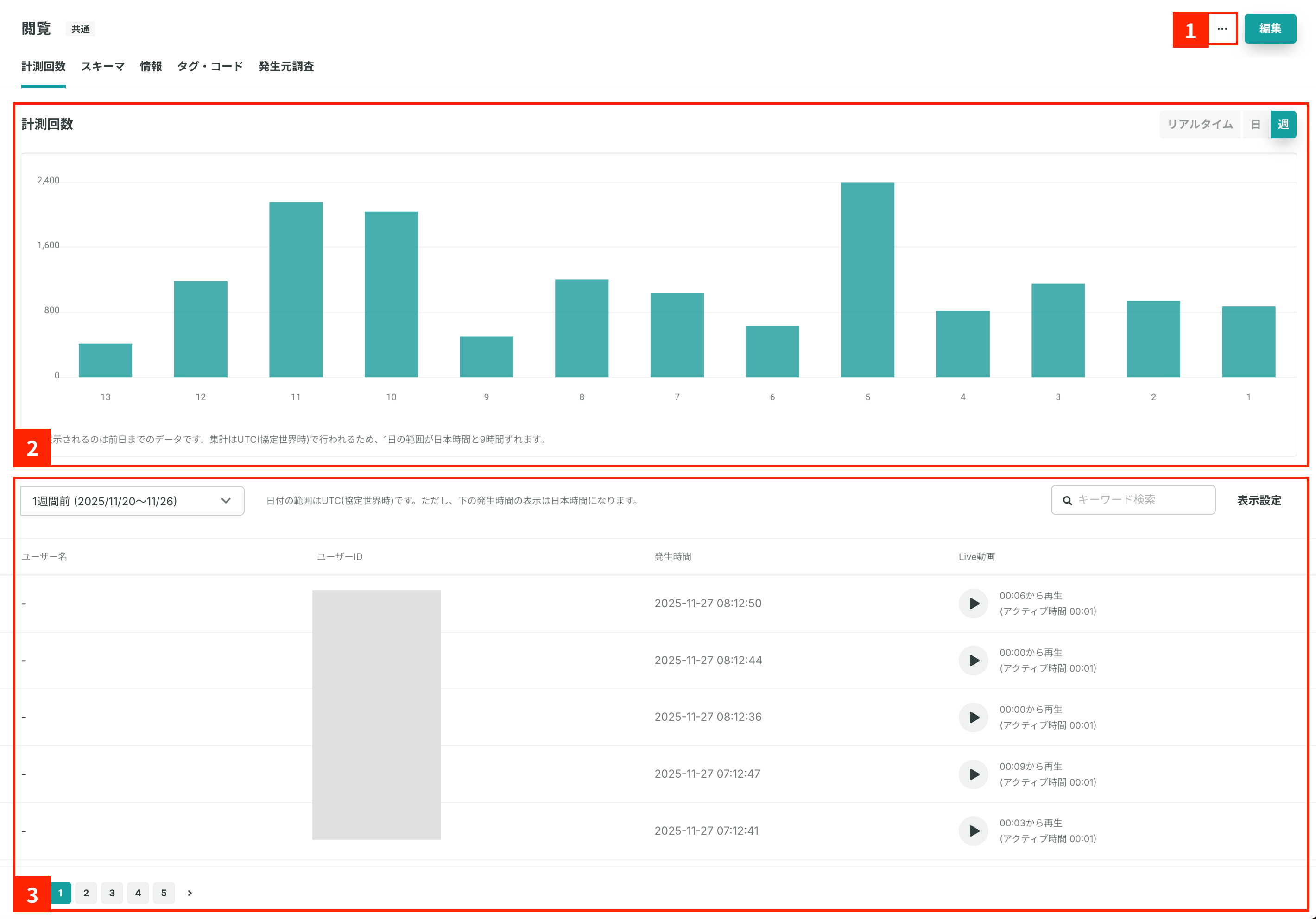
1. 三点リーダー
イベント名の右側にある三点リーダー(・・・)をクリックすると、次の項目が表示されます。ここで表示される項目はイベントの種類や状態によって異なります。
| メニュー項目 | 説明 |
|---|---|
| 変更履歴 | イベント設定の変更履歴を確認できます。 |
| エクスポート(JSON) | イベント設定をJSON形式でエクスポートします。 |
| スキーマのインポート(CSV) | イベントスキーマをCSV形式でインポートします。 |
| スキーマのエクスポート(CSV) | イベントスキーマをCSV形式でエクスポートします。 |
| 計測しない条件を設定 | 特定の条件でイベントを計測しない設定ができます。 詳しくはイベントを計測しない条件をご確認ください。 |
| 解析するイベントにする | イベントを解析対象に変更します。 詳しくはイベントのライフサイクルをご確認ください。 |
| 計測しないイベントにする | イベントの計測を停止します。 詳しくはイベントのライフサイクルをご確認ください。 |
| 解析しないイベントにする | イベントの計測は継続しますが、解析を停止します。 詳しくはイベントのライフサイクルをご確認ください。 |
| アーカイブ | イベントをアーカイブします。 詳しくはイベントのアーカイブと削除をご確認ください。 |
| 削除 | イベントを削除します。 詳しくはイベントのアーカイブと削除をご確認ください。 |
| アンインストール | ストアからインストールしたイベントをアンインストールします。 |
2. 計測回数の推移

ご注意ください
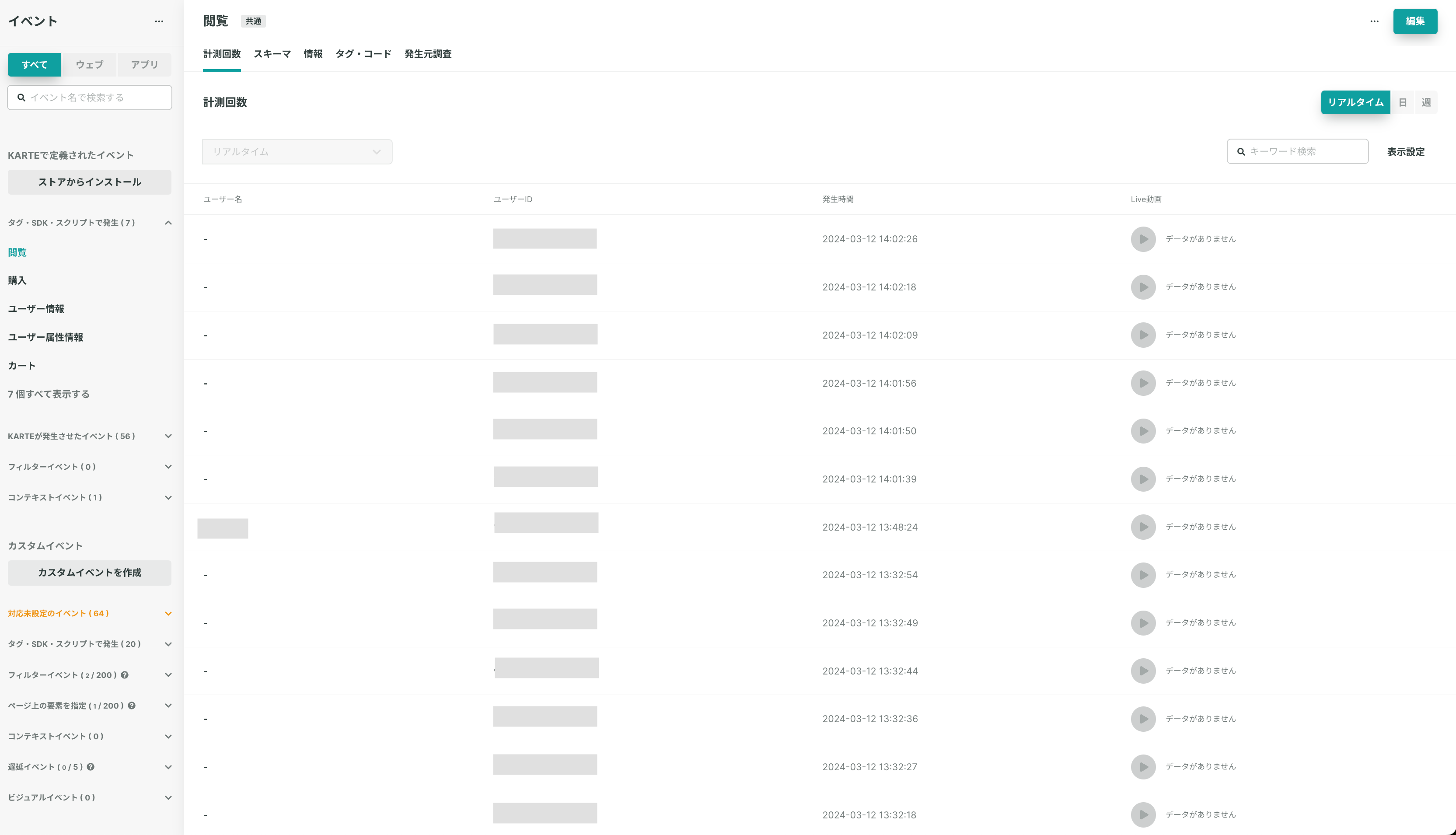
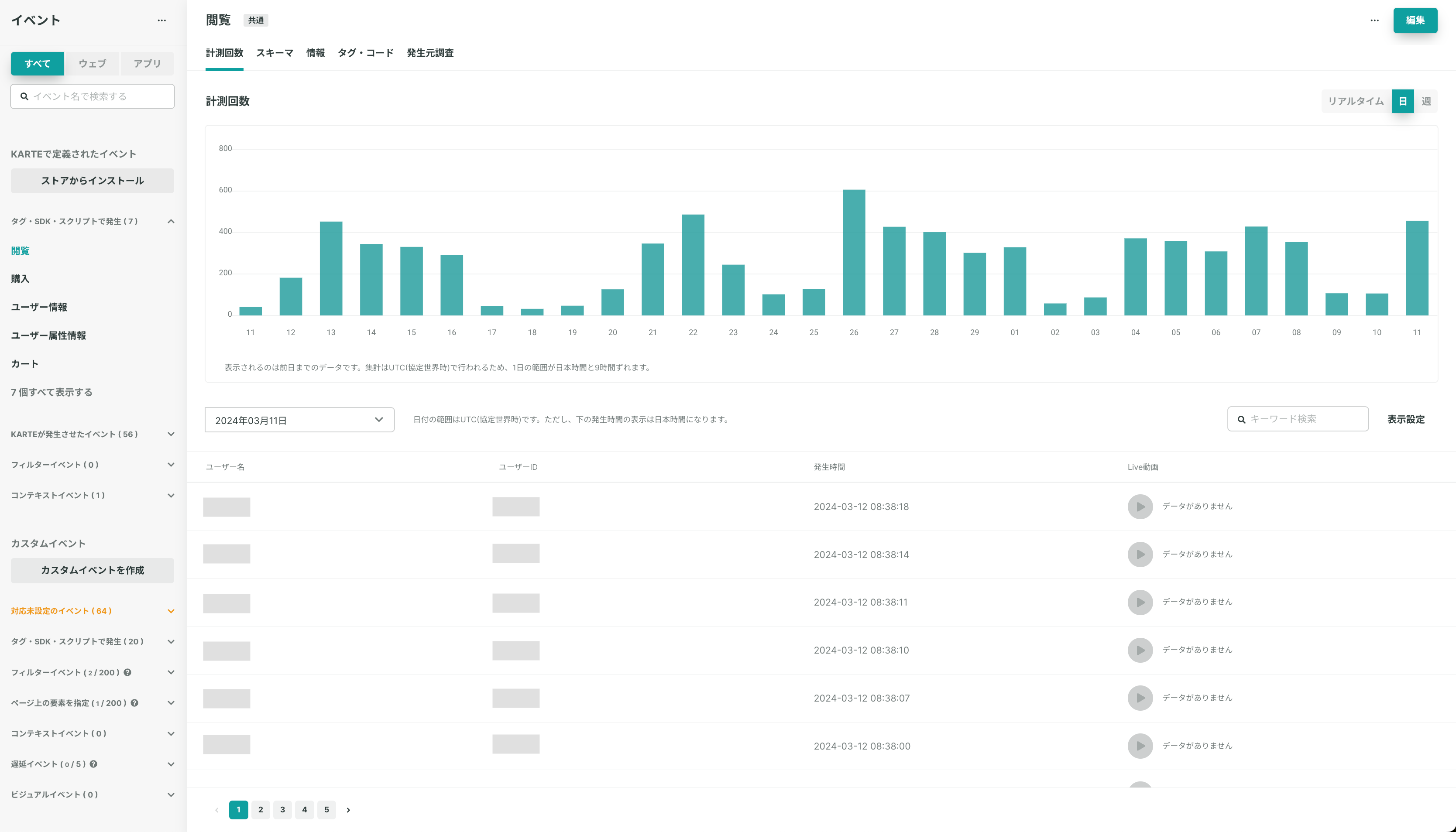
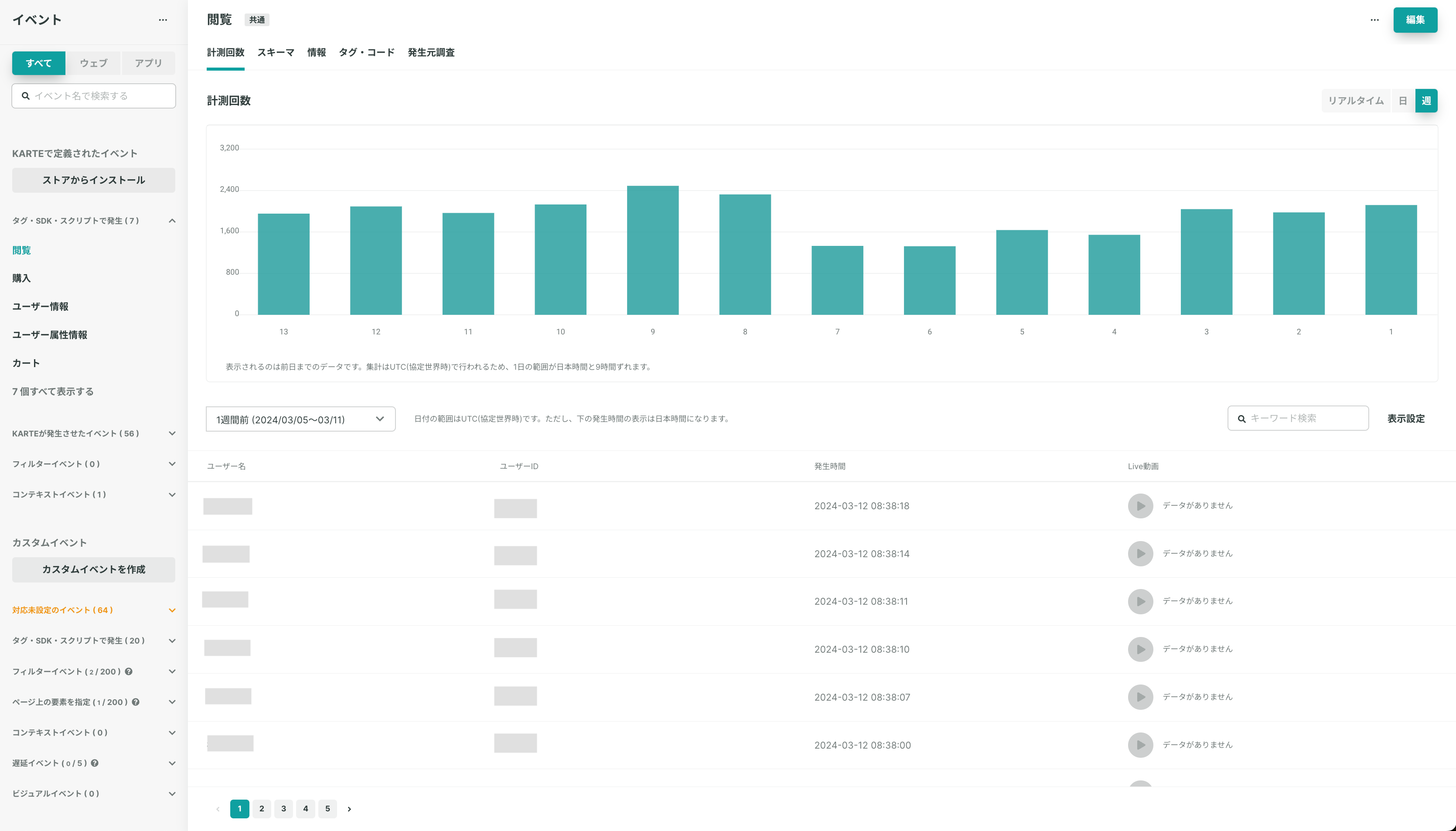
・イベント画面のチャートから該当するユーザーの把握・リスト抽出を行うことはできません。 ・チャートに表示されるのは前日までのデータです。 ・チャートの集計はUTC(協定世界時)で行われるため、1日の範囲が「日本時間-9時間」となります。 ・リアルタイムを選択した場合、チャートは表示されません。
当該イベントの計測回数を以下の期間について確認できます。
リアルタイム
日次
週次
3. ユーザー一覧
指定した期間にイベントが発生したユーザーを一覧で表示します。
各ユーザーをクリックすると、詳細なユーザーストーリーを確認できます。