概要
ファネルレポートは、ゴール達成に至るまでのユーザーの行動・施策効果を可視化し、ファネルの「どこ」に「どの施策」が効いているかが、一目でわかる機能です。
すべてのメニュー > Insight > ファネルレポート より実際の画面を確認できます。
このドキュメントでは、ファネルレポートの画面内容と、各機能詳細を紹介します。
画面内容
トップ画面
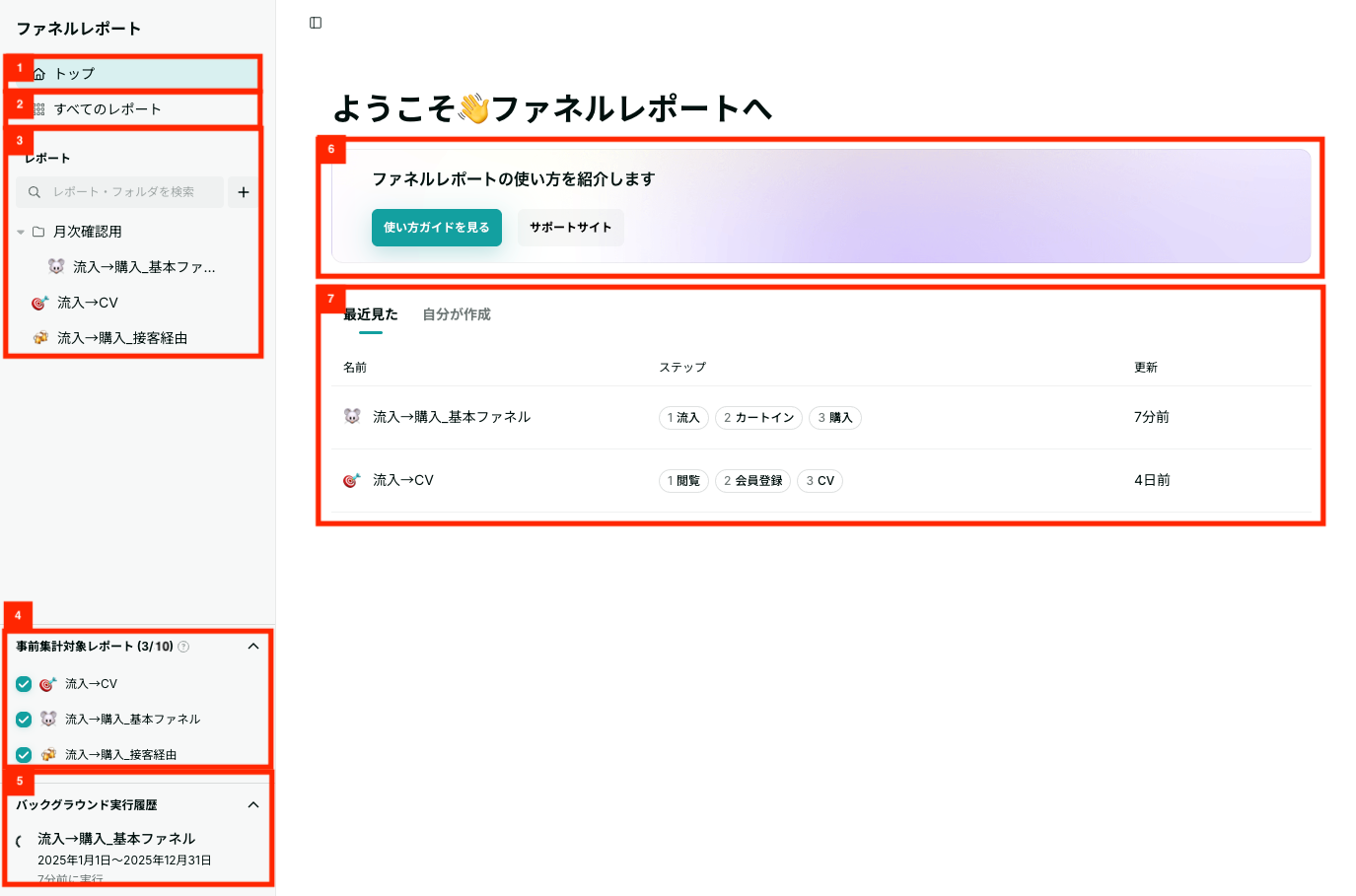
トップ画面
すべてのレポート画面
レポート・フォルダ一覧
事前集計対象レポート
事前集計の対象となっているレポートです
新規作成時、編集時、または事前集計対象レポートのチェックボックスをオンオフすることで、事前集計の有無を切り替えられます
事前集計をオンにすると、深夜にバッチ処理が周り、いつでも最新のデータをすぐに見ることが可能です
バックグラウンド実行履歴
バックグラウンド実行履歴についてはこちらの「表示期間」の項目で説明しています
ファネルレポートの使い方
最近見た/自分が作成したレポート
すべてのレポート画面
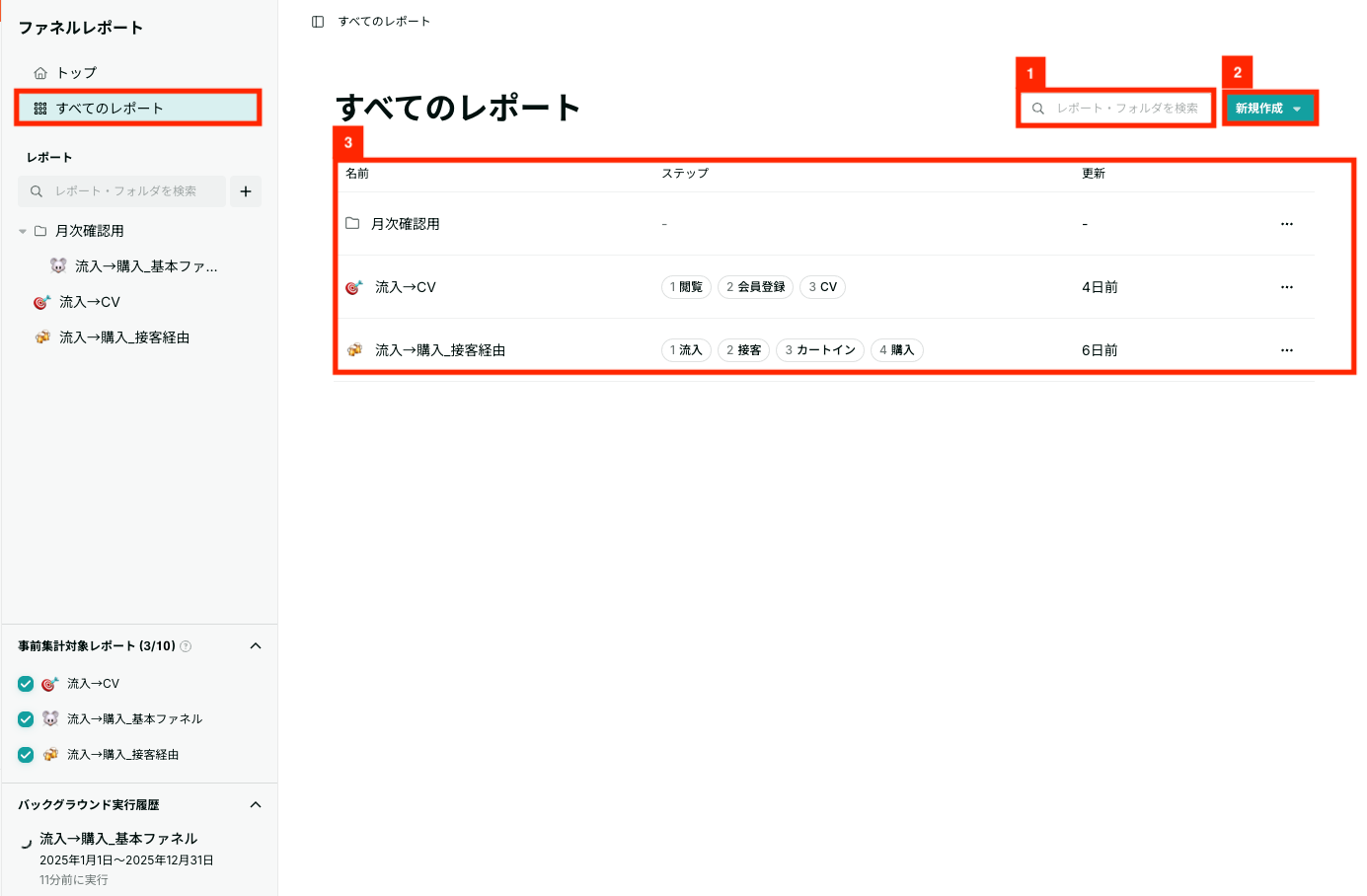
レポート・フォルダを検索
新規レポート・新規フォルダ作成ボタン
※作成方法についてはファネルレポートの作成/編集方法をご覧ください全てのフォルダ・ファネルレポート一覧
ファネルレポート画面
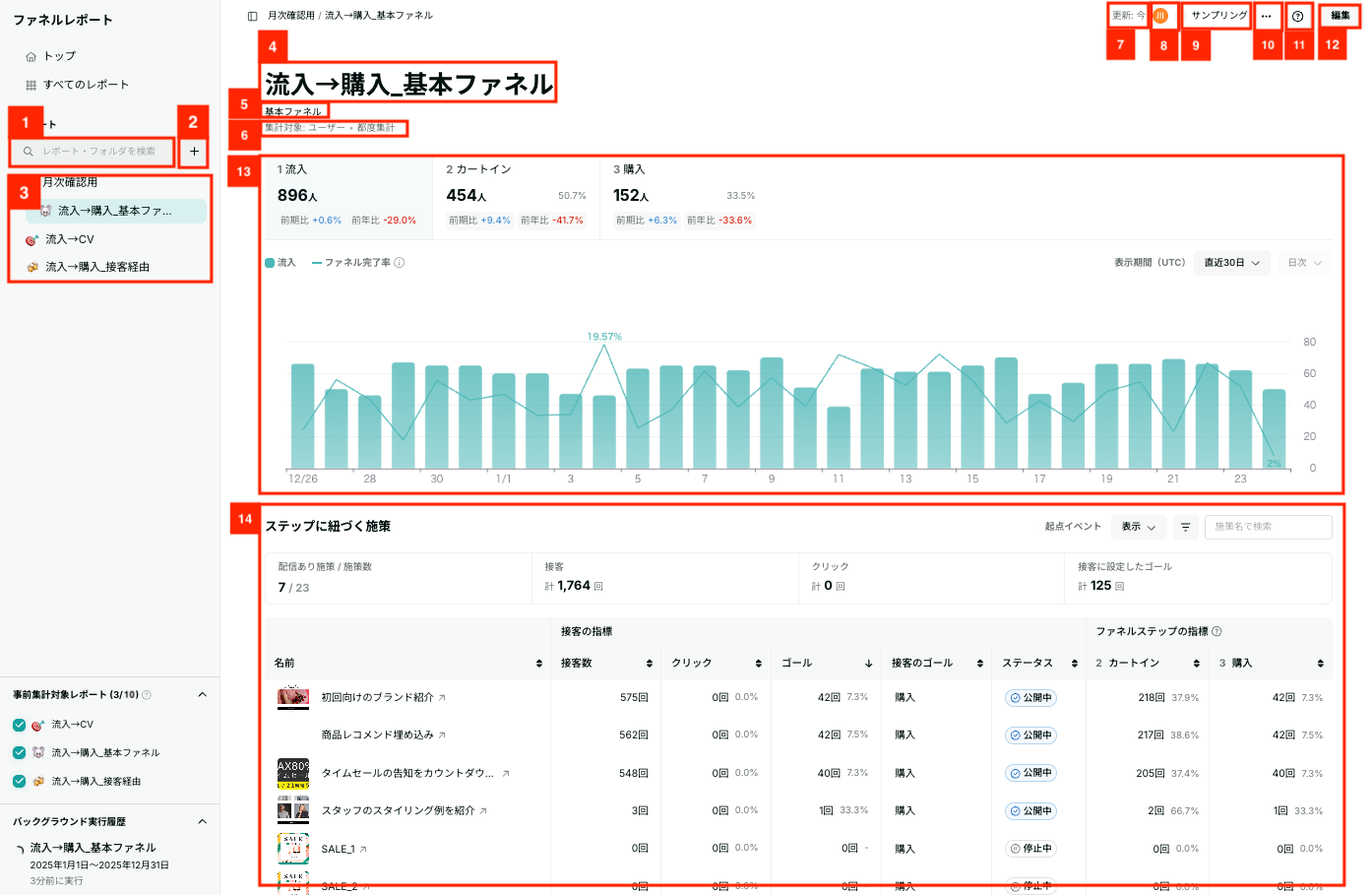
レポート・フォルダを検索:ファネルレポート・フォルダの検索ができます
新規レポート・新規フォルダ作成ボタン
※作成方法についてはファネルレポートの作成/編集方法をご覧ください全てのフォルダ・ファネルレポート一覧
ファネル名
ファネルの説明
集計対象・集計タイミング
最終更新時間
最終更新者
サンプリング
都度集計時に、サンプリングの有無を切り替えることができます。
チェックがついた状態だと、サンプリングモードとなり、一部のデータを元に推定値の集計を行います
チェックを外すと、全体のデータで集計を行います
サンプリングのロジック等の詳細については、こちらのドキュメントをご確認ください
ファネルレポートの複製/削除
使い方ガイド・サポートサイト
ファネルレポートの編集
ファネル:ファネル分析エリアの詳細はこちら
ステップに紐づく施策 :ステップに紐づく施策の詳細はこちら
機能詳細
ファネル分析エリア
設定したステップごとのユーザー推移を視覚的に把握するエリアです。
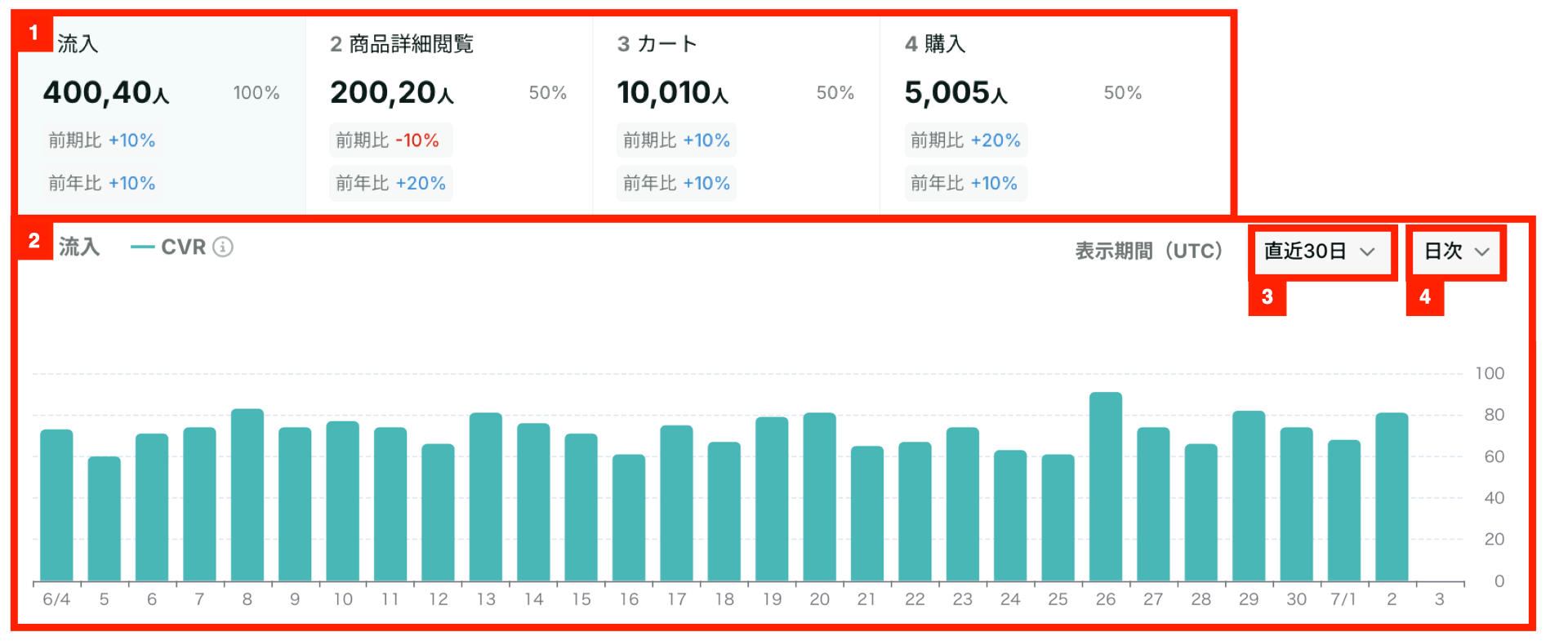
ファネル:
設定したファネルの各ステップが横並びで表示されます。各ステップには「ステップ名」「ユーザー数」「到達率」が表示され、特定のステップ名をクリックすると、そのステップの推移がチャートで確認できます。
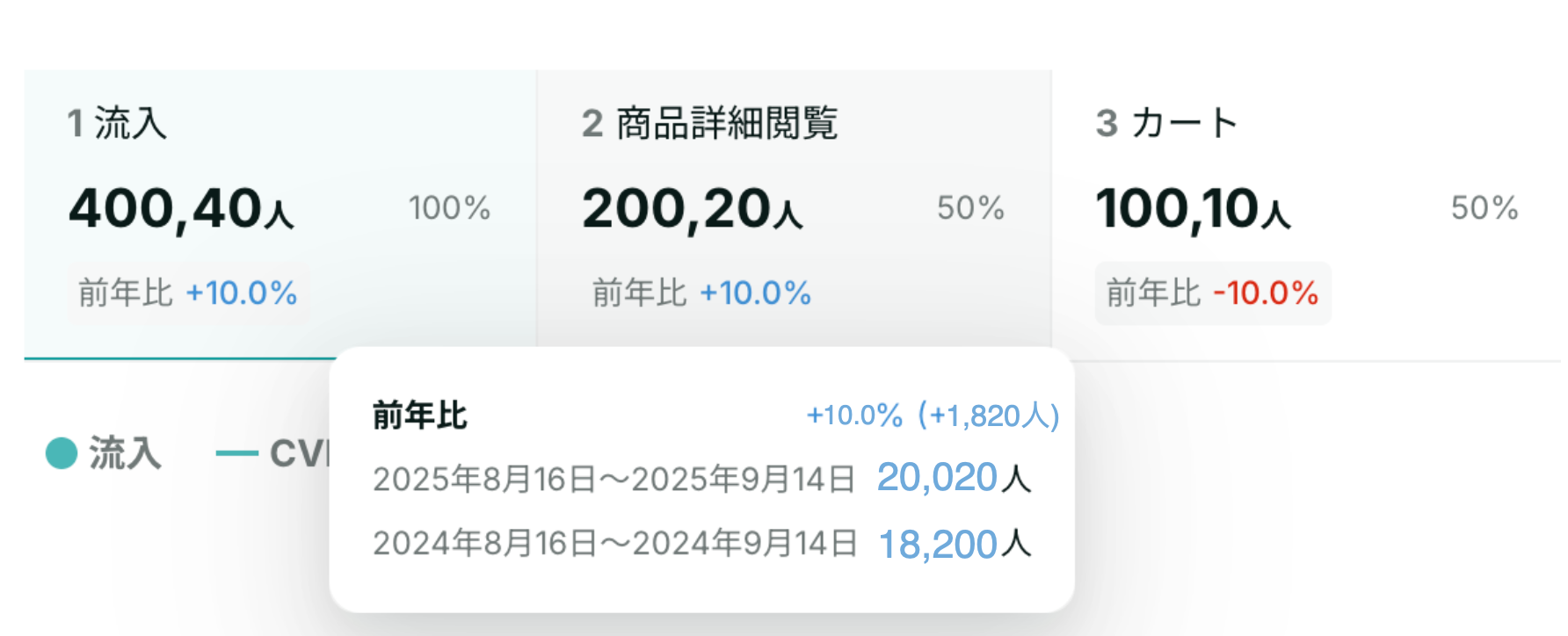
前期比・前年比について
作成・編集時に「前期比」「前年比」のチェックボックスから個別に選択します
前期比: 直近30日の、31〜60日前の30日間との比較
前年比: 直近30日の、1年前の同期間との比較
ホバーすると詳細の数字を確認できます
選定基準: 統計的に有意な差が見込まれる、以下の要素に基づいて選定されます。
ゴール率の差: ステップ到達の有無で、その後のゴール達成率に明確な違いがあること
ユーザー分布: 通過・非通過のユーザー数が極端に偏らず、バランスが取れていること
時系列チャート:
選択したステップの日毎のユーザー数がグラフとして表示されます(ステップを選択しない場合、最初のステップが表示されます)
横軸は選択した表示単位(日/週/月)に応じた時間軸、縦軸はユーザー数またはゴール数となります
表示期間:
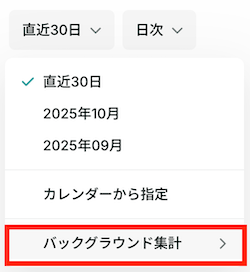
表示する期間を選択できます。先月までは事前に集計されており、すぐに確認が可能です。それ以前を確認したい場合はバックグランド集計を利用します。
直近30日(2日前が最新です)
今月
先月
カレンダーから指定(先月1日〜最新データ反映日までの間で指定可能)
※それ以前(先々月以前)の期間を集計したい場合は、「バックグラウンド集計」をご利用ください。バックグラウンド集計
※選択した期間内のデータが全体の集計対象となります
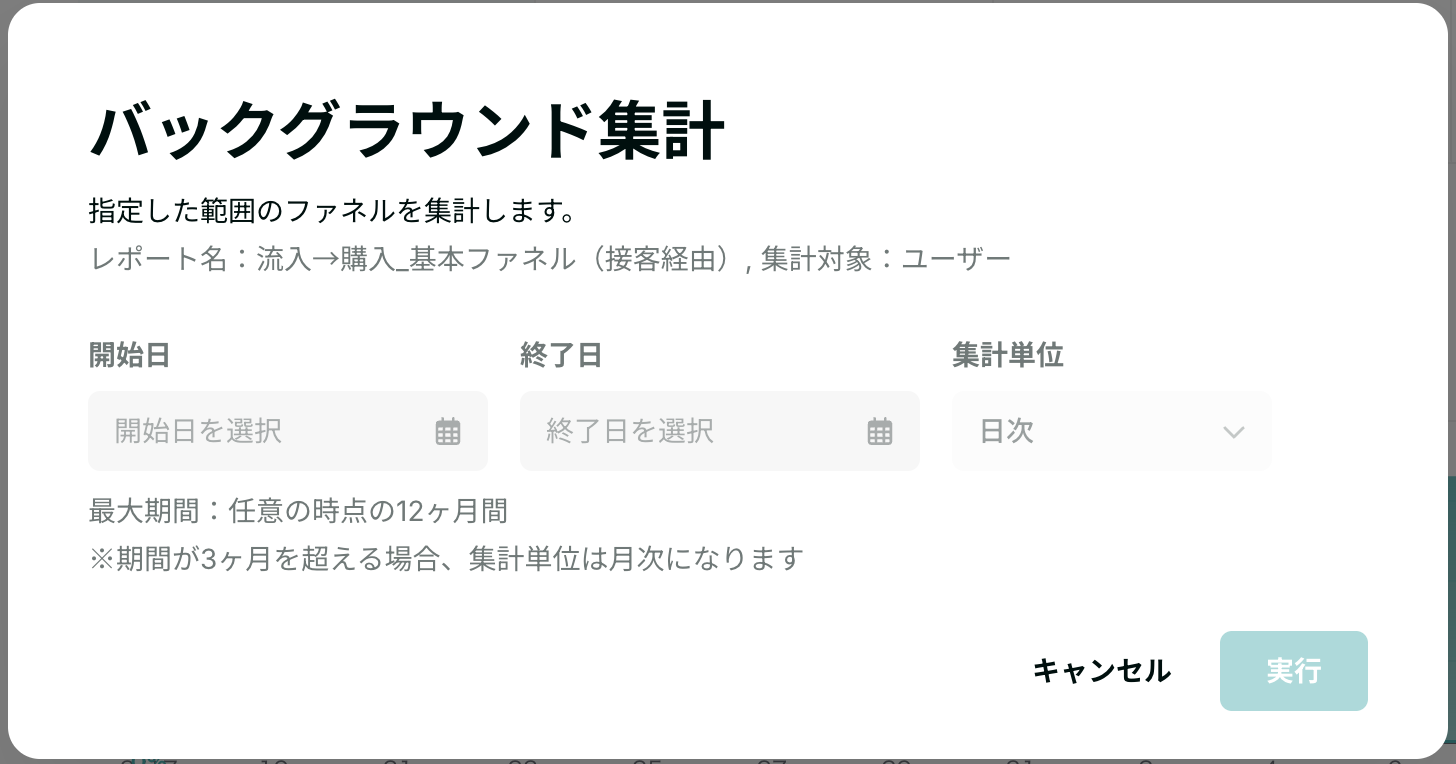
バックグラウンド集計について
表示期間>バックグラウンド集計>新しく集計 から集計することが可能です
長期間・長時間の集計の際に、別画面に遷移しても集計は途切れません
※イベントの量・対象期間によって、集計完了までに30分〜数時間かかります集計状況、結果については、左下の「バックグラウンド実行履歴」から確認できます
表示単位:
チャートでのデータの集計単位を「日単位」を選択できます
ステップに紐づく施策エリア
ファネルの各ステップに紐づく接客サービスの効果を一覧で確認できます。
※ファネルのステップに設定しているゴール/イベントを接客のゴールとしている接客サービスが表示されます。
集計期間はファネルのイベントステップと同じ期間で集計されます。
表示項目
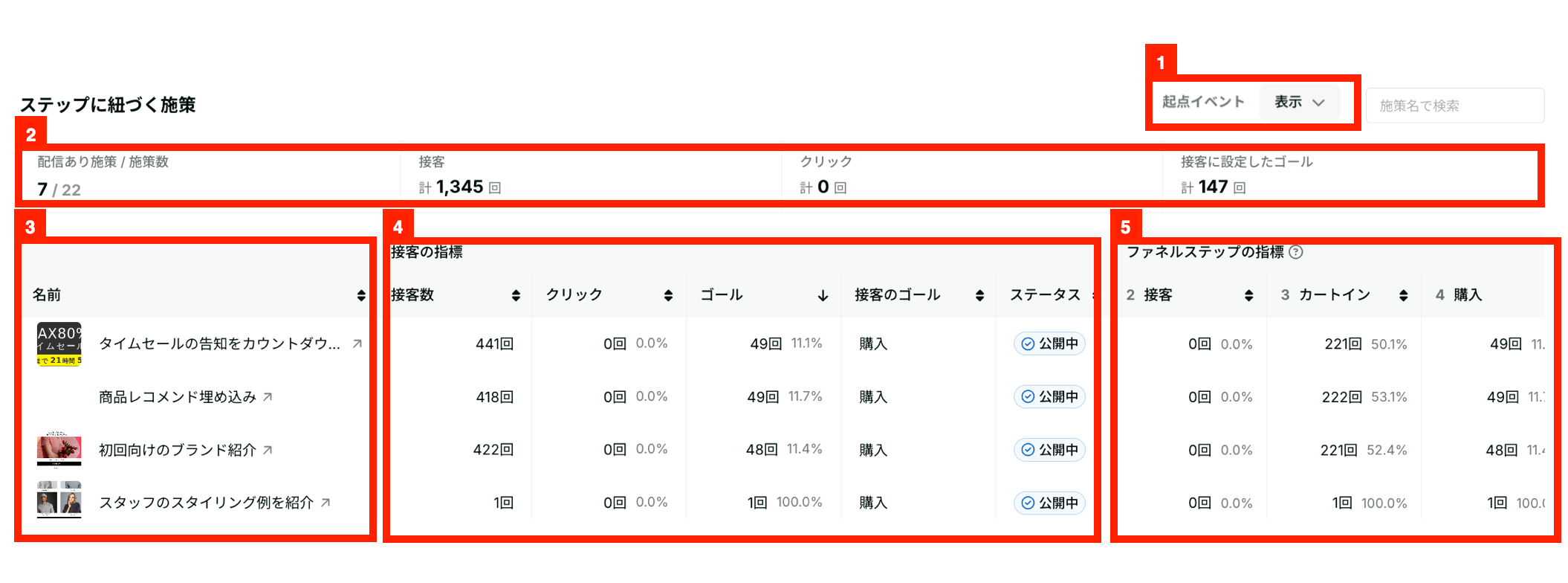
起点イベント:テーブルに表示されている「ゴール」「ファネルステップの指標」の起点イベントを表示、またはクリックから選択できます
サマリ
配信あり施策/施策数:ステップのゴールに紐づく施策としてテーブルに表示されている全施策を分母、そのうち公開中の施策を分子として表示
接客:接客数の合計
クリック:クリック数の合計
接客に設定したゴール:接客に設定したゴールの合計
施策
名前:配信された接客サービスの名称(サムネイル画像付き)
接客の指標
接客数: 選択した期間内の接客表示回数
クリック数(率): 接客内のリンクやボタンがクリックされた回数と率
ゴール数(率): 接客経由でゴールに到達したセッション数と率
※回数ではなくセッション数を表示しています。集計ロジックについては「接客アクションタブ」に関するドキュメントをご参照ください。接客のゴール: 接客の関連するゴール名
ステータス: 接客サービスの公開ステータス
※A/Bテストを実施している場合、接客ごとの値の表示は以下の通りです
未実施を設定している場合:未実施の数値は含みません
複数アクションを実施している場合:全アクション合算の数値が表示されます
ファネルステップの指標:ステップに登録したイベント・ゴールのうち、接客を表示した後に発生したセッション数
※ファネルステップの指標では回数ではなくセッション数を表示しています。指標の集計ロジックについては「接客アクションタブ」に関するドキュメントをご参照ください。
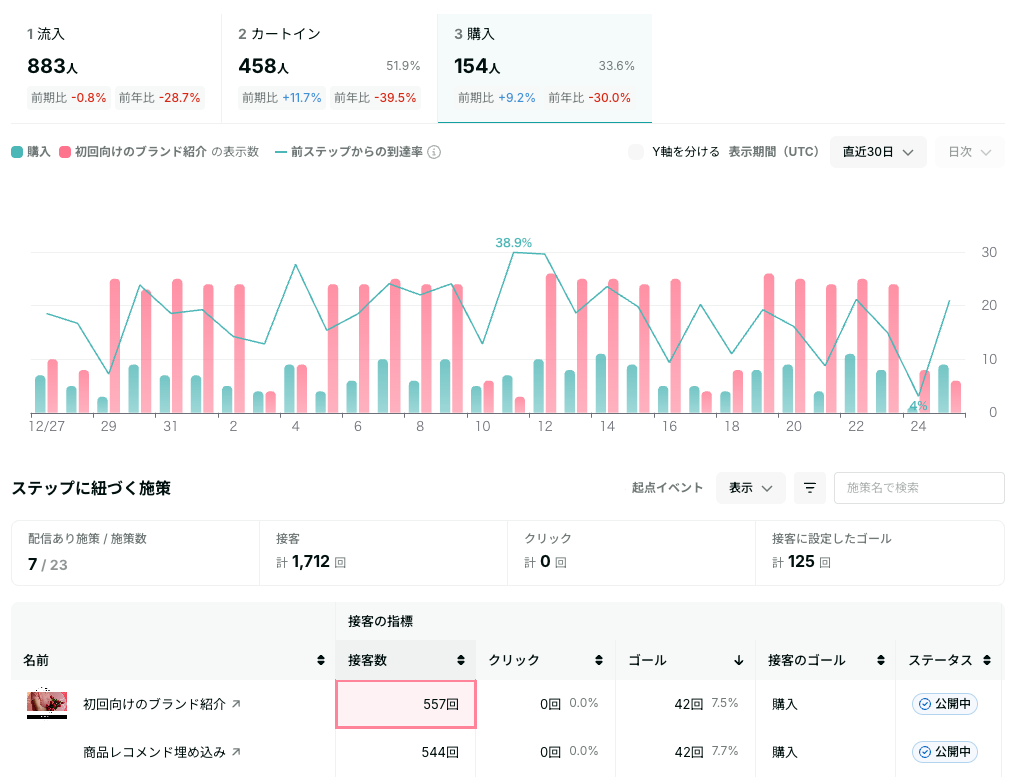
特定のキャンペーン名の「接客数」「クリック数」「ゴール数」をクリックすると、その推移が時系列チャートに重ねて表示され、全体トレンドと比較できます。
比較チャート機能
比較チャート機能は、ファネル全体のトレンドと特定のキャンペーンの推移を同じグラフ上で比較し、その効果を直感的に把握するための機能です。
クリックすると、チャート部分に選択したキャンペーンの数値推移がバーチャートで重ね合わせ表示されます。