概要
ファネルレポートは、柔軟に設計したファネルで、施策の活動量と効果の総量を確認できる機能です。
すべてのメニュー > Insight > ファネルレポート より実際の画面を確認できます。
このドキュメントでは、ファネルレポートの新規作成/編集方法を紹介します。
ファネルレポートの作成方法
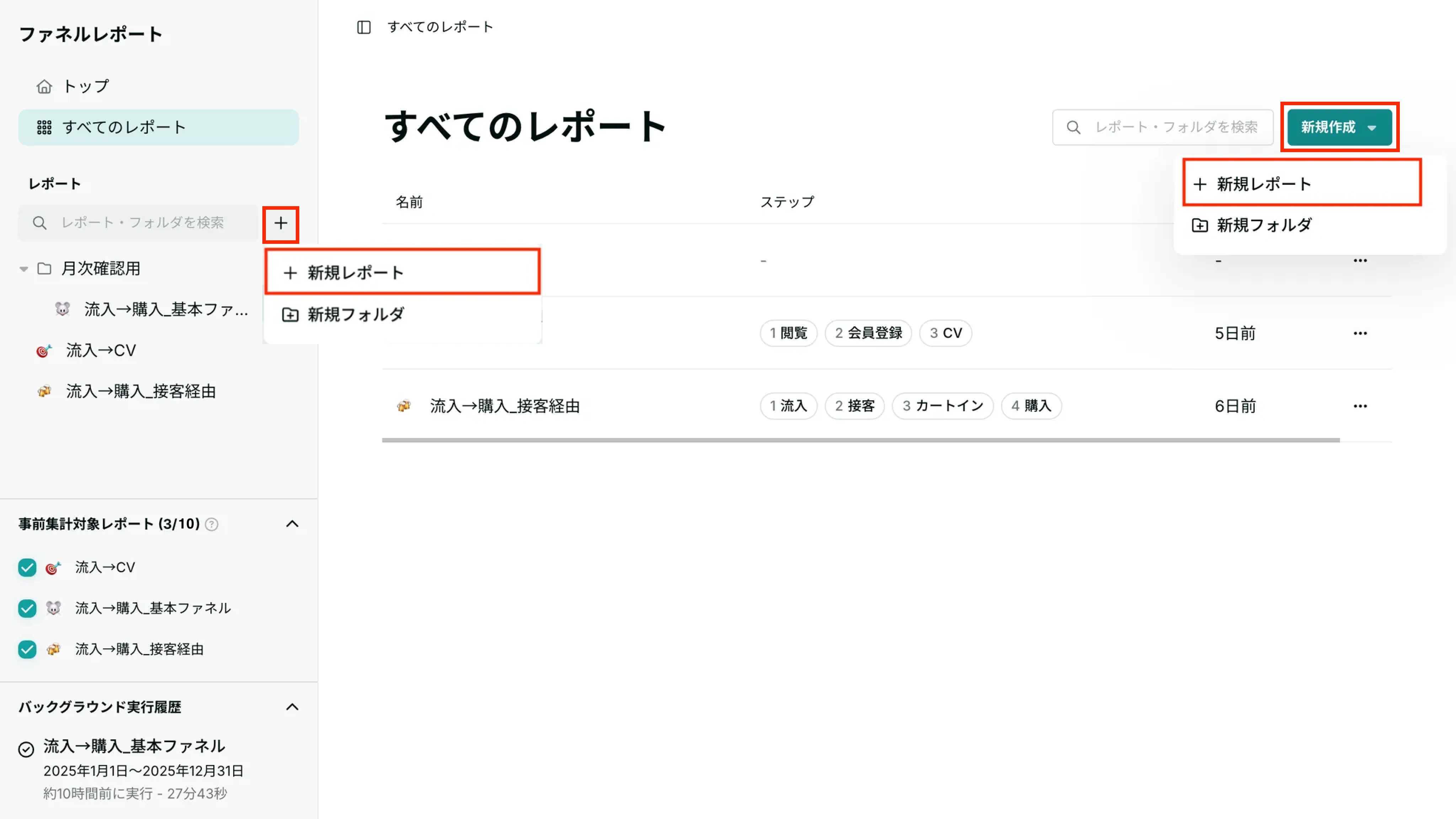
1. すべてのレポートの「新規作成」ボタン、またはサイドメニューの「+」ボタンから「+新規レポート」をクリック
2. 任意の条件でファネルを作成し、右上の「保存」を押下
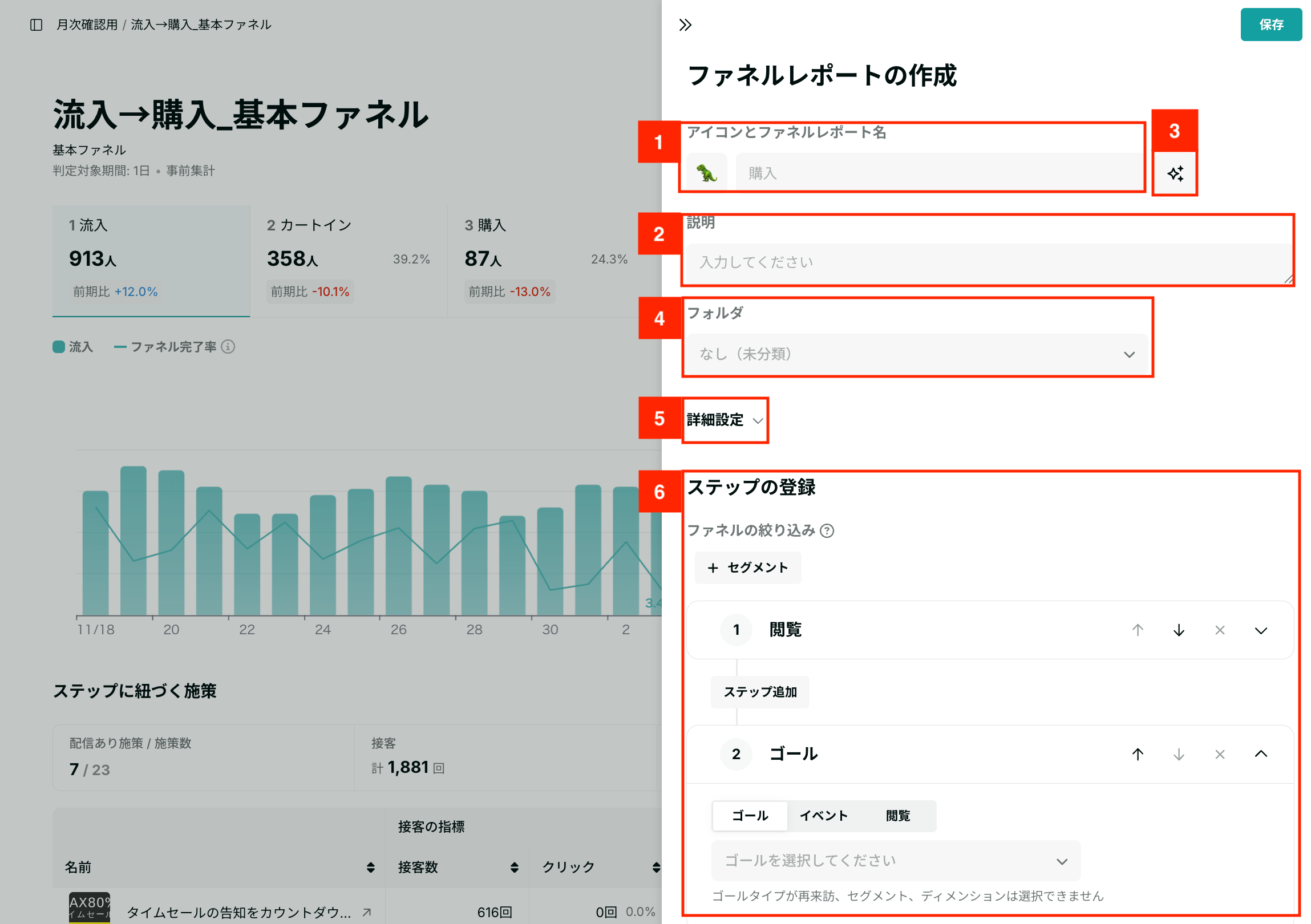
アイコンとファネルレポート名(必須):お好みのアイコンを選択し、ファネルレポートの名前を入力
説明:ファネルレポートの説明を入力
レポート名と説明を生成:設定されたファネルから、1と2の欄を生成AIで生成します
フォルダ:ファネルを保存したいフォルダを選択。フォルダの作成についてはこちら
詳細設定:
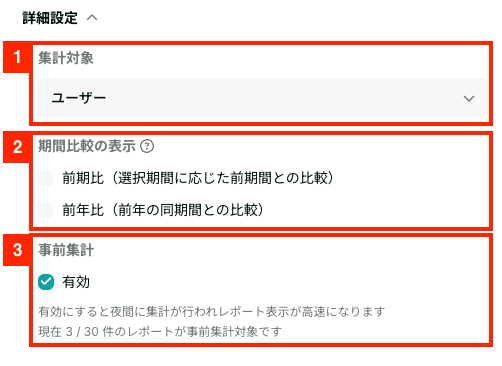
判定対象期間:セッションまたは1日の選択肢から、開始ステップからどの時点までの行動データを判定対象とするかを指定できます。
期間比較の表示:選択した期間に応じて前期間・前年同期間との比較表示ができます。
事前集計:有効にすると夜間に集計が行われレポート表示が高速になります。プロジェクトごとに最大10件登録可能です。有効にしないレポートは、表示の際に自動で集計がかかります。
ステップの登録:ファネルステップの登録が可能です
ファネルの対象ユーザーをセグメントで絞り込めます
ファネルのステップに登録できるのは、ゴール、イベント、流入イベントの3種類です
※ゴールタイプ:ゴール設定時にゴールタイプの条件で「再来訪」「セグメントに入る」「セグメントから出る」「ディメンション」を利用している場合は、ファネルステップに登録できません
※ゴールタイプについてはゴール(β版)についてのドキュメントご確認くださいゴール:ゴール(β)で登録しているもの
イベント:ゴールイベントが「有効」のイベント
※ゴールイベントについてはイベントの追加・編集のドキュメントをご確認ください閲覧:viewイベント
「流入時の閲覧に絞る」チェックボックスにチェックを入れることで、流入時の閲覧に絞ることが可能です
※集計対象がセッションの場合は各セッションの流入時、ユーザーの場合は1日(UTC)の最初のセッションの流入時の閲覧イベントを集計します
※集計対象については、ファネルレポートの集計ロジックについてのドキュメントをご確認ください例:
キャンペーンページを閲覧→商品ページを閲覧→購入、というファネルで、集計単位をユーザーとし、1日のセッションの最初にキャンペーンページに流入したユーザーのみをとらえたい場合、「流入時の閲覧に絞る」にチェックを入れると、ユーザーAは集計対象になり、ユーザーBは集計対象になりません。ユーザーA(集計対象) 【流入】キャンペーンページを閲覧 ↓ 商品ページを閲覧 ↓ 購入ユーザーB(集計対象外) 【流入】トップページを閲覧 ↓ キャンペーンページを閲覧 ↓ 商品ページを閲覧 ↓ 購入
登録できるステップは、5つまでです
ファネルレポートの編集方法
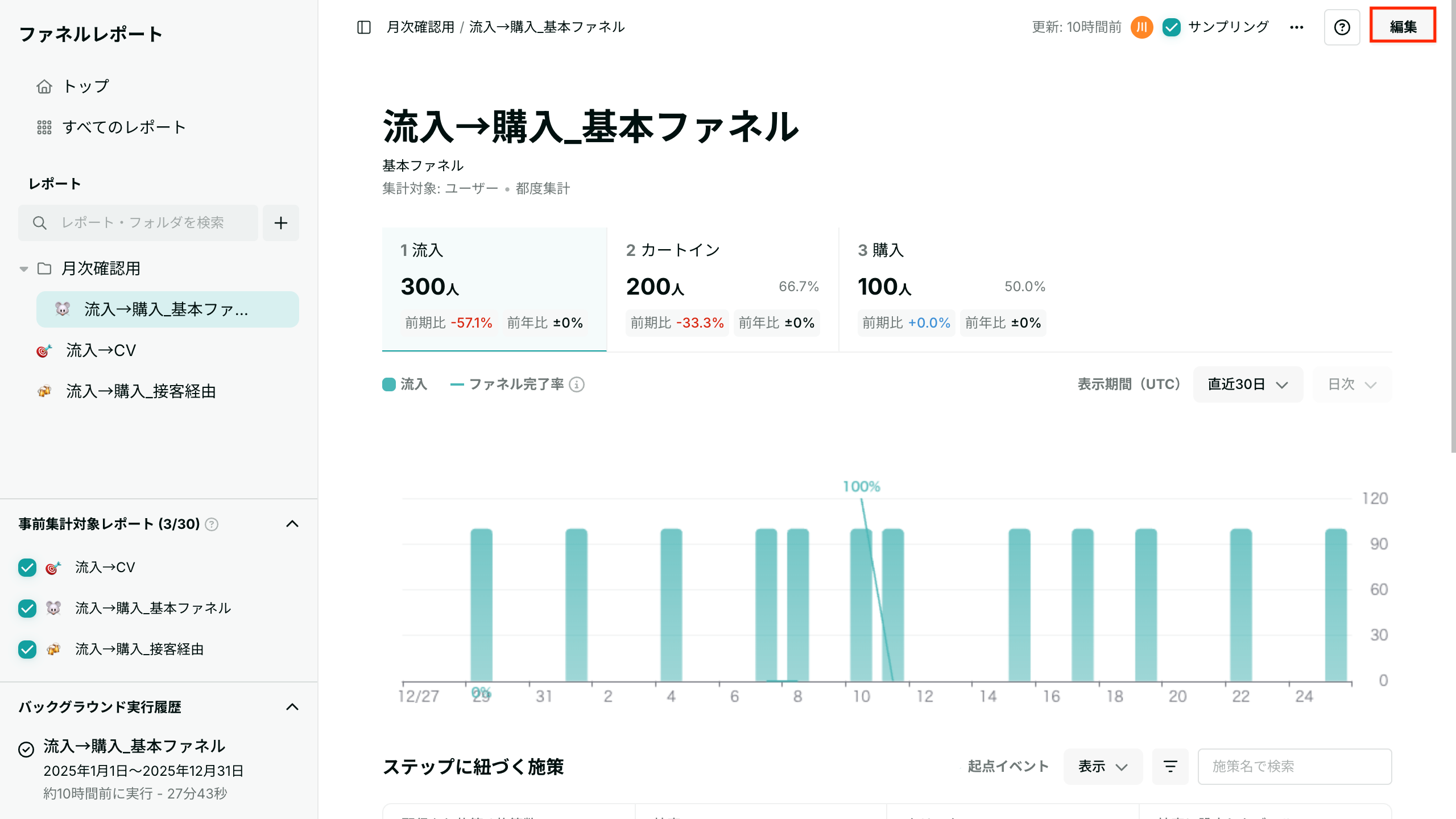
1. 編集したいファネルの右上の「編集」をクリック
2. 任意の項目を編集
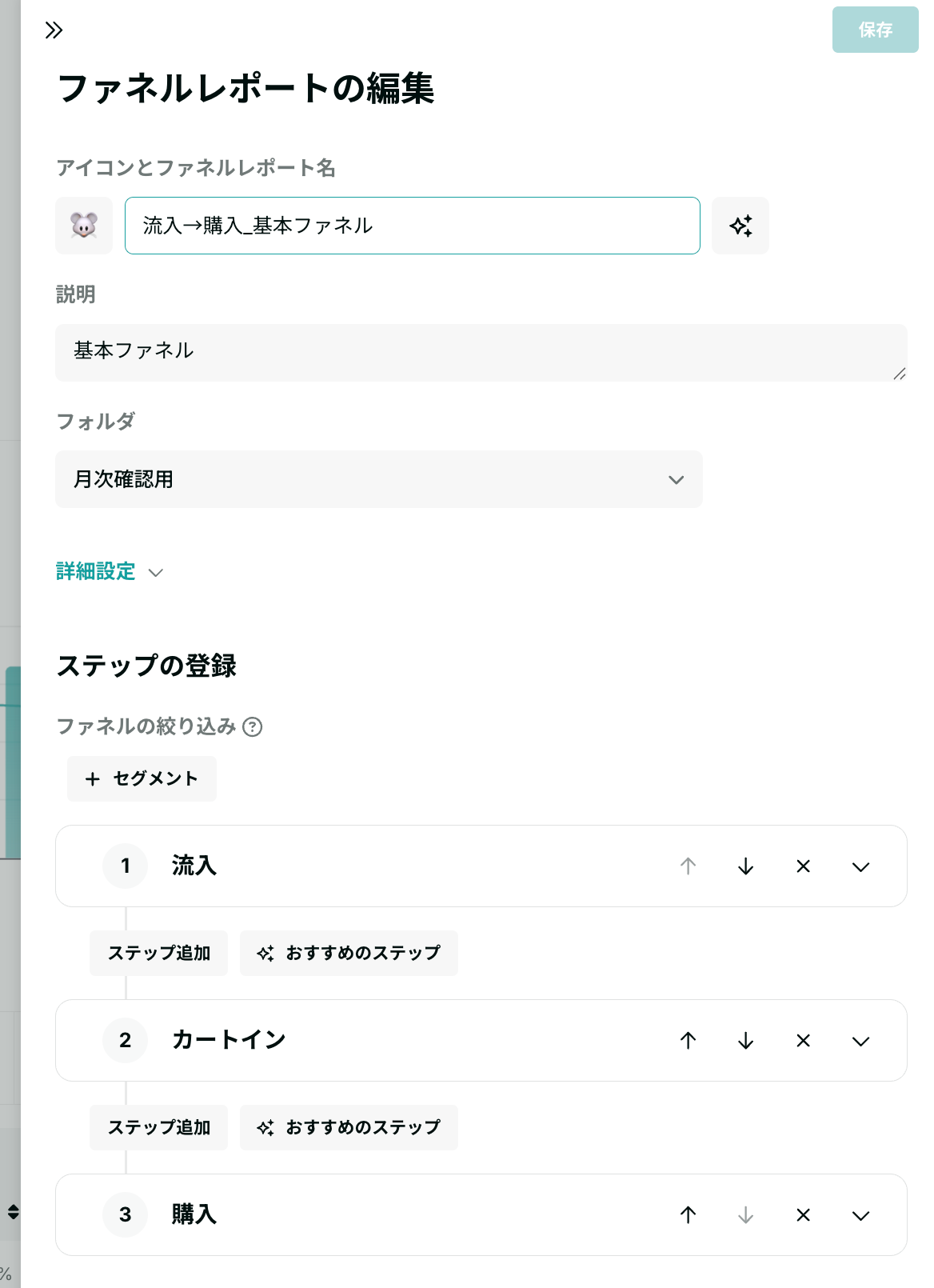
おすすめのステップについて
分析に最適と判断した、中間ステップを提案する機能です。ゴール率の差やユーザー分布のバランスなどを基に、統計的に有意なステップが選定されます。
おすすめのステップは、ゴール(β)に登録されたゴールから選定されます。選定基準: 統計的に有意な差が見込まれる、以下の要素に基づいて選定されます。
ゴール率の差: ステップ到達の有無で、その後のゴール達成率に明確な違いがあること
ユーザー分布: 通過・非通過のユーザー数が極端に偏らず、バランスが取れていること
ファネルレポートの複製/削除方法
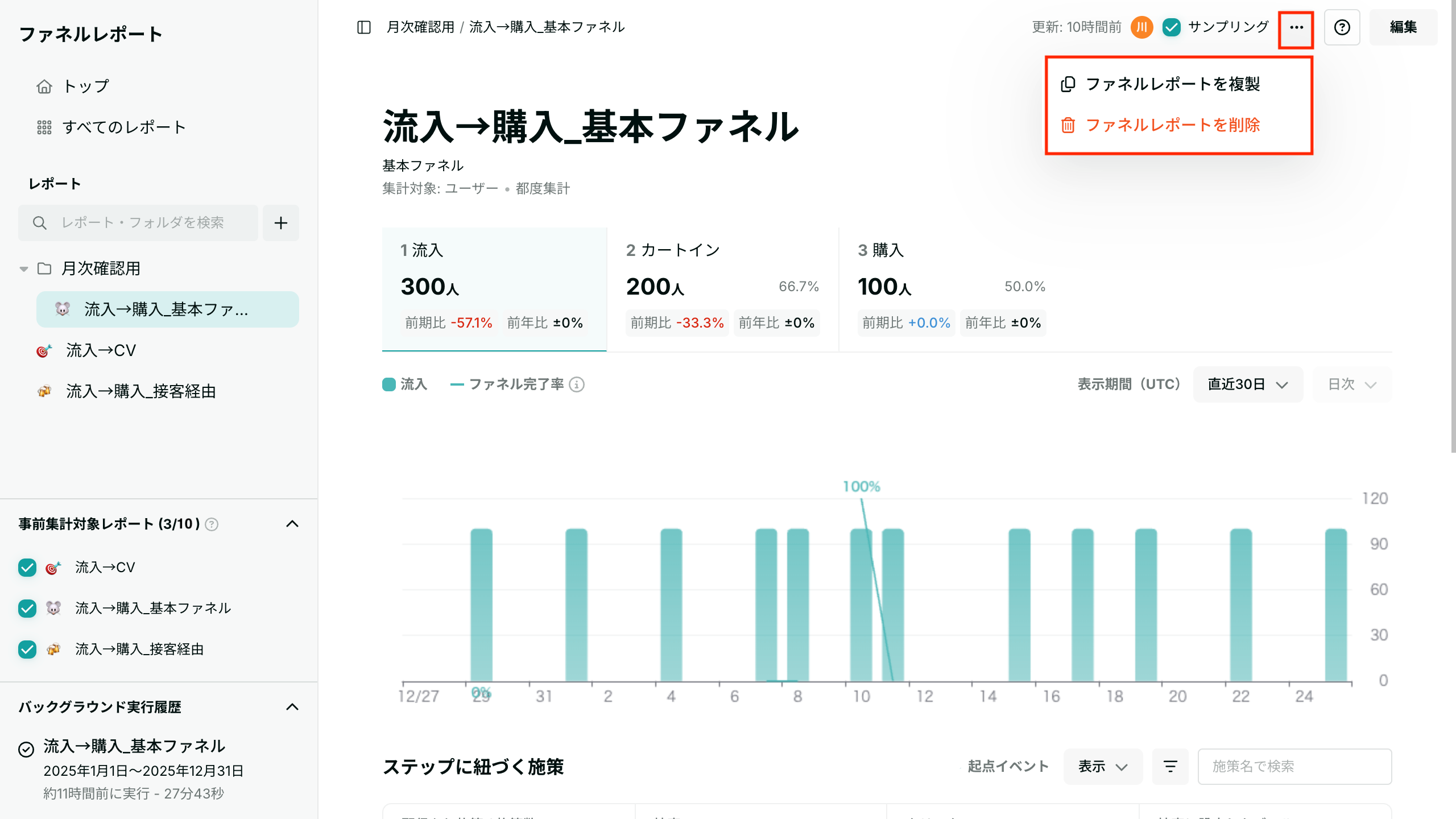
画面右上の「…」をクリックし、複製または削除をクリック
フォルダの作成方法
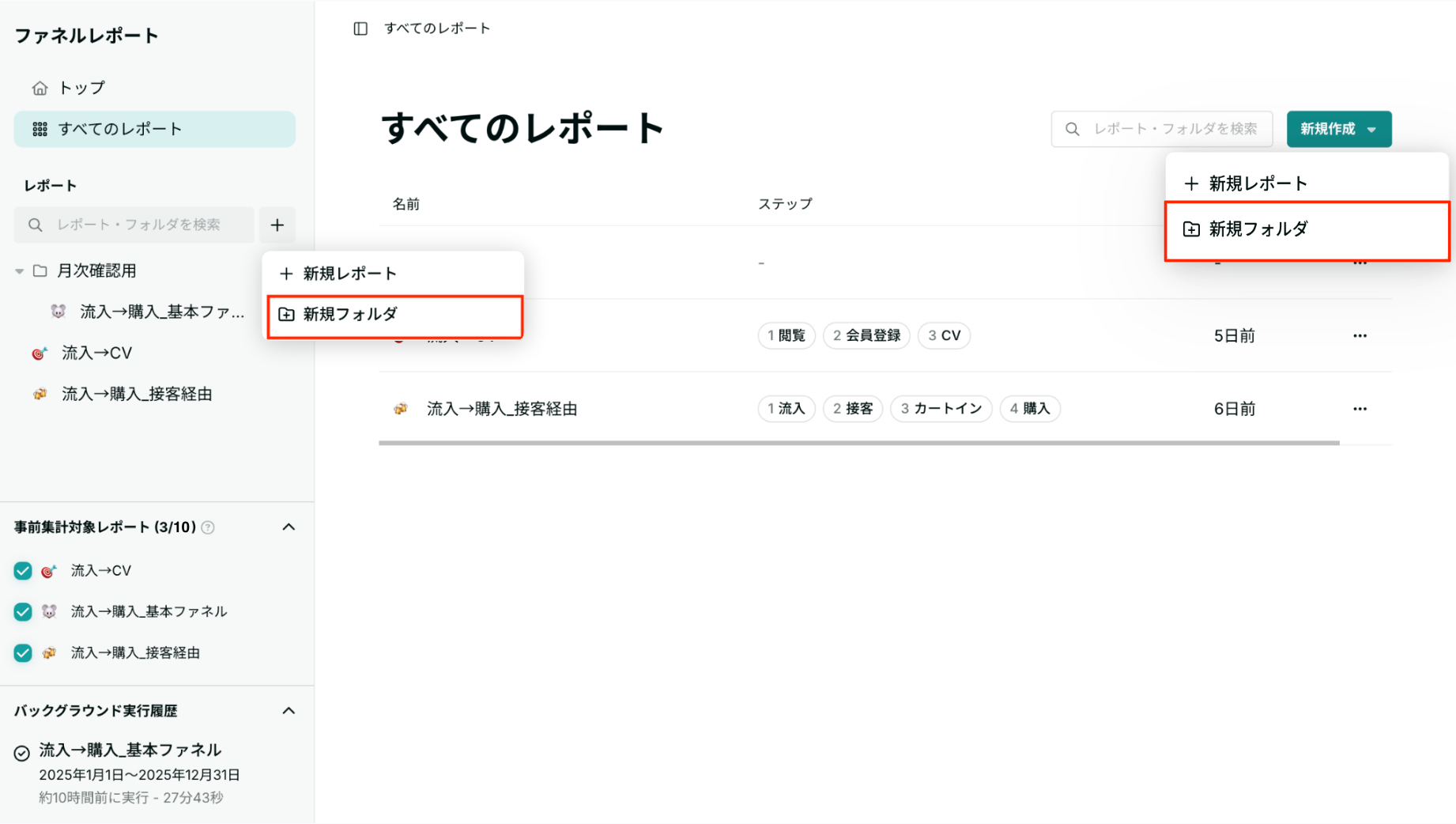
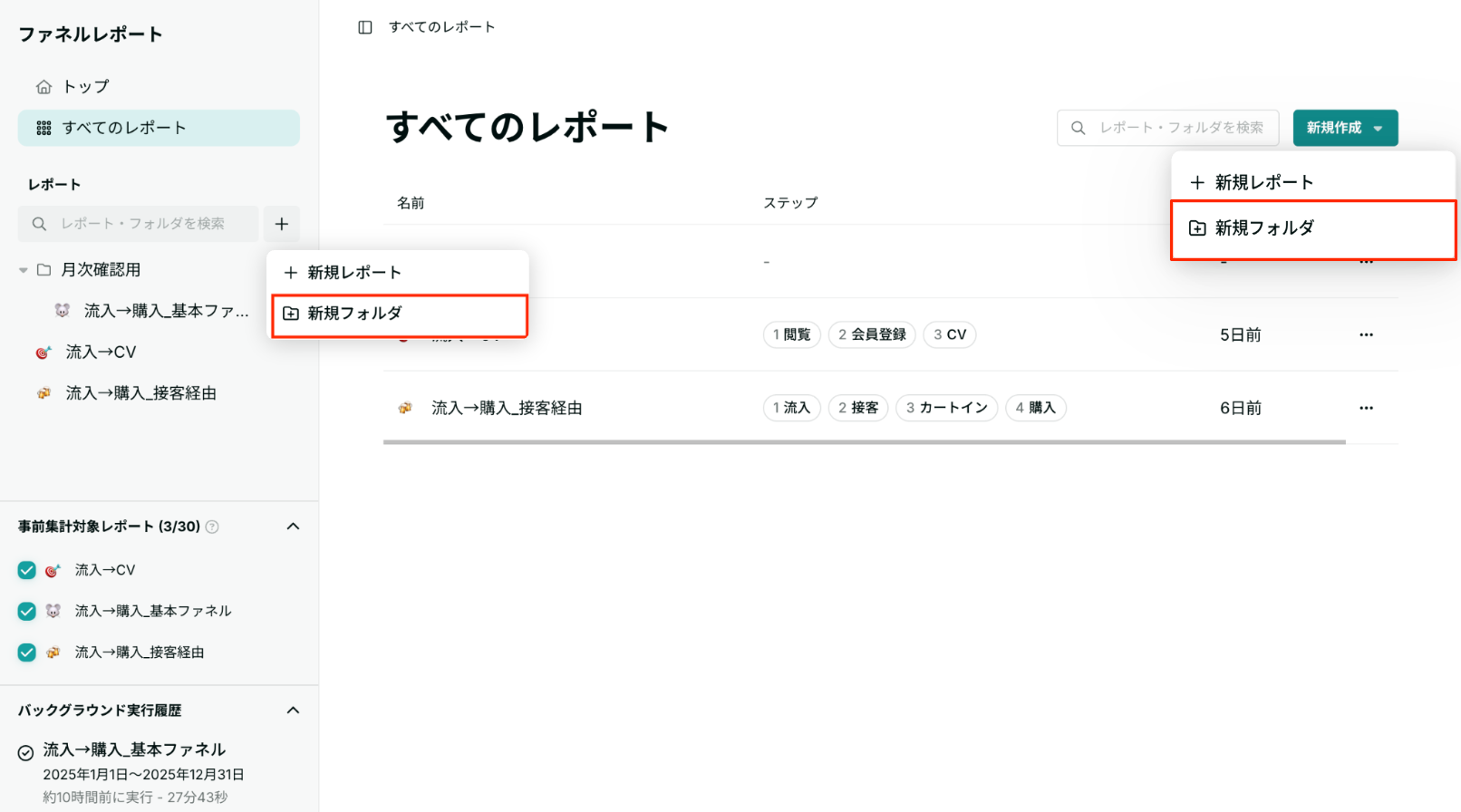
1. 全てのレポートの「新規作成」ボタン、またはサイドメニューの「+」ボタンから「+新規フォルダ」を選択
2. 任意の条件でフォルダを作成し、右下の「保存」をクリック
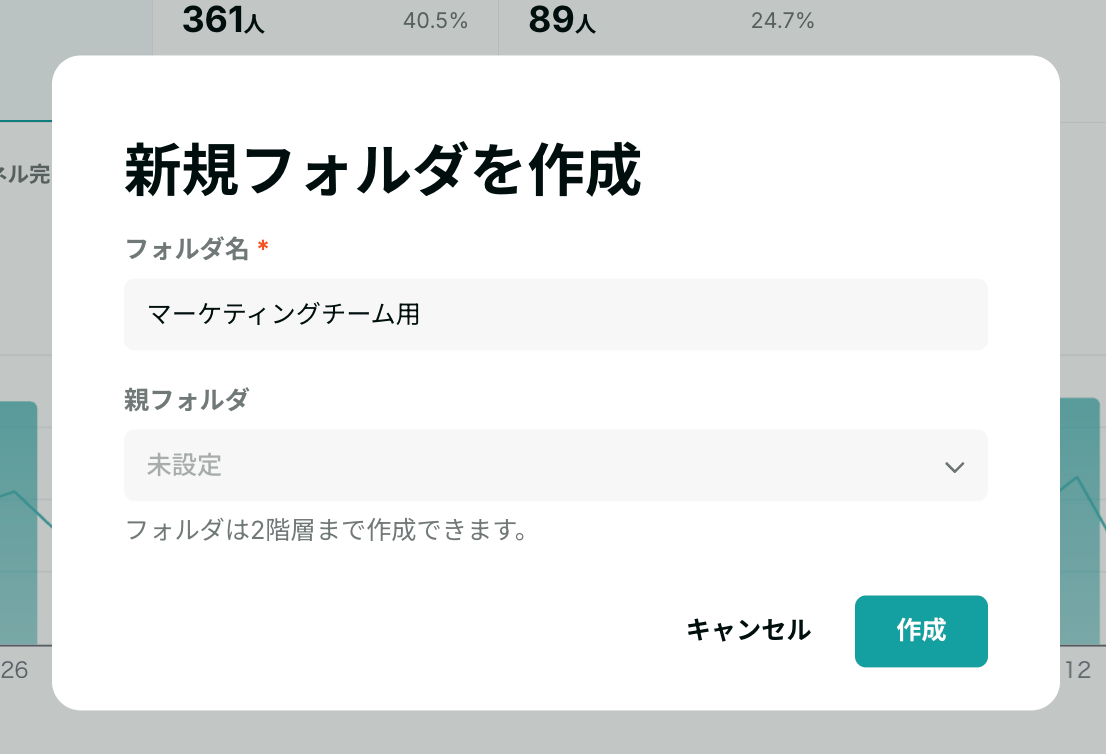
フォルダは2階層まで作成できます