お客様が引っ越しの際に必要な手続きを、マイページ上で簡単かつ迅速に完了できるよう、詳細なご案内を提供いたします。これにより、住所変更や契約内容の見直しなどの手続きをオンラインで完結でき、問い合わせを削減し、お客様の利便性を向上させます。
必要なイベント:閲覧(view)
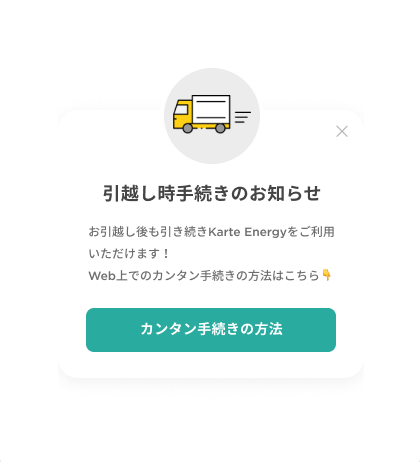
施策
目的:契約や手続きをWeb上で可能なことを伝える
ゴール:接客のクリック
主なターゲット:会員
接客を表示するページ:マイページ
概要
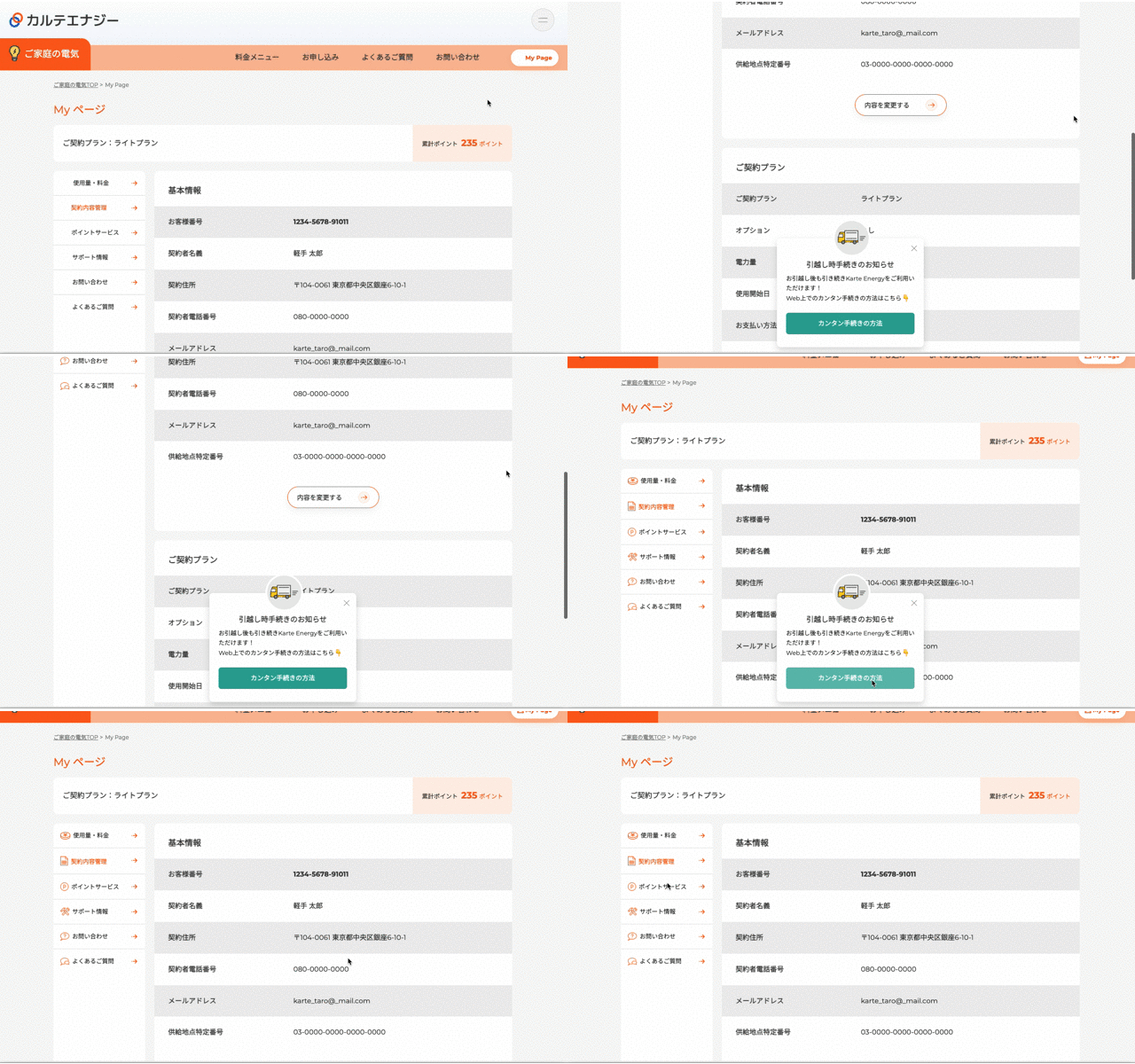
マイページ来訪時に表示します。※必要により表示時間(5秒後)表示等制御ください。
契約内容の変更、解約手続きをWeb上で簡単に行えることをお知らせします。
設定方法
手順1:接客テンプレートの選択
左メニューバーの「すベてのプロダクト > ストア > シナリオストア」 より、「引っ越し時の手続きに関するお知らせをマイページで実施」というテンプレートを検索窓で検索し、「さっそく利用してみる」をクリックしてください。
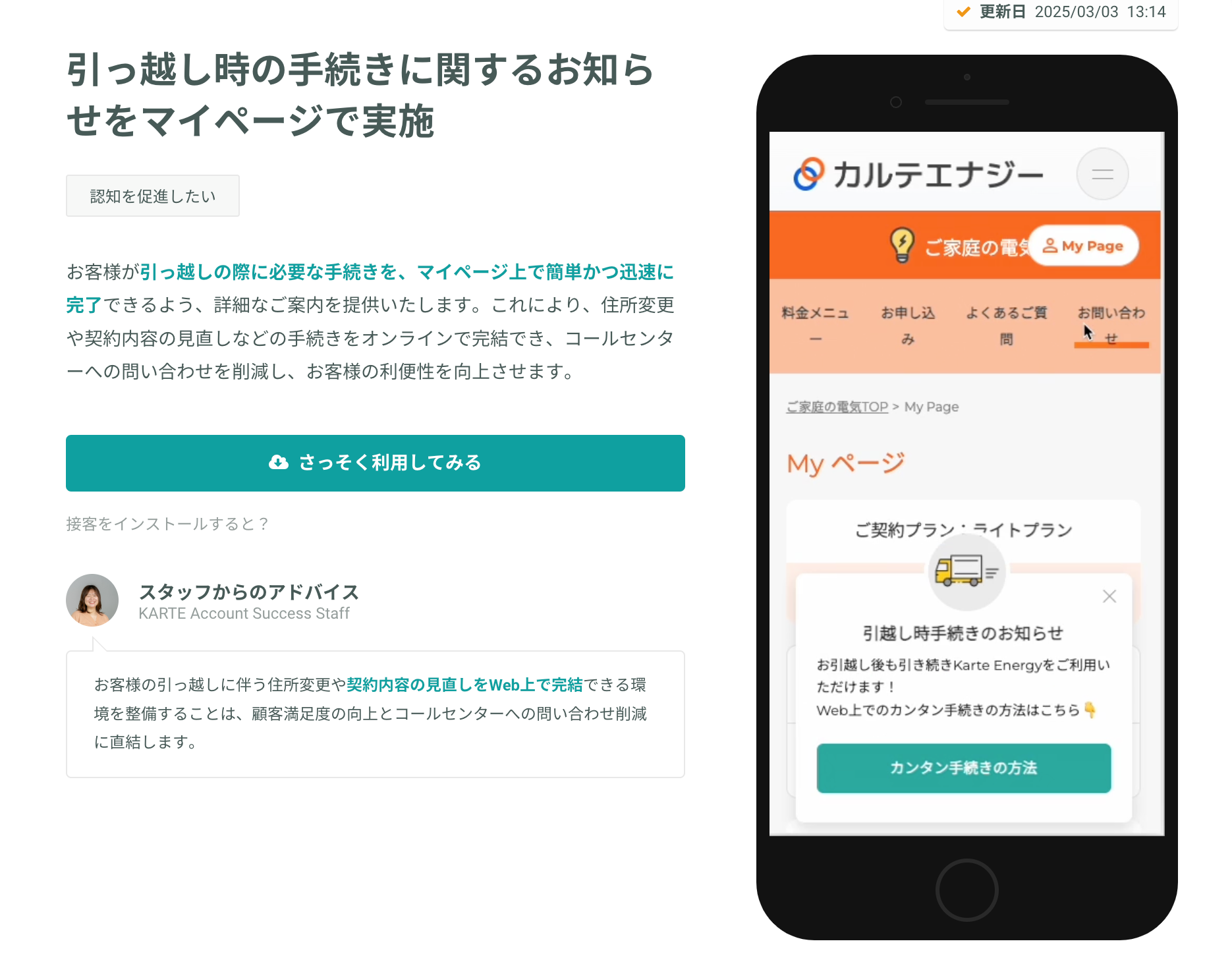
※シナリオテンプレートが改修などにより無くなる可能性もある点ご留意ください。
手順2:アクションの編集
ポップアップで使う画像、テキスト、リンク先の設定などを行ってください。
接客サービス編集画面で追加したアクションの「編集」ボタンをクリックすると、アクション編集画面に移動することができます。
アクションの設定
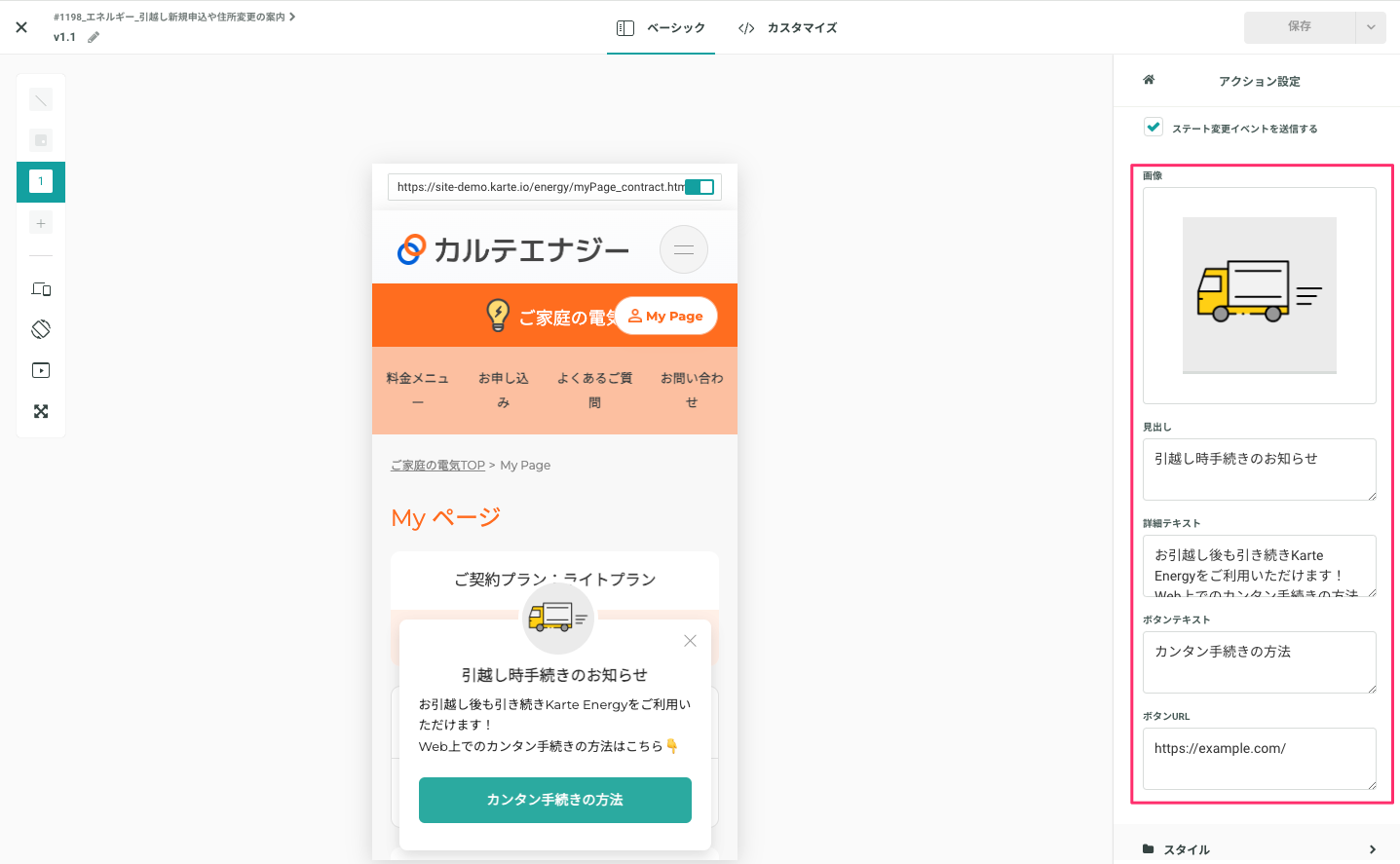
画像:上部に表示されるアイコン画像
見出し:上部に表示される見出しテキスト
詳細テキスト:下部に表示される見出し詳細テキスト
ボタンテキスト:ボタンのテキスト
ボタンURL:ボタンの遷移先URL
スタイル/ボタンスタイル
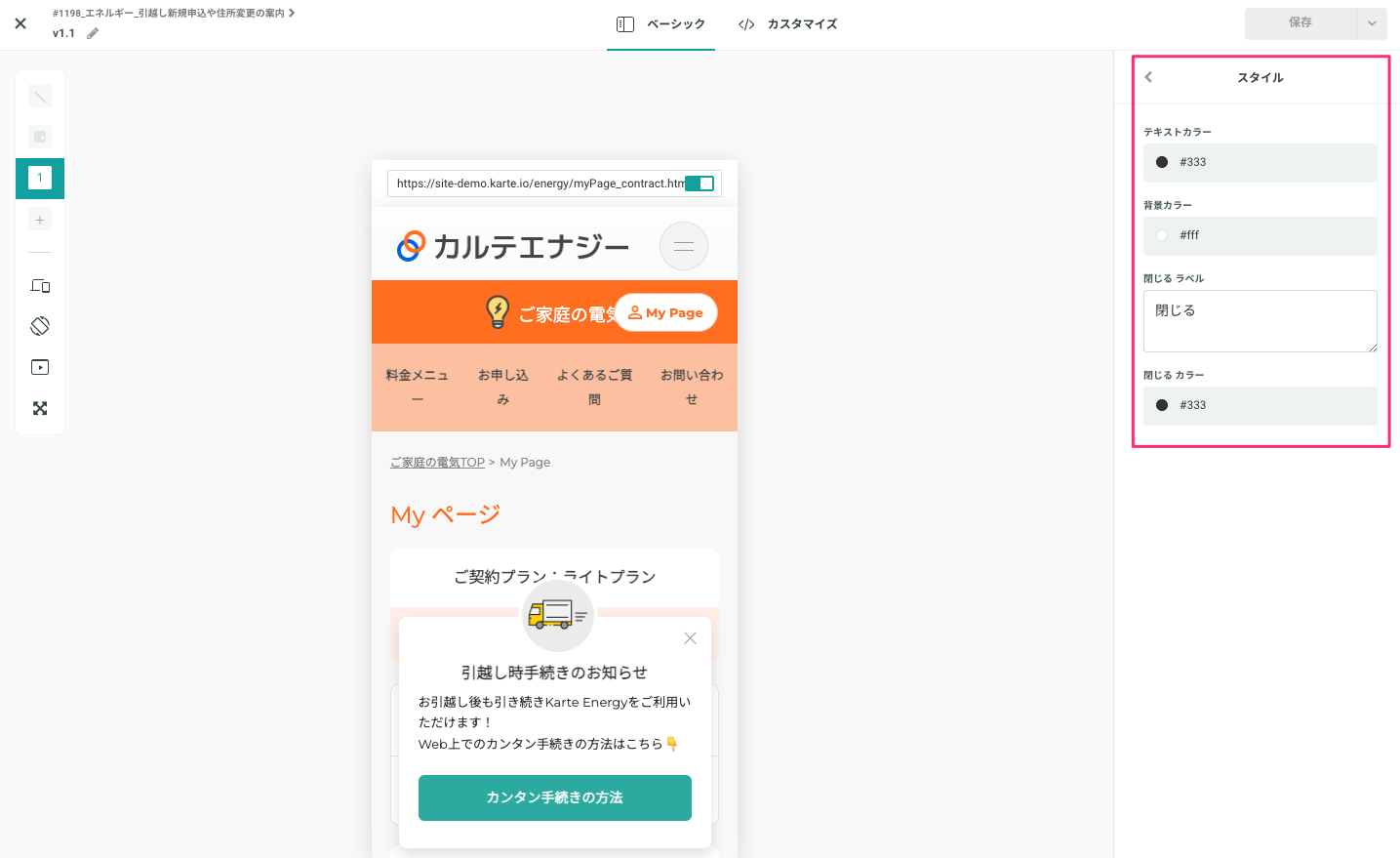
スタイルフォルダ/ボタンスタイルフォルダで各スタイル(カラーなど)を変更可能
アクションの編集方法の詳細については、以下をご覧ください。
https://support.karte.io/post/5EoIkbQzbRxZpExRWdATwq
手順4:接客サービスの設定
接客配信の条件を設定します。
※推奨の設定条件を記載しておりますが、施策の目的やサイトの仕様によって条件はカスタマイズしてください。
※現在ないゴールやセグメントについては、以下の設定例を参考に新規作成してください。
ゴール
対象のゴール(詳細を確認するボタン押下)を選択
詳細を確認する押下のゴール設定条件例
ゴールタイプ:条件付きイベント
条件を指定:「接客サービスをクリック>接客アクション名>次に等しい(完全一致)」で該当接客のアクション名を入力
※クリック数やクリック率自体は、ゴールの設定がされていなくても確認できますが、ゴールを設定頂くことで、より柔軟な分析ができます
各接客サービス画面の「効果の分析」タブで、セッション以外の効果計測期間が指定できる
ゴールレポート(β版)が利用できる
対象ユーザー
ユーザー(会員)
対象イベント
配信トリガー
閲覧イベントで設定 > 閲覧ページのURL > 次に等しい(完全一致) > マイページのURL
配信頻度
アクセス毎
※ゴールの具体的な作成方法は、ゴールの設定方法をご参照ください。
※その他の設定については、施策の意図に応じて設定ください。
※推奨の設定条件を記載しておりますが、施策の目的やサイトの仕様によって設定条件はカスタマイズしてください。
配信前のチェック
未実施グループを設定しましょう
接客の効果を測るために、一定の割合で未実施グループを設定することを推奨しています。
「配信率」設定の方法・仕様:https://support.karte.io/post/6I6WF9zWxbAGesUN9KbeCu
公開前にテスト配信をしましょう
以下を参考に必ずテスト配信を実施し、接客に問題がないか確認しましょう。
特定ユーザーにのみテスト配信することはできますか?:https://support.karte.io/faq/64kMz95EExPt5RdnmdcTk1
接客効果の振り返り
以下を参考に接客効果の振り返りをしてください。
▼接客サービスの結果確認画面の見方
・アクション別に結果を比較する
https://support.karte.io/post/4dS0dt9F779KwCrPOm7Sq1
・接客サービス詳細「効果の分析」タブの見方
https://support.karte.io/post/17Fj6yNl4UWguEQJfbVTxm
▼接客サービスの振り返りのコツが分かる How to動画(KARTE Academy)
https://academy.karte.io/courses/1875613