できること
KARTE Signalsでは、Microsoft Advertising API(Bulk Service)を使用してMicrosoft広告のカスタマーリストに、KARTEのセグメントやイベントデータから作成したオーディエンスリストを連携することができます。
ここではその連携方法について説明します。
(参考:Customer List Item Record - Bulk)
事前準備
下記の事前準備を完了していることをご確認ください。
1. KARTE計測タグの設置
2. 個人情報を広告媒体に送信する際の事前設定
3. Microsoft アカウントID、カスタマーIDの取得
広告APIの設定
1. その他の機能 > 広告API > 追加 から、Microsoft Ads Audienceを選択します。
2. 名前および説明を、管理しやすい内容に適宜入力・修正してください。
3. Microsoft アカウントID、カスタマーIDを入力してください。
4. 認証トークンの「取得」ボタンをクリックしてください。別ウィンドウ(ポップアップ)でMicrosoftのサインイン画面が表示されますので、対象のアカウントで認可を行ってください。
5. 保存ボタンを押してください。
コネクタの設定
1.テンプレートの選択
コネクタ > 作成 > テンプレートを選択 から、**Microsoft Ads API にオーディエンスを送る(v1)**を選択し、決定ボタンを押してください。
2.送信先の広告API
広告APIは、「広告APIの設定」で作成したものを選択します。
新規にオーディエンスを作成する場合
カスタマーリスト名を入力してください。
メンバーシップ期間
対象ユーザーを作成するときに、Microsoft広告が対象ユーザーの定義に一致するアクションを検索する必要がある時間を、どの程度前から検索するかを指定できます。(1~390日/任意項目)
未指定の場合は、有効期限なしとなります。
既存のオーディエンスリストを更新する場合
Microsoft広告媒体画面から取得した、カスタマーリストIDを指定してください。
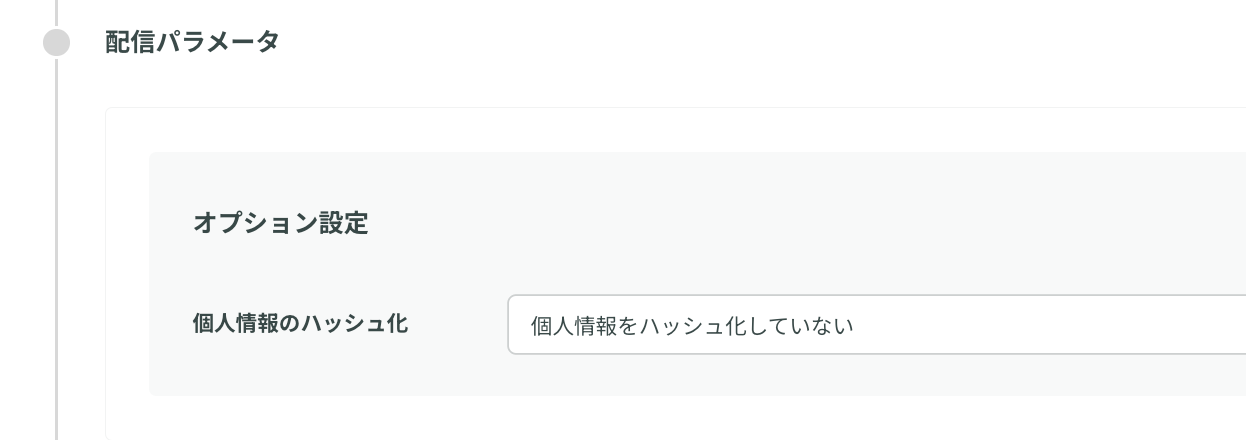
3.配信パラメータ
独自に個人情報データをハッシュ対応している場合は、個人情報は事前にハッシュ化済みで、「個人情報をハッシュ化している」を選択してください。
4.利用するデータ
オーディエンスリスト
Microsoft広告に送信するオーディエンスリストを抽出します。
利用するデータ
リストの作成方法はいくつかあります。下記を参考に目的に応じて作成方法を選択してください。
| データ作成方法 | 説明 | データ作成例 |
|---|---|---|
| (1)KARTEデータ / ユーザーマスタ | ユーザーマスタとは、KARTEに送信されたidentifyイベント、attributesイベント、セグメント、ディメンションをユーザーごとに各フィールドの最新の値を取得しています 取得できる項目はこちら | 性別・年代・購入回数・来訪回数 |
| (2)KARTEデータ / バッチセグメント | セグメントを作成する前のユーザーも集計対象に含めることができます 複数のイベントを掛け合わせてデータを作成したい時に有効です 日次や月次など指定された頻度で更新されます ※条件によって指定できる頻度に制限があります ※バッチセグメントの設定方法はこちら | 過去1年間で購入したユーザー |
| (3)KARTEデータ / イベントデータ | 期間など条件を指定したい場合・単一イベントでデータを作成できる場合 | 過去30日に購入が発生したユーザー・カートに商品を入れたユーザー |
| (4)外部データ | KARTEで取得できていないイベントを使う場合 ※Datahub契約が必要となります ※外部データの取り込み方法はこちら | 店舗購入したことのあるユーザー・口座開設したユーザー |
| (5)Datahubクエリで抽出し外部データとして利用する | KARTEイベントと外部データを掛け合わせたデータを使うケースや上記方法で作成できないケースはDatahubでクエリ作成し、データセットを作成し、外部データ連携として登録する ※Datahub契約が必要となります ※外部データの取り込み方法はこちら |
個人情報データ
Microsoft広告に送信する個人情報データを抽出します。
利用するデータ
identifyイベントで個人情報データを取得している場合は、KARTEデータ/ユーザーマスタを選択してください。
外部から連携している場合は、外部データから該当のデータを選択してください。
必要に応じて、カラムマッピング、データを絞り込みを実施してください。
保存ボタンを押すと、利用するデータのサンプルが表示されますので、意図通りのデータが抽出できているか確認してください。
フィールド名 必須 推奨 説明 user_id ○ ユーザーID
KARTEのuser_idを選択してくださいemail ○ メールアドレス phone Microsoft広告への連携には使用しないため、設定不要です first_name Microsoft広告への連携には使用しないため、設定不要です last_name Microsoft広告への連携には使用しないため、設定不要です gender Microsoft広告への連携には使用しないため、設定不要です birthday Microsoft広告への連携には使用しないため、設定不要です pref Microsoft広告への連携には使用しないため、設定不要です city Microsoft広告への連携には使用しないため、設定不要です zip_code Microsoft広告への連携には使用しないため、設定不要です country Microsoft広告への連携には使用しないため、設定不要です street_address Microsoft広告への連携には使用しないため、設定不要です idfa Microsoft広告への連携には使用しないため、設定不要です aaid Microsoft広告への連携には使用しないため、設定不要です

「初回購入ユーザー」や「カート落ちユーザー」などのリスト作成方法をレシピで紹介しています。
5.送信スケジュール
定期的に連携する場合は、繰り返し実行の有効にするにチェックを入れて、実行間隔を設定してください。
利用するデータで外部データを利用している場合は、その連携頻度/連携時間に合わせて設定してください。
媒体側でのオーディエンスの置換・反映には時間がかかる場合があります。 そのため、APIの反映時間を考慮して送信間隔(スケジュール)を設定してください。
6.送信
下書き保存ボタンをクリックした後、データを取得ボタンを押すと、実際に連携される件数とデータが確認できます。
確認して問題なければ、送信ボタンを押してください。
送信確認
リストがMicrosoft Advertising上で利用可能になるまで、反映に最大48時間かかる場合があります。
連携したカスタマーリストのサイズを確認し、ステータスが更新されていれば完了です。