管理画面などに新機能やプランを追加した際、対象要素をフォーカスしつつ説明テキストを添えることで、自然に告知を届けられます。例えば「New お得なプランが登場しました!」といった明示的なテキストを合わせることで、ユーザーが情報をすぐに理解でき、見逃しを防ぎます。
必要なイベント:閲覧(view)
「埋め込み」機能のオプション契約が必要です
この「接客シナリオ」は、アプリには対応しておりません
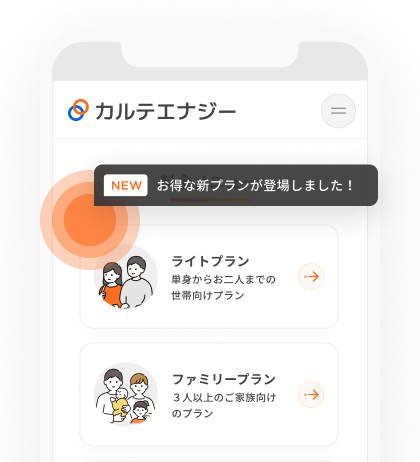
施策
目的:新プランや重要情報を要素フォーカス+説明テキストで強調し、確実に認知させる
ゴール:フォーカスした機能やプランの利用・遷移を促す
主なターゲット:来訪したユーザー
接客を表示するページ:トップページ(または対象機能が配置されているページ)
概要
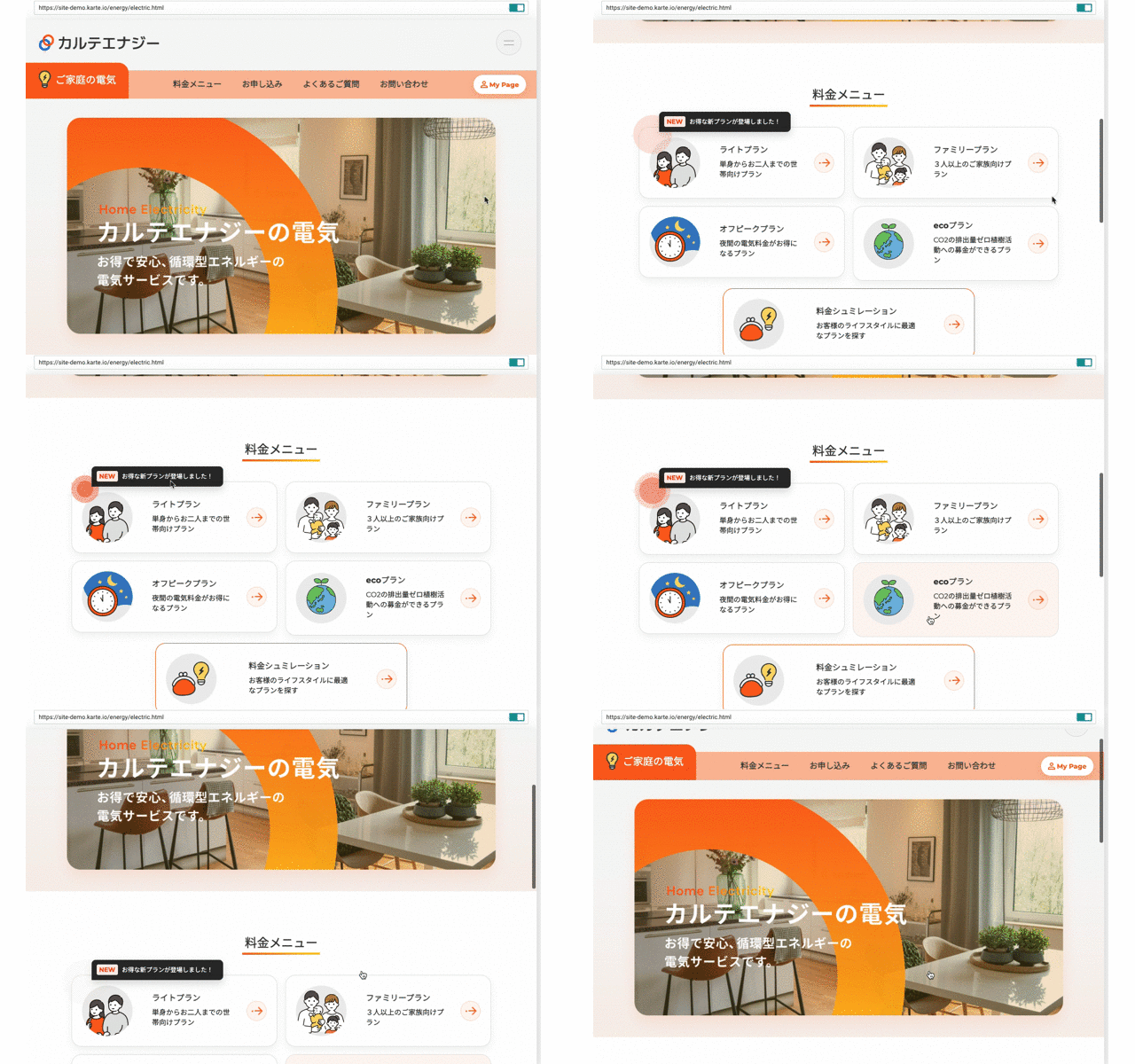
管理画面で新プランや重要情報をフォーカス演出+説明テキストで強調します
来訪時に最新の追加情報をわかりやすく告知し、利用・遷移を自然に促します
設定方法
手順1:接客テンプレートの選択
左メニューバーの「すベてのプロダクト > ストア > シナリオストア」 より、「新プランや重要情報を伝える要素フォーカス+テキスト演出」というテンプレートを検索窓で検索し、「さっそく利用してみる」をクリックしてください。
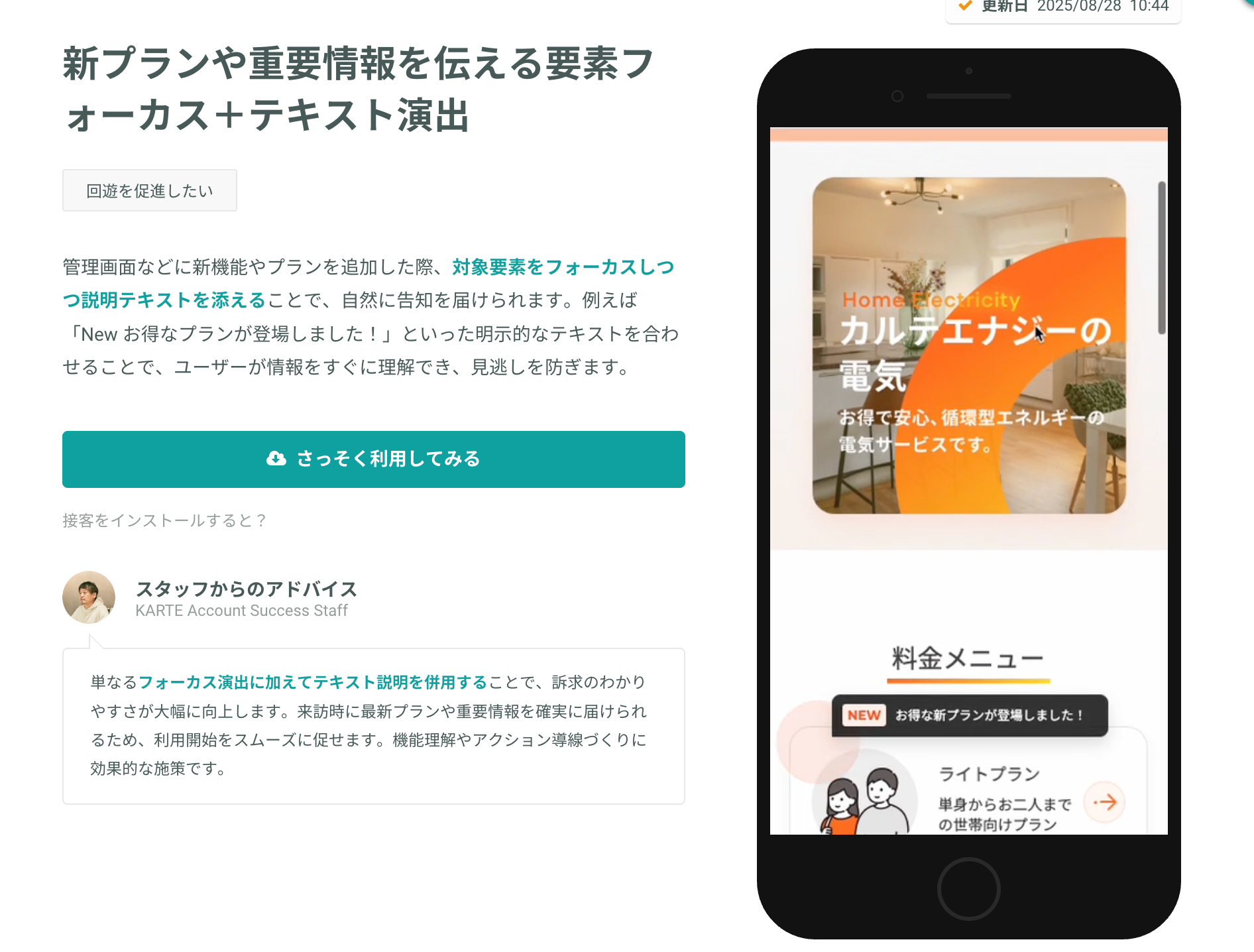
※シナリオテンプレートが改修などにより無くなる可能性もある点ご留意ください。
手順2:アクションの編集
ポップアップで使う画像、テキスト、リンク先の設定などを行ってください。
接客サービス編集画面で追加したアクションの「編集」ボタンをクリックすると、アクション編集画面に移動することができます。
1.埋め込み箇所の指定
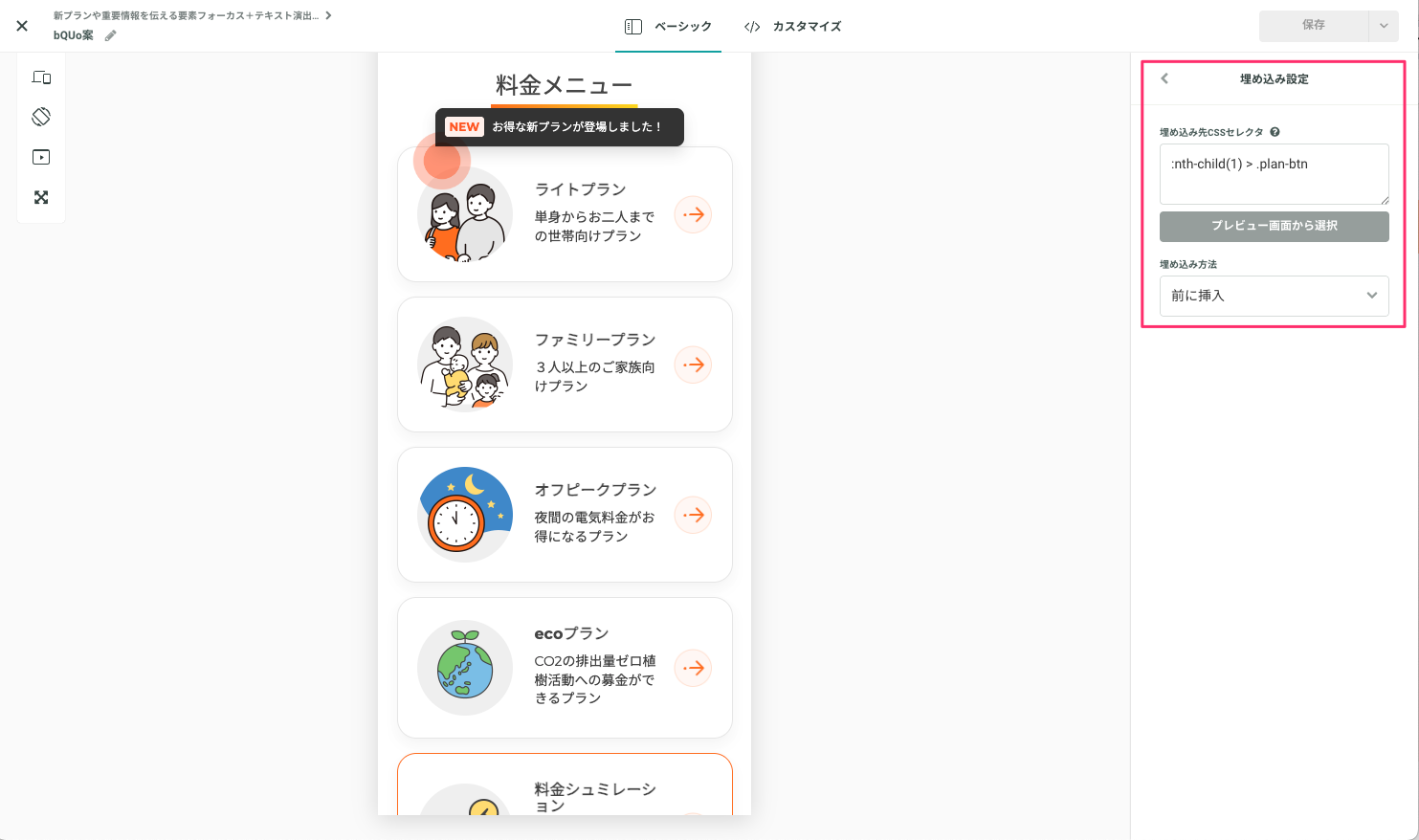
まず最初に「埋め込み設定」より埋め込む箇所をご指定ください。
2.位置の微調整
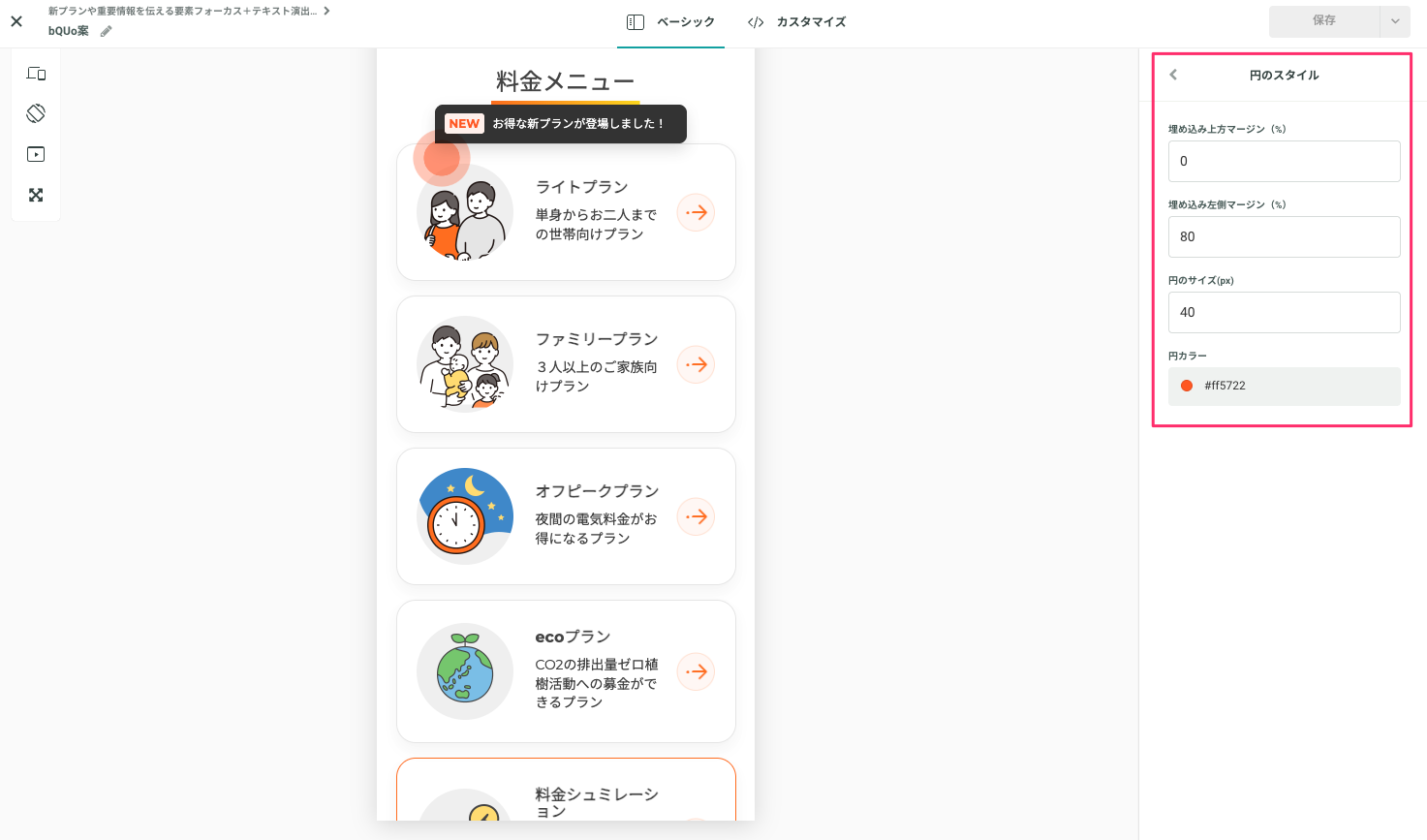
埋め込み上方マージン(%):上方からの位置を調整
埋め込み左側マージン(%):左側からの位置を調整
円のサイズ(px):フォーカス演出のサイズを指定
円の色:フォーカス演出の色を指定
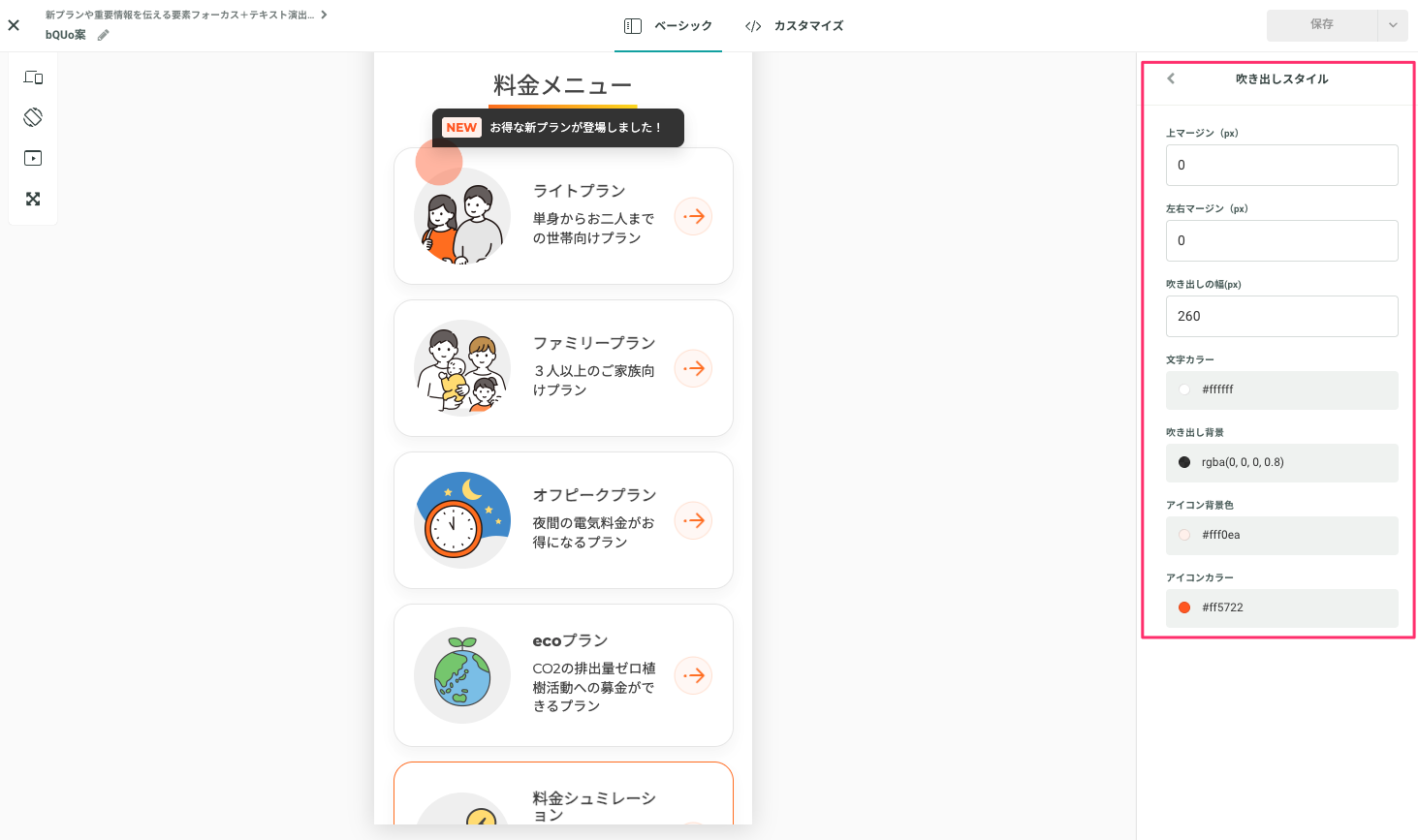
上マージン(%):吹き出しの上方からの位置を調整
左右マージン(%):吹き出しの左側からの位置を調整
吹き出しの幅(px):吹き出しののサイズを指定
色/カラー:吹き出しのの色を指定
アクションの編集方法の詳細については、以下をご覧ください。
https://support.karte.io/post/5EoIkbQzbRxZpExRWdATwq
手順3:接客サービスの設定
接客配信の条件を設定します。
※推奨の設定条件を記載しておりますが、施策の目的やサイトの仕様によって条件はカスタマイズしてください。
※現在ないゴールやセグメントについては、以下の設定例を参考に新規作成してください。
ゴール
対象のゴール(例:レポートページ)を選択
※購入完了にあたるイベントが存在している場合のゴール設定条件例
ゴールタイプ:イベント
イベントを選択:該当のイベント
※イベントが存在しない場合のゴール設定条件例
ゴールタイプ:ページ閲覧
ページ条件を指定:閲覧ページのパス > 次を含む(部分一致)> 該当ページのURL(ex.プランページ:/plan/01/)
対象ユーザー
すべて
対象イベント
配信トリガー
閲覧イベントで設定 > 閲覧ページのURL > 次に等しい(完全一致) > トップページのURL
配信頻度
アクセス毎
※ゴールの具体的な作成方法は、ゴールの設定方法をご参照ください。
※その他の設定については、施策の意図に応じて設定ください。
※推奨の設定条件を記載しておりますが、施策の目的やサイトの仕様によって設定条件はカスタマイズしてください。
配信前のチェック
未実施グループを設定しましょう
接客の効果を測るために、一定の割合で未実施グループを設定することを推奨しています。
「配信率」設定の方法・仕様:https://support.karte.io/post/6I6WF9zWxbAGesUN9KbeCu
公開前にテスト配信をしましょう
以下を参考に必ずテスト配信を実施し、接客に問題がないか確認しましょう。
特定ユーザーにのみテスト配信することはできますか?:https://support.karte.io/faq/64kMz95EExPt5RdnmdcTk1
接客効果の振り返り
以下を参考に接客効果の振り返りをしてください。
▼接客サービスの結果確認画面の見方
・アクション別に結果を比較する
https://support.karte.io/post/4dS0dt9F779KwCrPOm7Sq1
・接客サービス詳細「効果の分析」タブの見方
https://support.karte.io/post/17Fj6yNl4UWguEQJfbVTxm
▼接客サービスの振り返りのコツが分かる How to動画(KARTE Academy)
https://academy.karte.io/courses/1875613
よくある質問
全体の位置の微調整を行いたい
A. カスタマイズのCSSで カード全体(.card)に位置を指定することで調整できます。
.card を動かすと、吹き出し本体と矢印(▼)もまとめて移動するため、もっとも安定した調整方法です。
.card {
    position: relative;
    top: 10px;   /* 上下の調整 */
    left: 60px;  /* 左右の調整 */
}