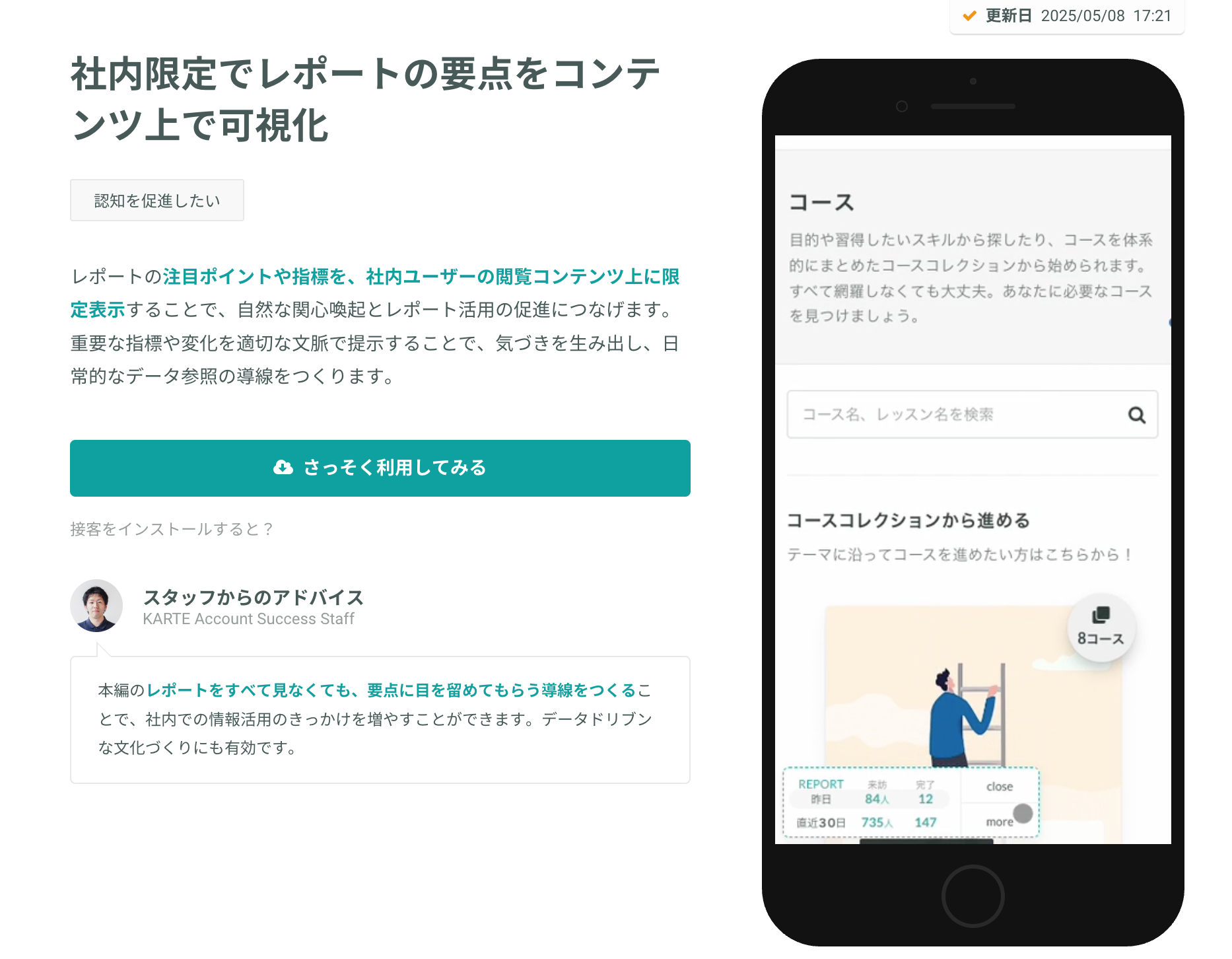
レポートの注目ポイントや指標を、社内ユーザーの閲覧コンテンツ上に限定表示することで、自然な関心喚起とレポート活用の促進につなげます。重要な指標や変化を適切な文脈で提示することで、気づきを生み出し、日常的なデータ参照の導線をつくります。
はじめに
本シナリオでは、サンプルデータを用いた設定例をご紹介しております。実際のご利用にあたっては、表示対象となるレポート(データおよび集計クエリ)をご用意いただいた上で、内容に応じたアクション等のカスタマイズが必要となります。
本シナリオのレポートには、重要な詳細データを含めず、関心を引くためのダイジェスト的な数値のみを表示し、より詳しい情報はリンク先の本編レポートで確認することを前提としています。
この施策はKARTE Datahubを利用します。Datahubが利用可能な状態かご確認ください。
KARTE Datahubのオプション契約
KARTE Datahubを利用します。詳細については、KARTE Datahubとはをご覧ください。
KARTE Datahubを初めてご利用の場合、あらかじめAcademyにてコースの学習をおすすめ致します。
Academyについては、KARTE Academyとはをご参照ください。
KARTE Datahub スタートガイド
Datahubを最速で体験する
施策
目的:社内限定で簡易レポートを表示しレポート誘導
ゴール:接客のクリック
主なターゲット:社内メンバー
接客を表示するページ:対象のコンテンツページ
概要
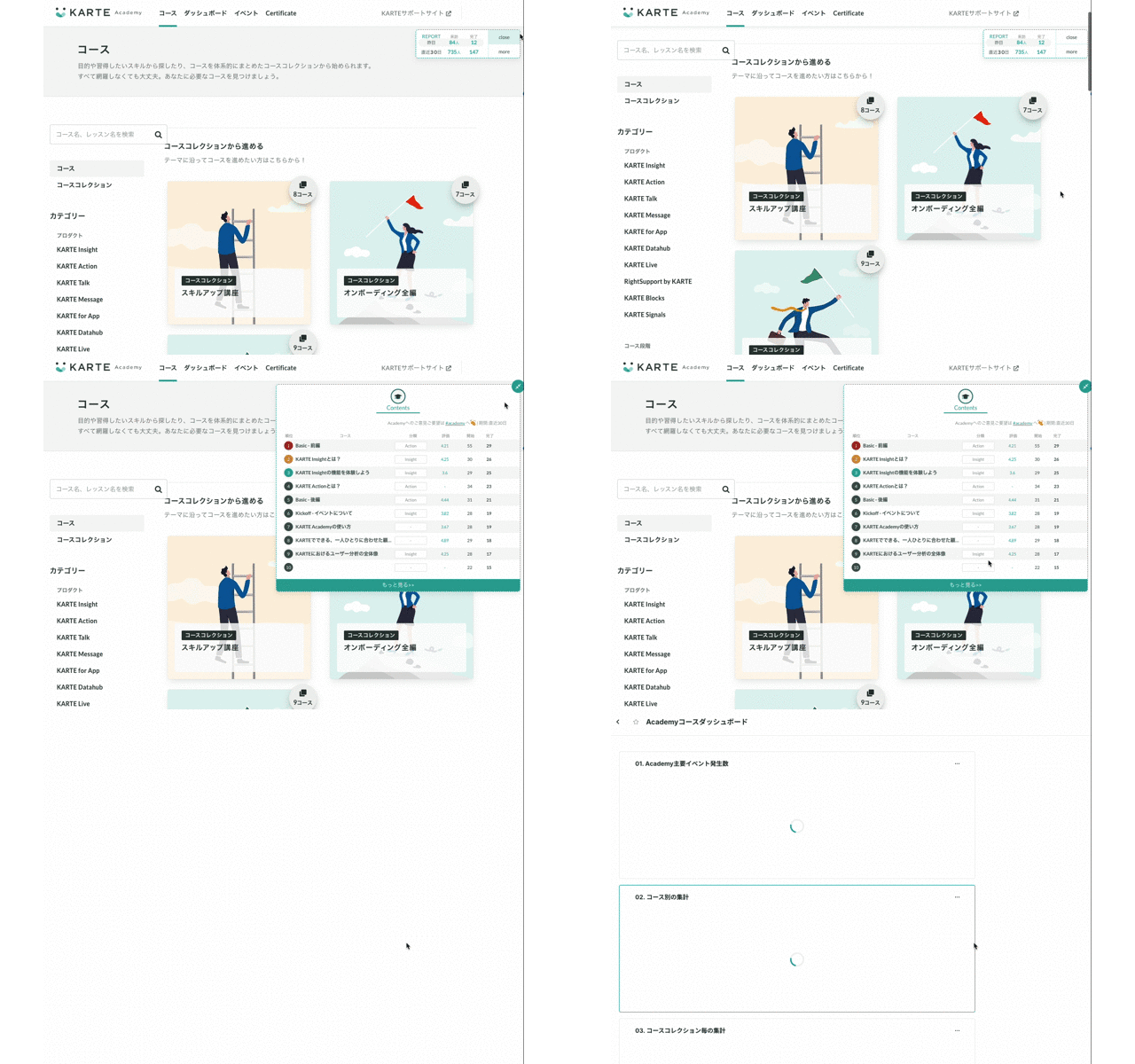
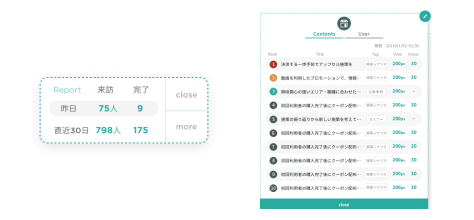
該当コンテンツ上で要点レポートを社内限定で表示
「もっと見る」で簡易レポート(ランキングなど)表示
さらに「もっと見る」で本編のレポートへ誘導
設定方法
このシナリオでは、KARTE Academyで用意したサンプルデータを使った設定例を紹介しています。
実際に運用される際は、表示したいレポート(データや集計クエリ)を準備したうえで、内容に合わせたアクションのカスタマイズが必要です。
以下の図で示すように:
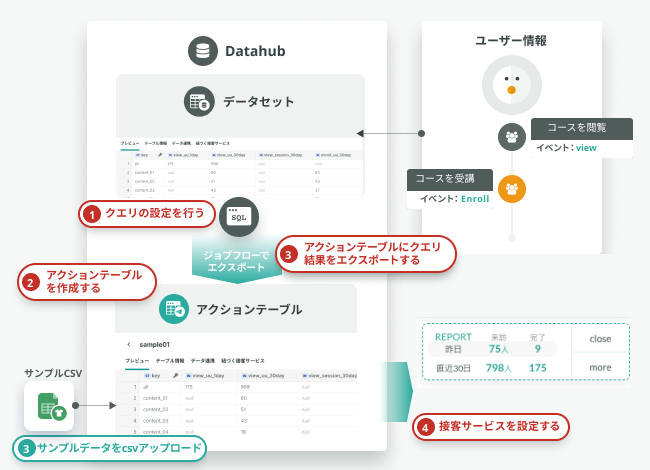
通常は、Datahubでレポートデータを集計し、ジョブフローで定期的に更新してアクションテーブルを作成します。
ただし本シナリオでは、1〜3の工程(レポートデータの準備〜アクションテーブル作成)はレポートごとに異なるため説明を省略し、ステップ3の部分でサンプルCSVをアップロードして接客で表示する流れのみを解説しています。
手順1:接客テンプレートの選択
左メニューバーの「すベてのプロダクト > ストア > シナリオストア」 より、「社内限定でレポートの要点をコンテンツ上で可視化」というテンプレートを検索窓で検索し、「さっそく利用してみる」をクリックしてください。
2種類のアクション
2種類のアクションをご用意しております。利用用途により近しいアクションを選択しご利用ください。
社内限定でレポートの要点をコンテンツ上で可視化_simple
「要点レポート」のみのシンプルなアクション
PC・スマホ対応
社内限定でレポートの要点をコンテンツ上で可視化_ranking
「要点レポート」+「簡易レポート(ランキング)」の拡張したアクション
PC対応

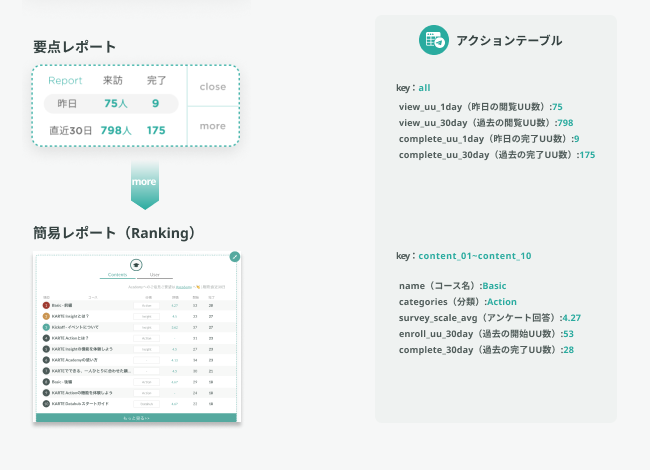
※シナリオテンプレートが改修などにより無くなる可能性もある点ご留意ください。
手順2:レポートデータ(アクションテーブル)の設定
表示対象となるレポート(データおよび集計クエリ)が既にご準備されていることを前提としております。
KARTE Datahubのアクションテーブルの準備方法については以下を参考に設定ください。
サンプルデータでアクションテーブルを作成
レポート内容の設計にあたり、本シナリオで利用したサンプルデータをご参考ください。
実際にアクションテーブルにアップロードすることでアクション上にデータを表示し挙動確認が可能です。
1.サンプルデータ
| フィールド名 | データ型 | 項目名 | サンプル値 |
|---|---|---|---|
| key(主キー) | 文字列 | テーブルのkey | all / contents1~10 |
| view_uu_1day | 数値 | 昨日の閲覧UU数 | 30 |
| view_uu_30day | 数値 | 過去30日の閲覧UU数 | 120 |
| view_session_30day | 数値 | 過去30日の閲覧セッション数 | 200 |
| enroll_uu_30day | 数値 | 昨日の登録UU数 | 10 |
| enroll_30day | 数値 | 過去30日の登録UU数 | 300 |
| complete_uu_1day | 数値 | 昨日の完了UU数 | 5 |
| complete_uu_30day | 数値 | 過去30日の完了UU数 | 100 |
| survey_scale_avg | 浮動小数点数 | 評価平均 | 4.21 |
| name | 文字列 | コンテンツ/ユーザー名 | Insightとは? |
| categories | 文字列 | カテゴリ名 | datahub |
| domain | 文字列 | ドメイン名 | plaid.com |
| last_signin_date | タイムスタンプ | 最終ログイン日 | 2025-04-11T00:00:00 |
2.アクションテーブル設定
左メニューバーの「すベてのプロダクト > Action > アクションテーブル」 でアクションテーブルへ
右上の新規作成で「csvから作成」を選択 ※上記のサンプルデータをアップロードします
テーブル名を任意の名称(例:academy_report)で設定 ※上記のアクション設定で指定します
サンプルデータをアップロード(スキーマを設定)
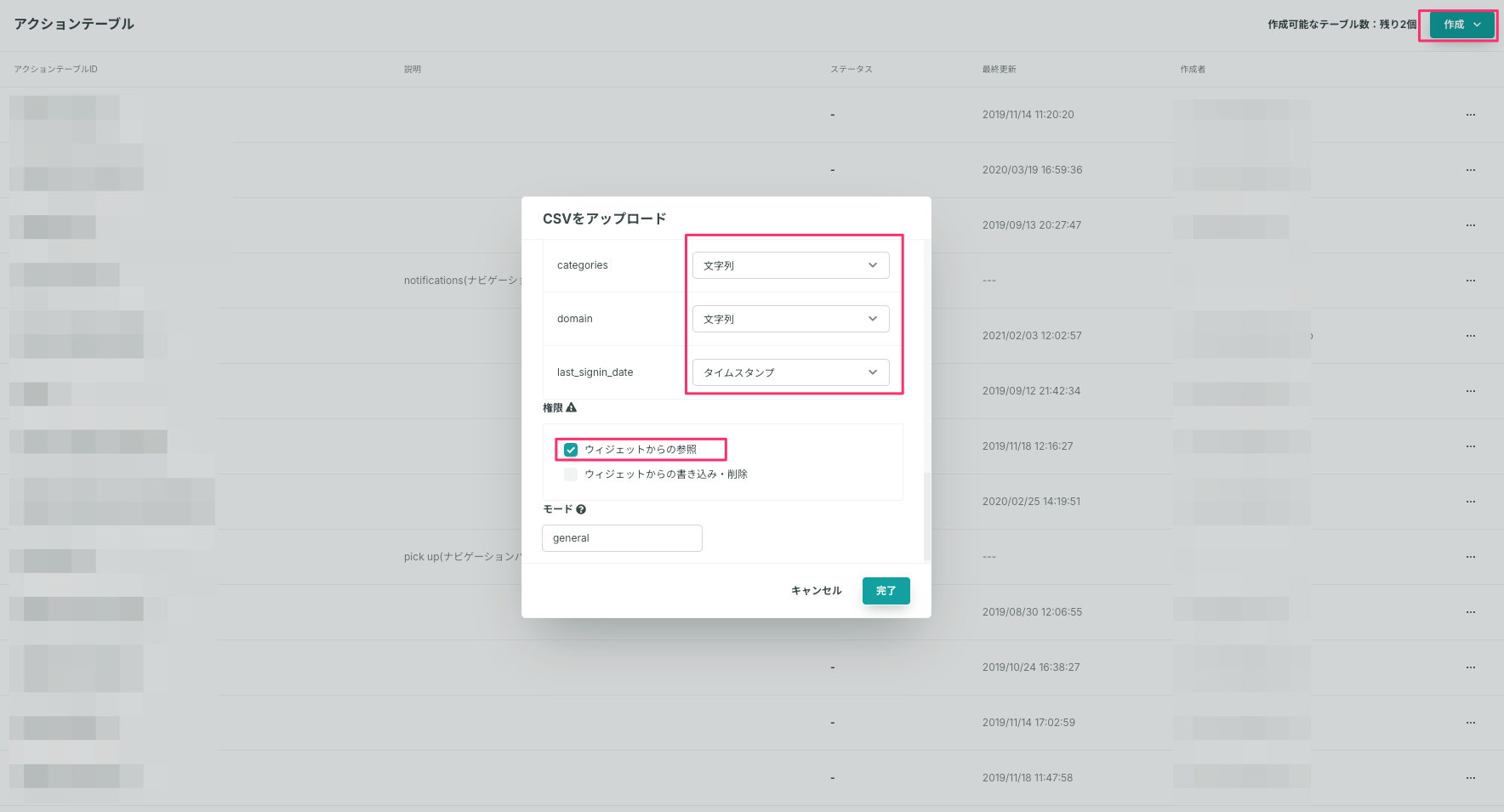
実際には表示したいレポートに従い、項目名やスキーマをセットしアクションテーブルへデータを作成する必要があります。
手順3:アクションの編集
ポップアップで使う画像、テキスト、リンク先の設定などを行ってください。
接客サービス編集画面で追加したアクションの「編集」ボタンをクリックすると、アクション編集画面に移動することができます。
アクション設定
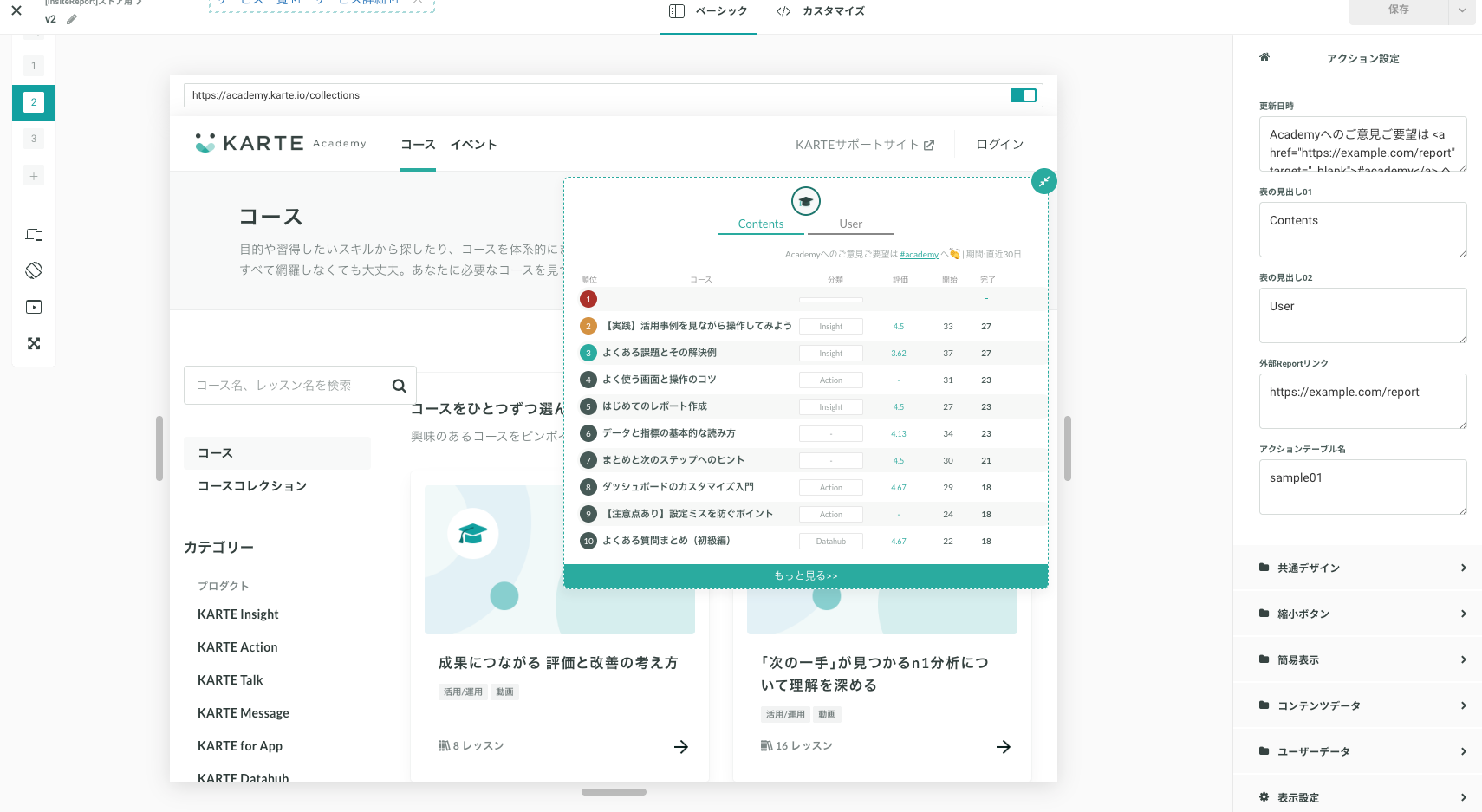
レポートの項目や見出し等をアクション設定から変更可能
アクションテーブル名
アクションテーブルに作成したテーブル名(例:academy_report)を指定
共通デザインフォルダ
アクション全体の共通したデザインを変更
縮小ボタン
拡大(ランキング)時の右上の縮小化させるボタンの変更
簡易表示
最初に表示される要点データ時の設定項目
Simpleのアクションではこれのみになります。
コンテンツデータ
拡大(ランキング)時の表示項目の設定
Simpleのアクションでは表示されません。
ユーザーデータ
拡大(ランキング)時の表示項目の設定
Simpleのアクションでは表示されません。
アクションの編集方法の詳細については、以下をご覧ください。
https://support.karte.io/post/5EoIkbQzbRxZpExRWdATwq
また、アクションのカスタマイズにあたり以下もご参考ください。
アクションをカスタマイズする
https://developers.karte.io/docs/customize-actions-advancedwidget.collection
https://developers.karte.io/reference/widget-collectiontable.get(key)
https://developers.karte.io/reference/actiontable-getbykey
手順4:接客サービスの設定
接客配信の条件を設定します。
※推奨の設定条件を記載しておりますが、施策の目的やサイトの仕様によって条件はカスタマイズしてください。
※現在ないゴールやセグメントについては、以下の設定例を参考に新規作成してください。
ゴール
対象のゴール(詳細を確認するボタン押下)を選択
詳細を確認する押下のゴール設定条件例
ゴールタイプ:条件付きイベント
条件を指定:「接客サービスをクリック>接客アクション名>次に等しい(完全一致)」で該当接客のアクション名を入力
※クリック数やクリック率自体は、ゴールの設定がされていなくても確認できますが、ゴールを設定頂くことで、より柔軟な分析ができます
各接客サービス画面の「効果の分析」タブで、セッション以外の効果計測期間が指定できる
ゴールレポート(β版)が利用できる
対象ユーザー
社員(メンバーのみ)
例:メールアドレスのドメイン(例:@plaid.co.jp)で指定
ユーザー情報 > メールアドレス > 最新の値 > @plaid.co.jp を含む(部分一致)
対象イベント
配信トリガー
閲覧イベントで設定 > 閲覧ページのURL > 次に等しい(完全一致) > コンテンツのURL
配信頻度
アクセス毎
※ゴールの具体的な作成方法は、ゴールの設定方法をご参照ください。
※その他の設定については、施策の意図に応じて設定ください。
※推奨の設定条件を記載しておりますが、施策の目的やサイトの仕様によって設定条件はカスタマイズしてください。
配信前のチェック
未実施グループを設定しましょう
接客の効果を測るために、一定の割合で未実施グループを設定することを推奨しています。
「配信率」設定の方法・仕様:https://support.karte.io/post/6I6WF9zWxbAGesUN9KbeCu
公開前にテスト配信をしましょう
以下を参考に必ずテスト配信を実施し、接客に問題がないか確認しましょう。
特定ユーザーにのみテスト配信することはできますか?:https://support.karte.io/faq/64kMz95EExPt5RdnmdcTk1
接客効果の振り返り
以下を参考に接客効果の振り返りをしてください。
▼接客サービスの結果確認画面の見方
・アクション別に結果を比較する
https://support.karte.io/post/4dS0dt9F779KwCrPOm7Sq1
・接客サービス詳細「効果の分析」タブの見方
https://support.karte.io/post/17Fj6yNl4UWguEQJfbVTxm
▼接客サービスの振り返りのコツが分かる How to動画(KARTE Academy)
https://academy.karte.io/courses/1875613