複数の配信条件をまたいで A/B テストの配信率を制御したい

この記事は、リニューアル前のKARTE Blocksに関する内容です。 現在ご利用中のUIが新しくなっている場合は、最新のサポート記事をご覧ください。
KARTE Blocks では、A/B テストを実施する際に配信条件とパターンを組み合わせて配信を制御します。
ただし、複数の配信条件をまたいで配信率を統一的に制御することはできません。
本記事では、複数の配信条件で配信率を制御したい場合の考え方と、正しい設定方法を紹介します。
説明のため、以下のようなケースを想定します。
パターン A、パターン B、変更なしパターンの 3 つを 1:1:1 で均等に配信したい
それぞれのパターンの効果を比較したい

配信条件とパターンの関係性を理解することで、意図した配信率でA/Bテストを実施できます。
よくある誤解
以下のような設定では、意図した配信率(変更なし:パターン A:パターン B = 1:1:1)を実現できません。
誤った設定例
配信条件 1
変更なしパターン:50%
パターン A:50%
配信条件 2
変更なしパターン:50%
パターン B:50%
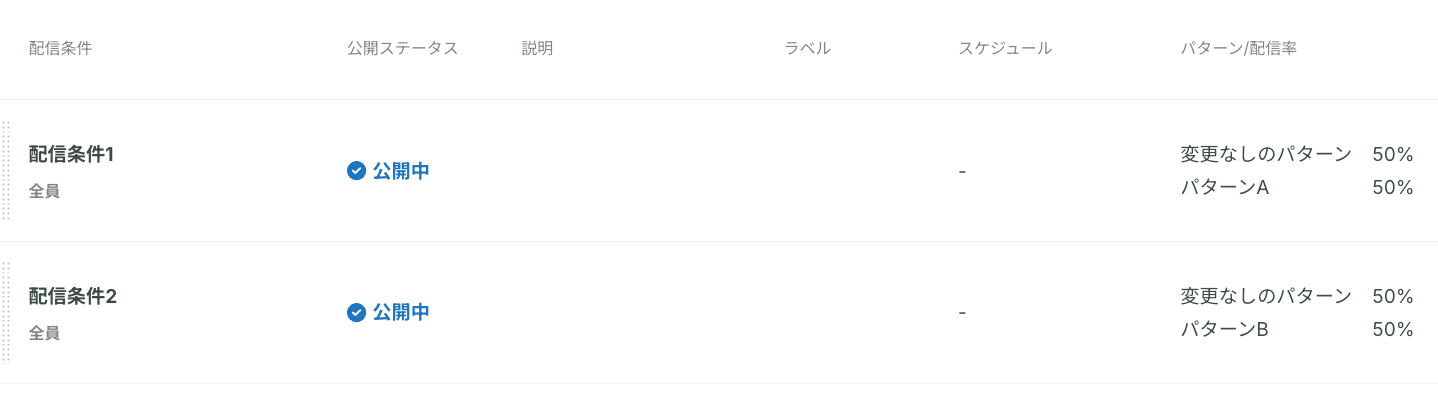

このような設定では、各配信条件が独立して評価されるため、意図した配信率になりません。
正しい設定方法
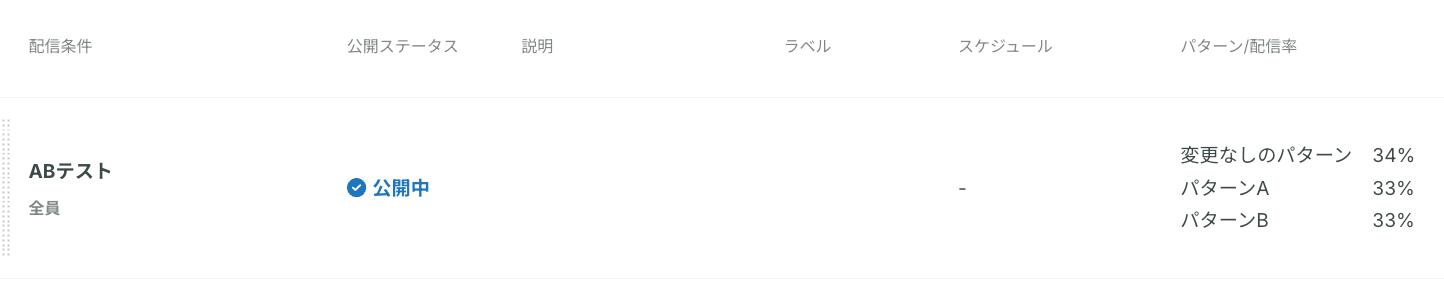
意図した配信率(1:1:1 など)を実現するには、1 つの配信条件にすべてのパターンをまとめて設定する必要があります。
① 配信条件を作成する
KARTE Blocks 管理画面で、対象のページを開きます
「配信条件を追加」をクリックします
配信条件の名前を設定します
例:「AB テスト」
配信条件名には、テストの目的や内容が分かる名前をつけると管理しやすくなります。
② 配信対象を設定する
配信条件の適用範囲を設定します
URL 条件の設定
どのページで配信するかを設定します。
例:
特定の URL のみ:
https://example.com/items特定のパス配下すべて:
https://example.com/items/*
セグメント条件の設定(オプション)
どのユーザーに配信するかを設定します。
もともと複数の配信条件で異なるセグメントを設定していた場合は、それらを統合する必要があります。 例:「配信条件1に設定していたセグメント」OR「配信条件2に設定していたセグメント」
③ パターンを追加する
1 つの配信条件に、すべてのパターンを追加します。
パターン A を追加
「パターンを追加」をクリックします
パターン名を入力します(例:「パターン A」)
配信率を設定します(例:33%)
ページエディタでブロックの内容を編集します
同様にパターン B を追加
再度「パターンを追加」をクリックします
パターン名を入力します(例:「パターン B」)
配信率を設定します(例:33%)
ページエディタでブロックの内容を編集します
パターンは必要な数だけ追加できます。3パターン以上の配信も可能です。
④ 配信率を設定する
任意の値で各パターンの配信率を設定します。
配信条件:「ABテスト」
├─ パターンA:33%
├─ パターンB:33%
└─ 変更なし:34%初めてのテストでは、変更なしの割合を多めに設定することでリスクを軽減できます。 効果が確認できたら、徐々にテストパターンの割合を増やすことも可能です。
⑤ 公開する
設定が完了したら「公開」ボタンをクリックして配信を開始します。
公開前に必ずプレビュー機能で表示を確認してください。 また、可能であればテスト配信で動作確認を行うことをおすすめします。
効果測定の確認
配信条件を統合した場合、パターン単位で効果を測定できます。
注意点
配信条件を統合する際の確認事項
セグメント条件の統合
元の配信条件 1 と配信条件 2 で異なるセグメント条件を設定していた場合は、両方のセグメントをカバーできるように設定してください
OR 条件を使用することで、複数のセグメントを統合できます
URL 条件の統合
もし複数のページで配信していた場合は、ページグループのURL条件ではワイルドカードを使用してすべてのページをカバーしてください
まとめ
複数の配信条件をまたいで配信率を制御することはできません
意図した配信率(1:1:1 など)を実現するには、1 つの配信条件にすべてのパターンをまとめて設定する必要があります
配信条件を統合することで、正確な効果測定と統計的な分析が可能になります