この記事は、リニューアル前のKARTE Blocksに関する内容です。 現在ご利用中のUIが新しくなっている場合は、最新のサポート記事をご覧ください。
KARTE Blocksでは、各種機能をご利用いただく上で専用のChrome拡張機能が必要です。この拡張機能では、主にサイトやページをプレビューしたり、ブロックの編集、ブロックのスクリーンショットの取得等で使用しています。
Chrome拡張が利用可能な環境を整えることで業務効率の向上が期待できますが、利用できない場合もあります。そのような場合には、「ブロックの編集・追加」に関しては、Chrome拡張なしで行う方法として、ブロックリスト画面から変更を行う方法があります。
なお、ブロックリスト機能についてはこちらをご覧ください。

変更ブロックの登録・配信には、事前に配信条件・パターンの設定が必要です。
1.配信条件を作成する
配信条件を作成します。後ほど表示をテスト確認するために、テストセグメントを設定した状態で作成するとスムーズです。
2.「CSSセレクタを入力」からオリジナルブロックを登録する
変更ブロックを配信したいオリジナルブロックを、右上の登録ボタンから登録します。「CSSセレクタを入力」から登録します。詳しくはこちらをご参照ください。
3.ブロック設定画面で、どのような配信を行うか設定する
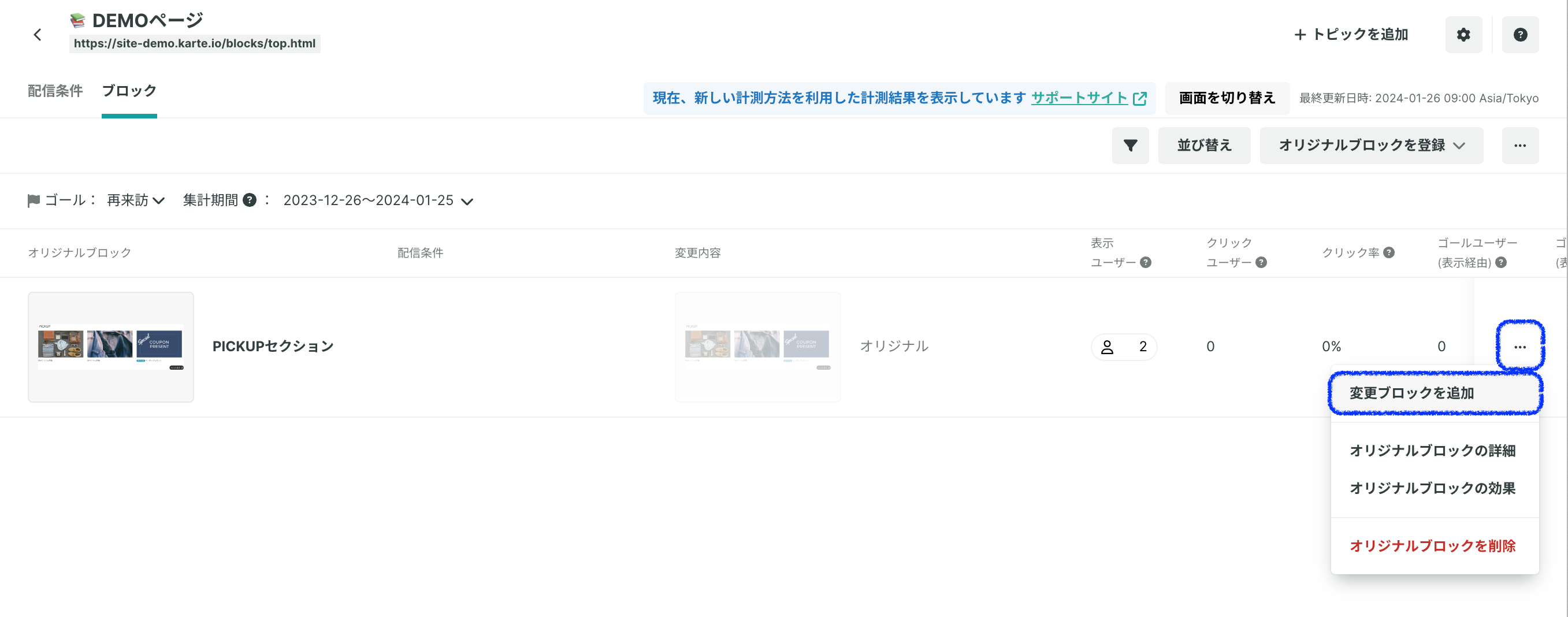
対象のオリジナルブロックの行を確認し、右端の「・・・」ボタンから「変更ブロックを追加」をクリックし、ブロックの設定画面に遷移します。
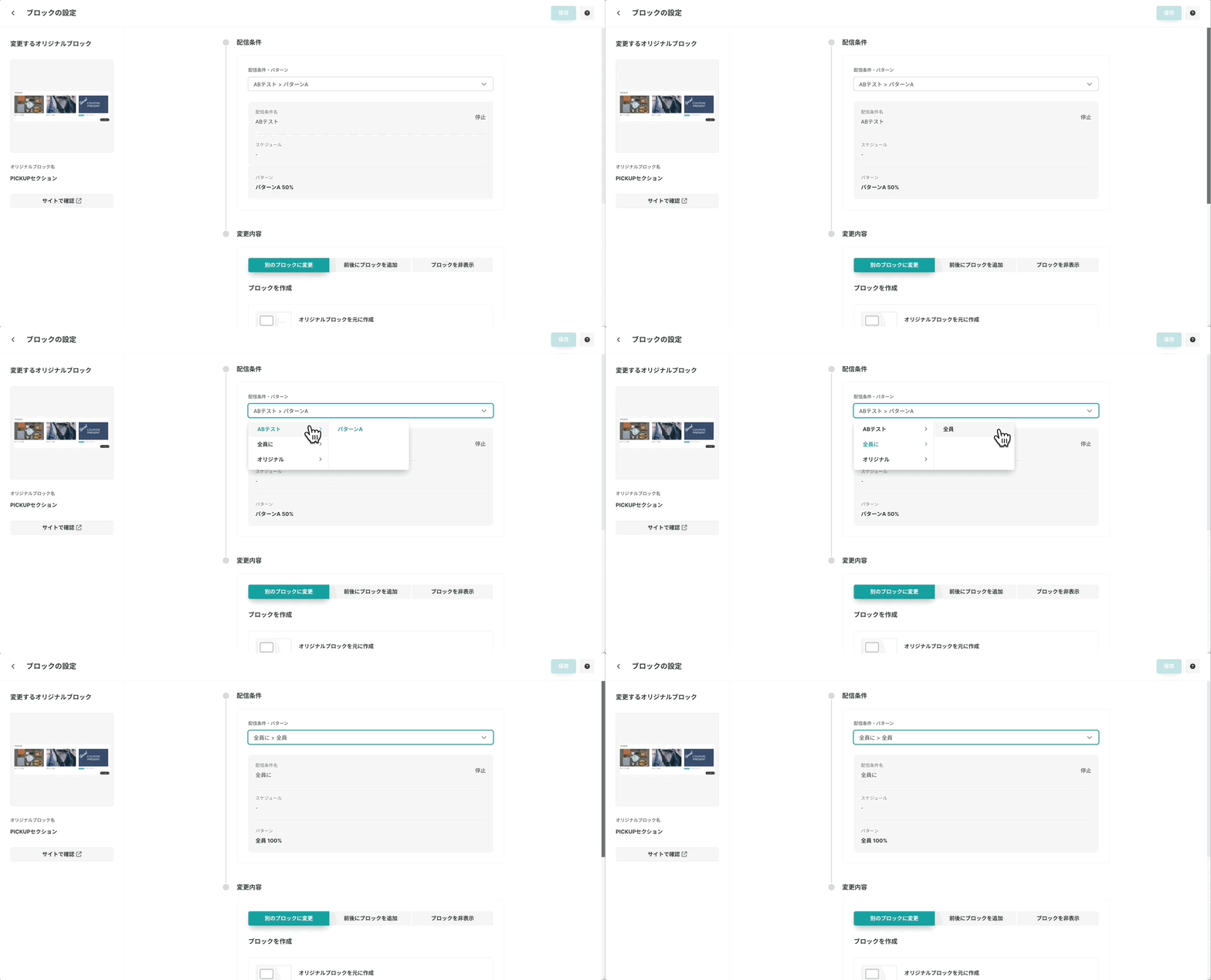
まず、ブロック設定画面では、変更ブロックの配信条件・パターンを選択します。
※ すでに別の変更ブロックが登録されているパターンは選択できません。
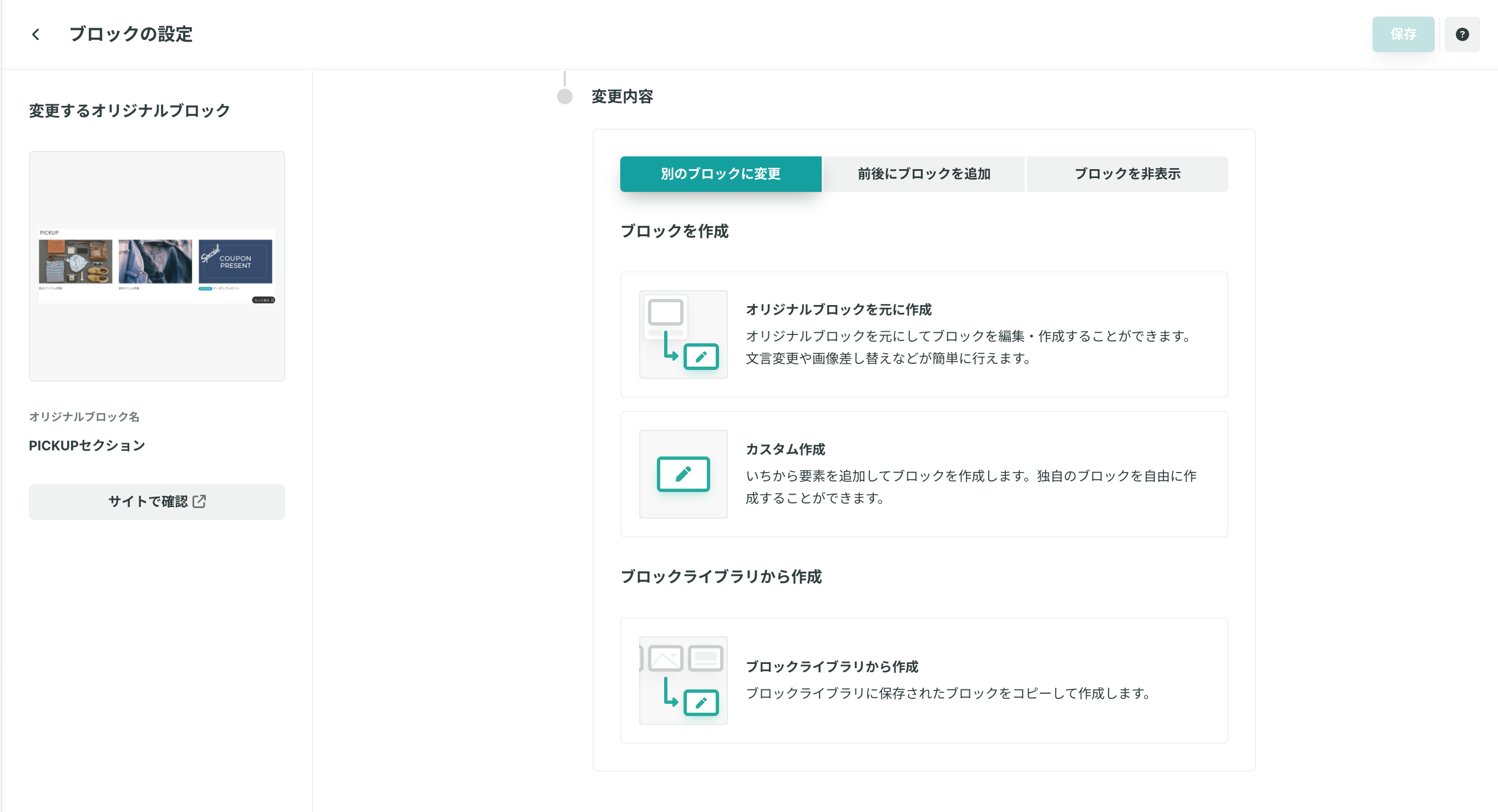
次に、ブロックの変更メニューを選択します。
別のブロックに変更、前後にブロックを追加、ブロックを非表示の3つの変更方法から選択します。その上で、
オリジナルブロックを元に作成、カスタム作成、ブロックライブラリから作成の3つの詳細な作成方法から、やりたいことに応じて選択します。

オリジナルブロックの情報を取得できていない場合、「オリジナルブロックを元に作成」は選択できません。 詳細は末尾をご覧ください。
4.ブロックを編集する
説明の例として、最も利用シーンが多い
別のブロックに変更xオリジナルブロックを元に作成の組み合わせで編集フローをご説明します。編集画面(エディタ)は大きく3つのエリアから構成されています。
①左ペイン
ブロック内の要素を個別に選択するエリア
②右ペイン
選択された要素のテキスト・画像・リンクURLの指定、細かなデザインの調整や属性の付与などを行うエリア
③中央ペイン(Chrome拡張機能インストールが必要のため表示されません)
リアルタイムに編集内容がプレビューされ、表示を確認することができるエリア
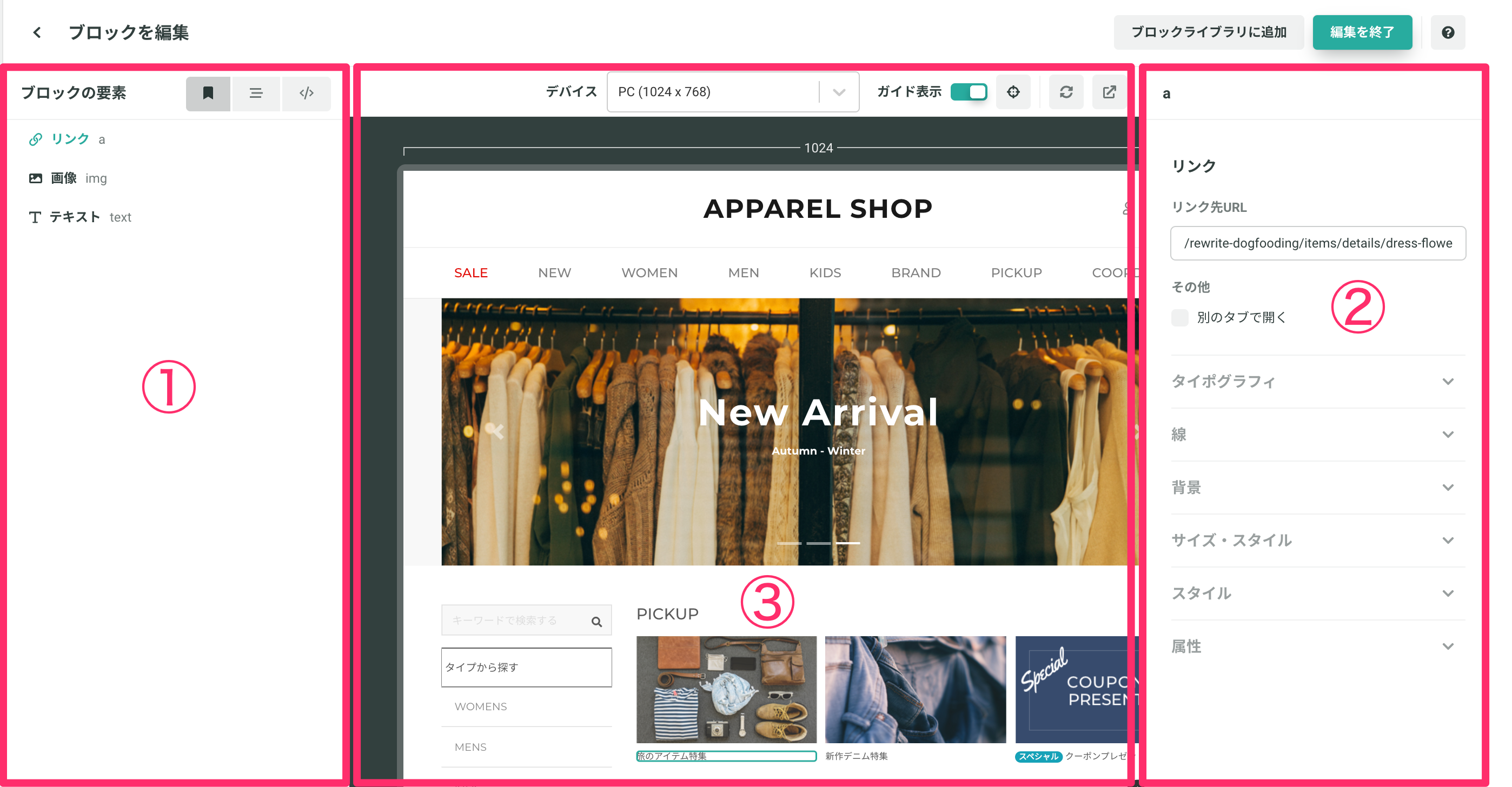
①左ペインは、3つのビューに切り替えることができます。
左から、
ブックマークしたブロック要素、すべてのブロック要素、コードになっており、利用シーン応じて切り替えて利用することが可能です。ブックマークしたブロック要素では、テキスト・画像・リンクがデフォルトで表示されています。すべてのブロック要素で各要素の右端にブックマークをON/OFFできるマークがあり、ONにするとブックマークしたブロック要素で表示されます。日常的によく編集する要素をブックマークすることで、日々の更新はブックマークしたブロック要素だけ見て行うことが可能です。

②右ペインは、左ペインで指定した要素を編集することができます。
テキスト・画像・リンク先URLの変更は、以下イメージの通り、直感的な操作で簡単に行うことができます。

③中央ペインでは、編集時にリアルタイムにプレビューの確認ができますが、Chrome拡張機能インストールが必要のため利用できません。
5.ブロックを配信する
配信条件の設定画面では、必ずテストセグメントが指定されていることを確認してください。テストセグメントが指定されていない場合、意図しない他のユーザーがアクセスするリスクがあります。 テストセグメントを設定することで、本番サイトで他のユーザーに影響を与えずに設定内容を確認できます。
編集が終わったら、編集画面を右上の終了ボタンをクリック。
ブロック設定画面に戻るので、右上の保存して配信ボタンをクリック。これで本番への配信まで完了です。
※施策を本番公開するには、配信条件のステータスが「公開」に変更する必要があります。

公開しているブロックを非公開にする場合
こちらのサポートサイトをご参照ください。
設定したブロックを削除したい場合
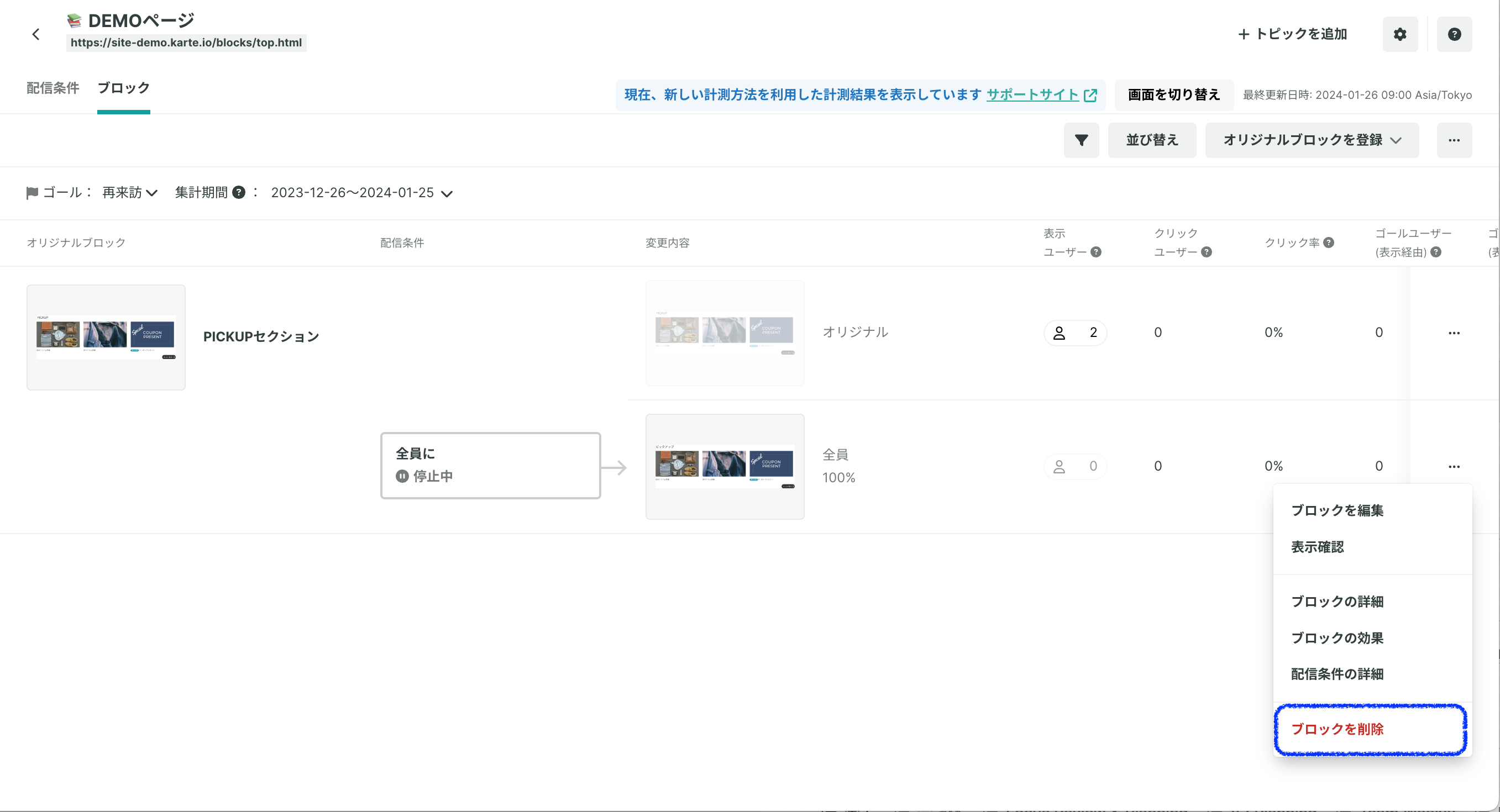
ブロックリストから削除したいブロックを選び、「ブロックを削除」をクリックすれば完了です。
自動で変更内容が反映され、サイトに変更ブロックが配信されなくなります。
オリジナルブロックを削除すると、そこに紐づいている変更ブロックも全て削除されますのでご注意ください。
注意点
オリジナルブロックが取得できない
具体的なケース
ブロックリスト画面でオリジナルブロックを登録したり、ページエディタでブロックを変更・配信する際に自動的にオリジナルブロックが登録される際に、以下のようなケースではオリジナルブロックの情報を取得できないことがあります。
ページにログインしないとアクセスできない/ページにベーシック認証が設定されている
オリジナルブロック登録時にCSSセレクタの指定が間違っている
登録したブロックが非同期で生成される
ユーザーエージェントによってPC/SPの出し分けを行っていて、SP用のCSSセレクタを指定している
WAF (Web Application Firewall)などの仕組みが入っていて、クローラーがアクセスできない
対応方法
その場合、ブロックの変更時に「オリジナルブロックを元に作成」の編集方法を選択できません。
ブロックの変更メニューで「カスタム作成」を選択した上で、下記の方法で元サイトから対象のHTMLをコピーして貼り付けてください。貼り付けることで、対象要素の変更が可能になります。
具体手順
ブロックの変更メニューで「カスタム作成」を選択し、編集画面に移動。※
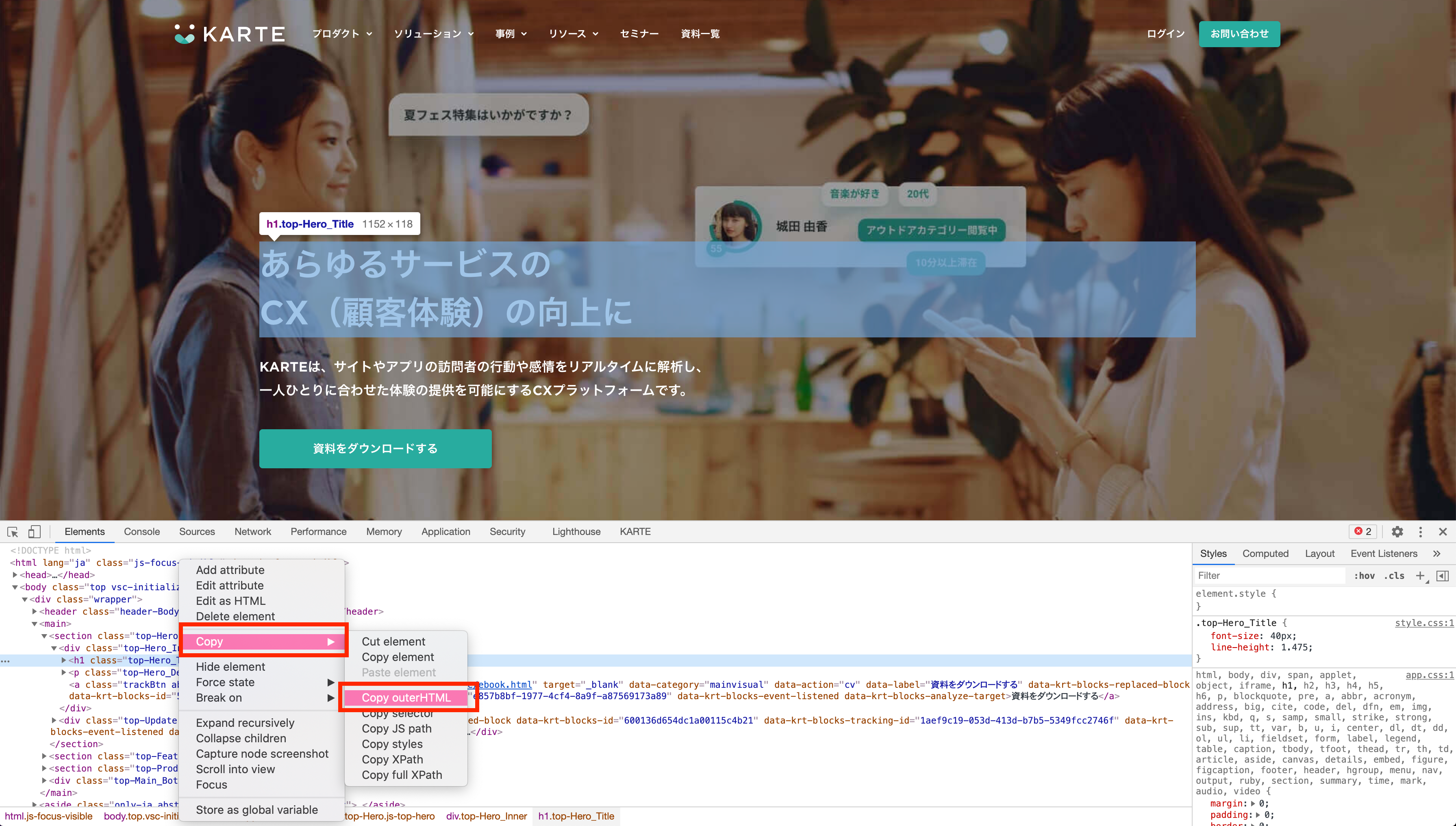
カスタム作成はオリジナルブロックを元に作成の下にあります。元サイトを表示し、Chrome DevToolsを開く(ブラウザで右クリック→「検証」をクリック)
対象の要素を選択→右クリック「Copy」→「Copy outerHTML」をクリック
管理画面の「カスタム作成」の編集画面に戻る
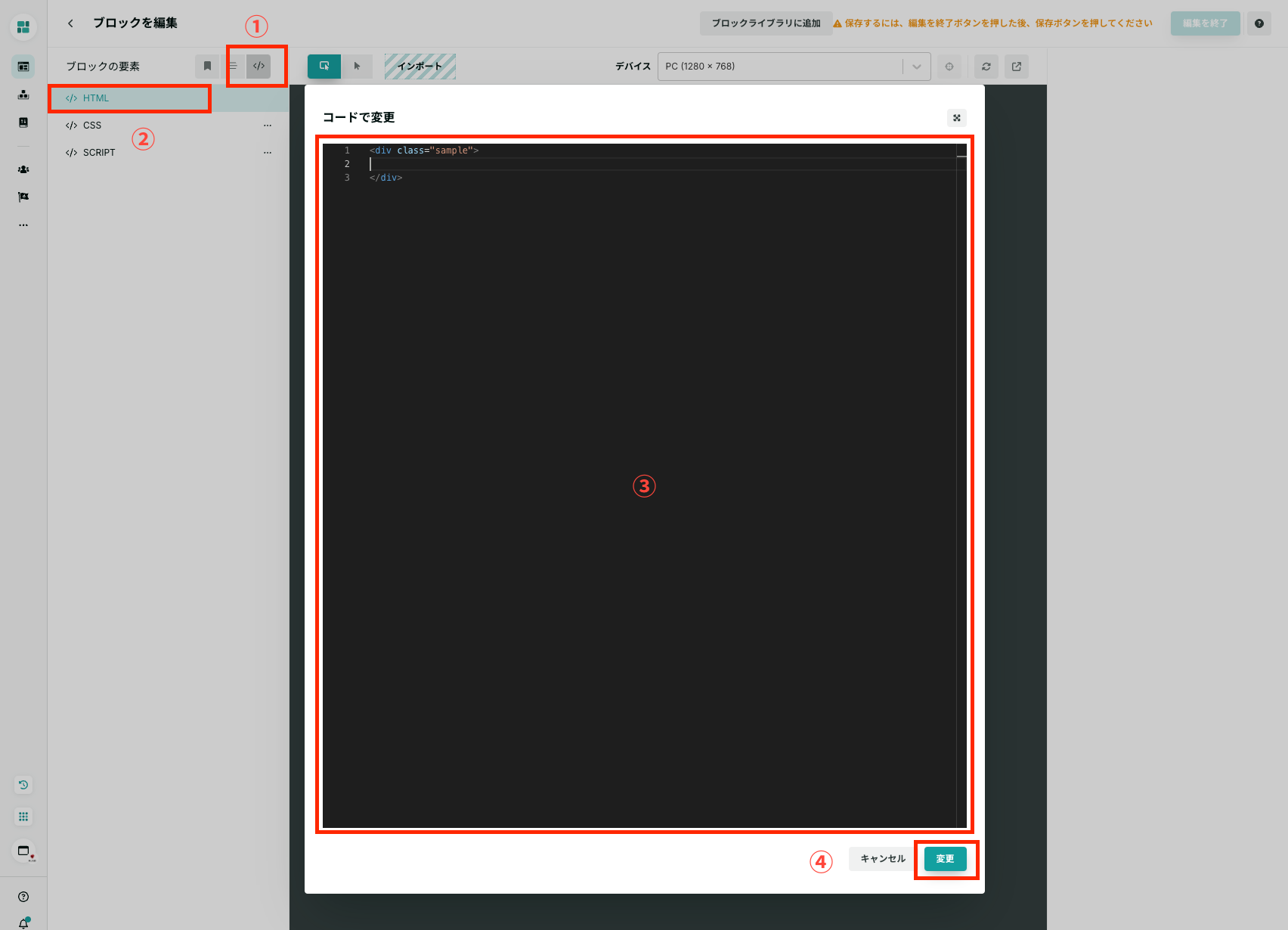
左ペインの
コードを選択 (画像①)左ペインの
HTMLを選択 (画像②)中央の
コードで変更にコピーしたHTMLを貼り付け (画像③)中央下の
変更を選択 (画像④)