
この記事は、新しい接客サービス詳細画面(β版)に関する内容です。 現在の接客サービス詳細画面をご利用の方は以下サポートサイトからご覧ください。 接客サービス詳細画面
β版の機能は、今後、機能の内容・仕様が大幅に変わったり、機能自体の提供を終了する可能性があります。 機能自体が終了する場合にはあらかじめアナウンス致しますが、使用される際はご注意ください。
概要
接客サービス詳細画面の「配信状況」タブでは、集計期間内の、接客サービス内の各アクションの接客数やゴール数、A/Bテストの状況等が表示されます。
画面と操作
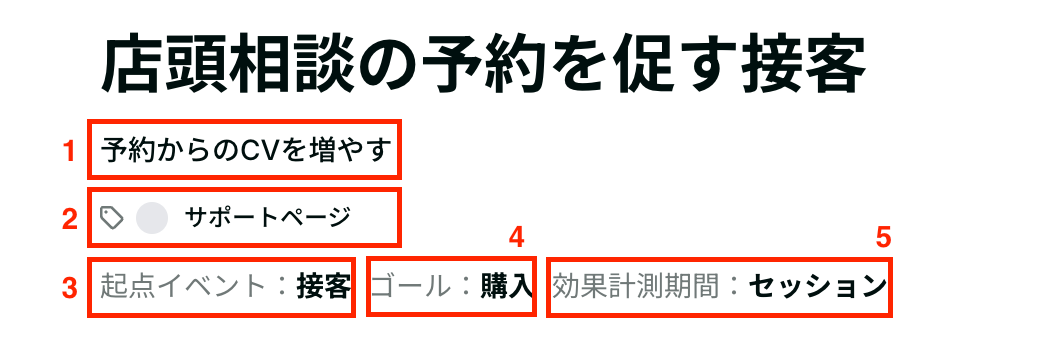
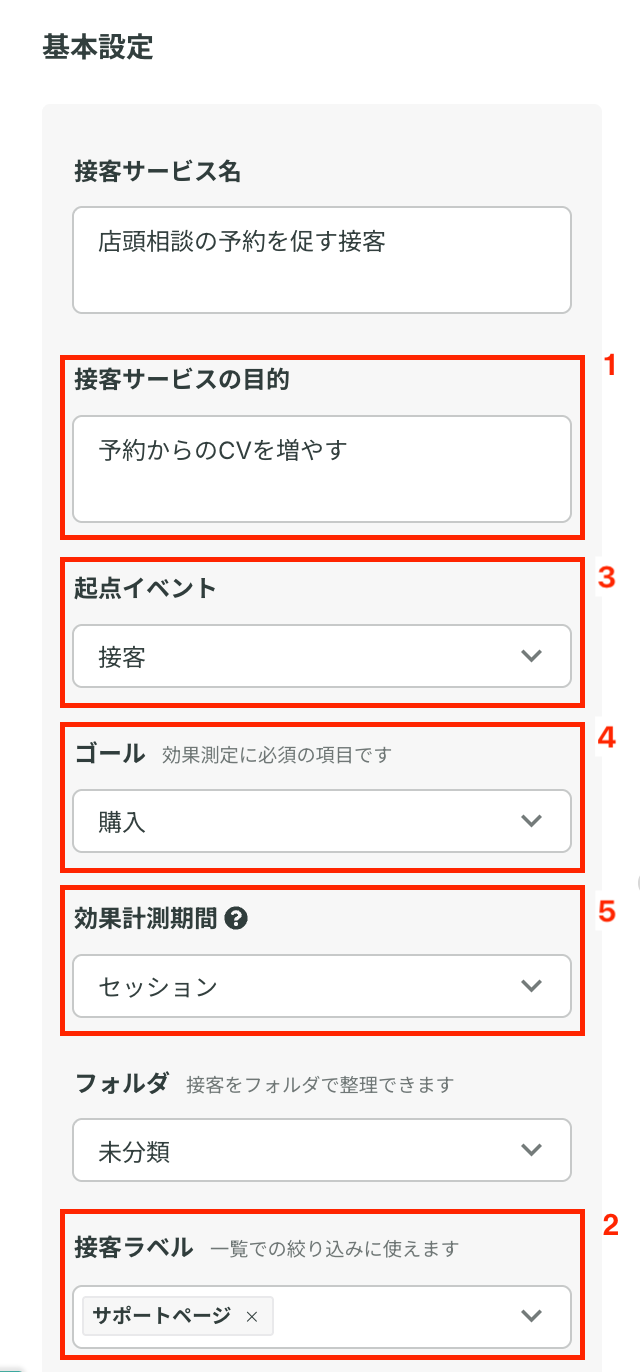
画面上部のバーに表示される項目は、接客サービスで設定した以下の項目が表示されます。
1.サブタイトル:「接客サービスの目的」
2.タグ:「接客ラベル」
3.起点イベント:「起点イベント」
4.ゴール:「ゴール」
5.効果計測期間:「効果計測期間」
▼ 接客サービス編集画面内
アクションの配信状況を確認する
選択した集計期間の、接客サービスの各アクション※の接客数、クリック数、ゴール数を確認できます。※未実施を含む
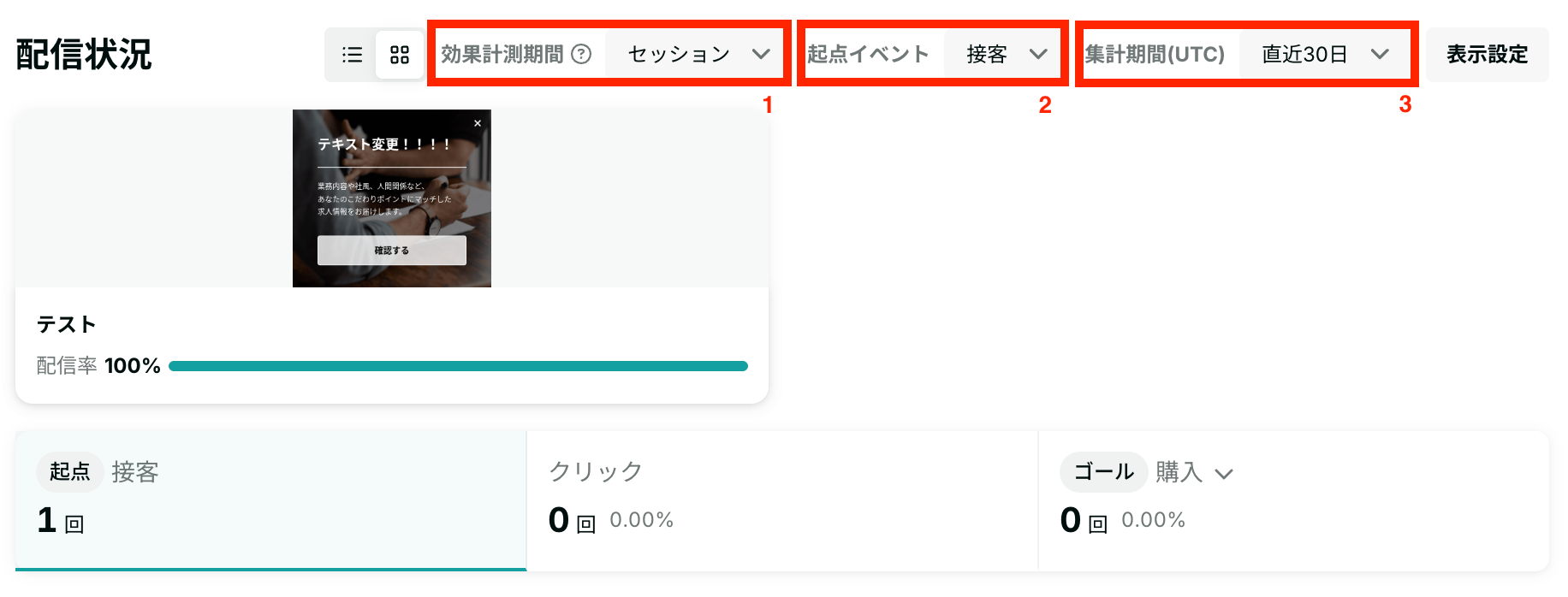
1.効果計測期間
※効果計測期間の選択プルダウンは、ゴール(β)機能を利用している場合のみ表示されます。
効果を計測する期間を設定できます。
効果計測期間とは、起点イベントからゴールのイベントが発生するまでの期間がこの期間以内なら、ゴールとして集計するという条件の設定となります。
注意点
効果計測期間では、「セッション」または「1日、7日、30日」を指定できます。
これらの指定によってゴール数や起点イベント数の計測方法が異なるので注意してください。
(例)集計期間:直近30日 起点イベント:接客 にしたとき
| 効果計測期間 | 起点イベント数 | ゴール数 |
|---|---|---|
| セッション | 直近30日間における「接客」が発生したセッション数 | 直近30日間において、接客を起点とし同一セッション内でゴールしたセッション数 |
| 1日 | 直近30日間における「接客」が発生したユニークユーザー(UU)数 | 接客を起点として1日以内にゴールしたユニークユーザー(UU)数例:4/1 12:00 に起点 → 4/2 12:00 までにゴールしたUU数 |
| 7日 | 直近30日間における「接客」が発生したユニークユーザー(UU)数 | 接客を起点として7日以内にゴールしたユニークユーザー(UU)数例:4/1 12:00 に起点 → 4/7 12:00 までにゴールしたUU数 |
補足
効果計測期間を「1日」や「7日」、「30日」にした場合に表示される指標は、デフォルトで表示されるイベントと、ゴール機能で設定したゴールのみです。
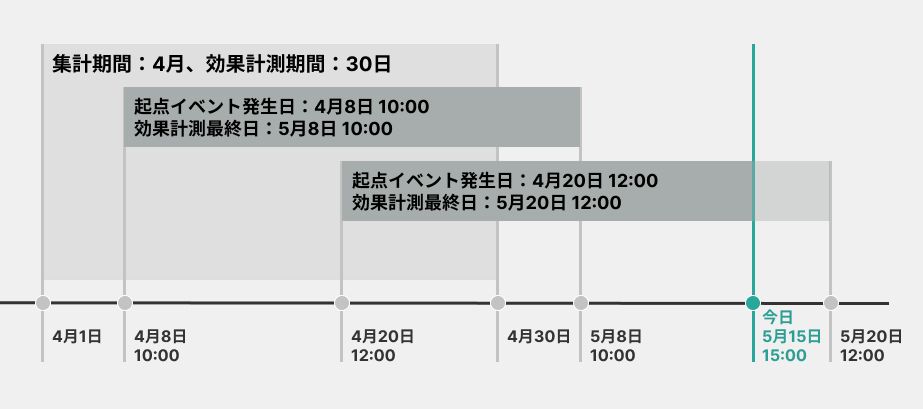
効果計測期間は、集計期間内に発生した起点イベントからn日以内のゴールを測定します。そのため、集計期間を20XX年4月、効果計測期間を30日とした場合、4月30日12:00に起点イベントが起きたユーザーの効果計測期間は、5月30日 12:00までとなります。
効果計測期間が「1日」「7日」「30日」の場合、 1日の配信結果が確定した後、ユーザーのマージなども考慮して、正確なユーザー数として集計し数値が表示されます。 更新のタイミングは以下です。
- UTCの日付が変わり次第、その日の確定値の集計を開始します
- 集計が完了し次第、管理画面上に反映されます
- 集計完了のタイミングは日によって異なりますが、原則として1日以内に確定値に反映されます
直近の数値を確認したい場合は、効果計測期間を「セッション」に変更してご確認ください。
2. 起点イベント
集計の起点となるイベントを選択できます。起点イベント以降のイベントは、起点イベントの発生があったことを条件に集計対象となります。
例えば、「クリック」を起点とした場合の接客のゴールの集計は、接客が表示されてクリックもしたユーザーがゴールした場合のみ集計対象となりますが、「接客」が起点の場合はクリックの有無に関わらずゴールしたユーザーが集計対象となります。
起点イベントは、接客に関連する下記3つのイベントのみ選択可能です。
表示準備(message_ready)イベント
接客サービスを表示(message_open)イベント
接客サービスをクリック(message_click)イベント
3. 集計期間
集計したい期間を選択できます。
直近30日 ※当日を含む
配信開始後の各月ごと
カスタム
効果計測期間が、セッションの場合は2年※、それ以外は31日までの比較ができます。
※ 2年とは、730日を指します
比較する
詳細は「13. 比較モード」を参照してください。
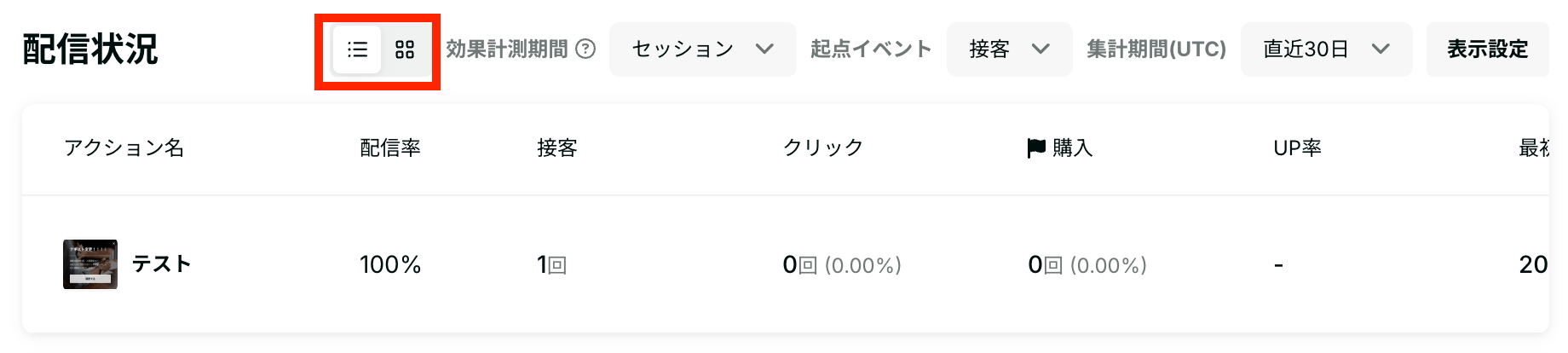
4. 表示形式を変更
表示される項目をリストビューに変更できます。
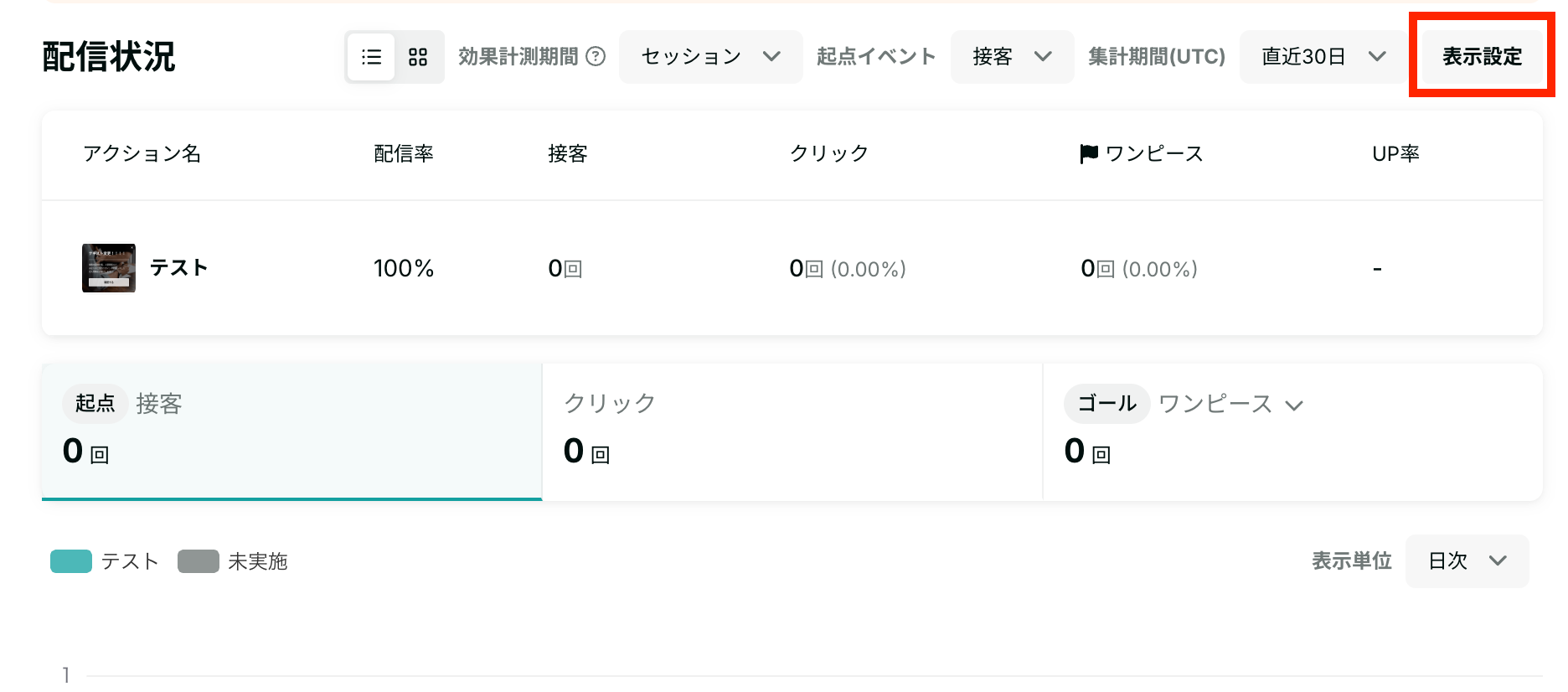
5. 表示設定
「表示設定」からリストビューの指標一覧に表示する指標を選択できます。
最初の配信日・最後の配信日・配信日数
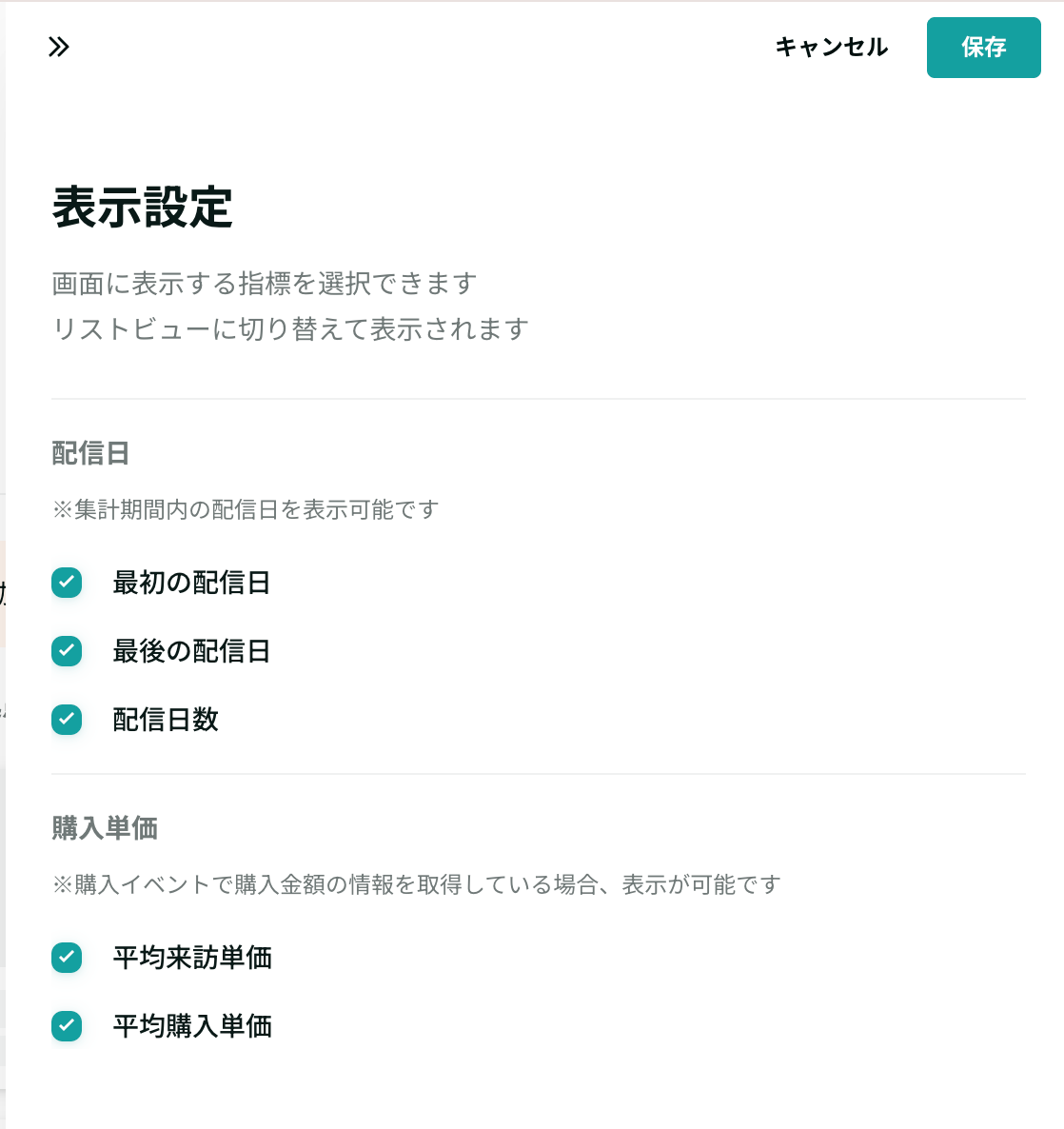
最初の配信日
「3. 集計期間」で設定した期間内の最初の配信日が表示されます。
最後の配信日
「3. 集計期間」で設定した期間内の最後の配信日が表示されます。
配信日数
「3. 集計期間」で設定した期間内に接客が配信されていた日数が表示されます。
配信日数とは、集計期間内で実際に接客サービスが配信された日数です。
協定世界時(UTC)で計算され、1日に1回以上接客サービスが配信された日は、配信日数としてカウントされます。
集計期間内で実際に配信されていた日数を基に、接客アクションごとの配信期間を確認したり、任意の期間に換算して成果を分析する際に活用することができます。
起点イベントが発生したセッションの平均数値
「2. 起点イベント」で選択したイベントが発生したセッションの平均数値(平均来訪単価、平均PV数、平均滞在時間)が表示されます。
※ 「3. 集計期間」の効果計測期間がセッションの場合に表示されます
※リストビュー時のみ表示されます
指標のカスタマイズ
「表示設定」から配信状況タブの指標一覧に表示する指標を選択できます。
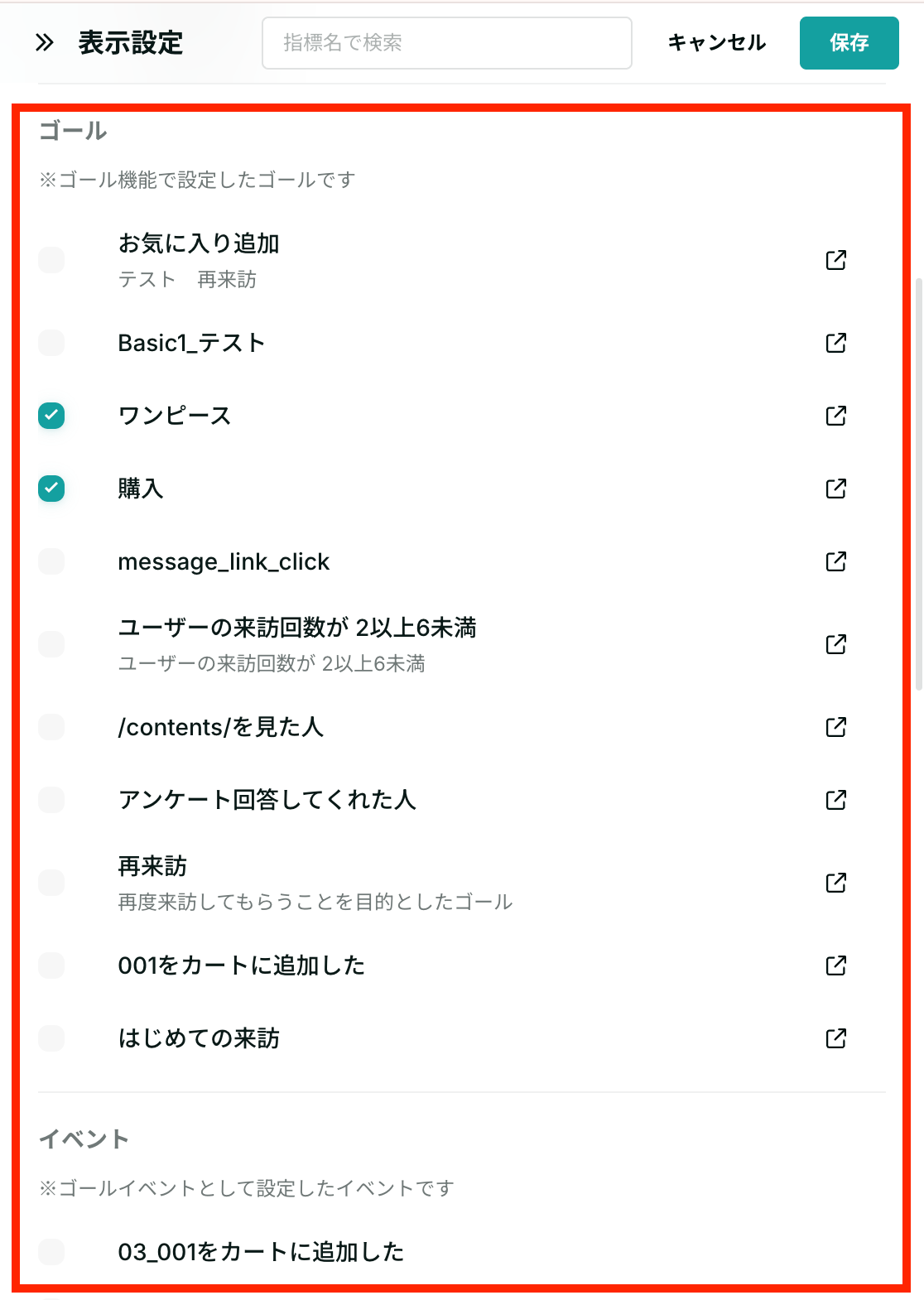
指標を追加表示する
「表示設定」をクリック
表示したい指標のチェックマークを付けます
イベントが表示されない場合は、「イベント」画面で「ゴールイベントに設定する」をONにしてください
右上の「保存」ボタンをクリック
指標一覧に選択した指標が追加で表示されます
追加表示した指標を非表示にする
「表示設定」をクリック
非表示にしたい指標のチェックマークを外します
右上の「保存」ボタンをクリック
非表示にした指標が指標一覧に表示されなくなります
追加表示した指標の集計ロジックに関する注意点
表示される回数は、「イベント数」ではなく「セッション数」になります
つまり、同一セッション中に複数回イベントが発生した場合も、加算される回数は1になります
基本的には、当該接客配信の後に設定したイベントが発生した場合すべてについて、セッション数がカウントされます
たとえば「接客サービスの状態変化」のイベントを指標として追加した場合、対象の接客サービスが配信されたセッションで、起点イベントが発生した後に、対象以外の接客サービスについて状態変化のイベントが発生していた場合も、集計の対象に含まれます
ただし、下記のイベントについては例外的に対象の接客サービスから発生したイベントのみに集計がされます
接客サービスをクリック
message_click接客サービスを閉じる
message_close接客サービスの表示準備状態
_message_ready接客サービスの表示抑制
_message_suppressedエンドユーザーからのメッセージ返信
message_replyKARTE Talk機能でKARTEからメッセージを送出
talk_message_openKARTE Talk機能でKARTEからメッセージ送出が失敗
talk_message_failエラー
_errorアンケート回答
_answer_question
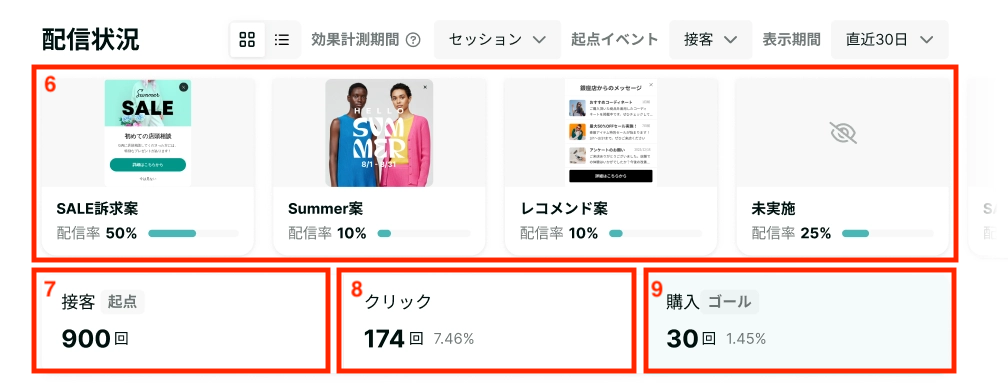
6. アクション
「3. 集計期間」の最新日付に配信されたアクションが表示されます。
集計期間内でアクションが変わっている場合は、表示されないアクションがありますが、「推移」セクションでは表示されます。
※ アーカイブ済、配信率0%のアクションは表示されません
7. 起点イベント数
「1.効果計測期間」の注意点にあるように、「2. 起点イベント」で選択した起点イベントが発生したセッション数またはUU数※を集計します。
※1で選んだ効果計測期間に応じる
8. 起点イベント後、同一セッション内のイベント発生状況
「2. 起点イベント」で選択したイベント発生後、同一セッション内で指標として選択された各イベントが発生したセッション数が表示されます。
ここで表示する指標は、接客タイプ別にデフォルトで固定されたイベントです。
なお、効果計測期間をセッション以外に選択している場合は、選択した効果計測期間内にイベントが発生したUU数が表示されます。
9. ゴール数
「2. 起点イベント」で選択した起点イベント発生後、ゴールしたセッションをカウントしています。
なお、効果計測期間をセッション以外に選択している場合は、選択した効果計測期間内にゴールしたUU数が表示されます。
グラフ・推移で確認する
接客サービスのアクションごとに、接客サービスを表示、クリックとその後の任意に指定したゴールイベントが発生したセッション数を、日次・週次で確認することができる項目です。
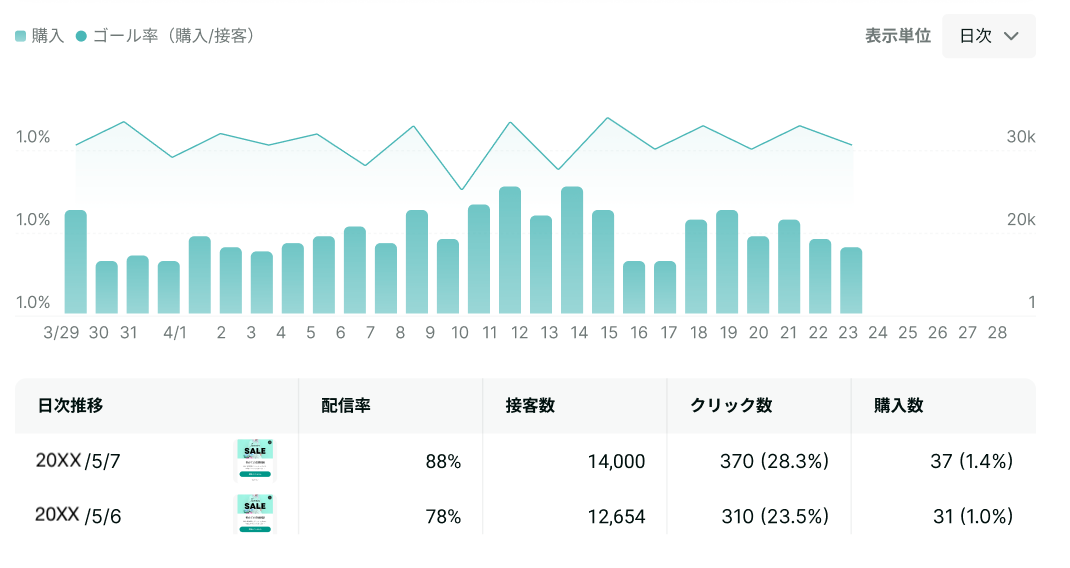
10. 表示単位
日次
週次
11. グラフ
接客サービスのアクションごとに、接客サービスを表示、クリックとその後の任意に指定したゴールイベントが発生したセッション数を、グラフで確認することができます。
なお、効果計測期間をセッション以外に選択している場合は、選択した効果計測期間内にゴールしたUU数の表示となります。
12. 推移
接客サービスのアクションごとに、接客サービスを表示、クリックとその後の任意に指定したゴールイベントが発生したセッション数を、数値で確認することができます。
なお、効果計測期間をセッション以外に選択している場合は、選択した効果計測期間内にゴールしたUU数の表示となります。
表示されるアクションは、「10.表示単位」によって異なります。
日次推移の場合:その日の最終状態のクリエイティブと配信率を表示しています。
週次推移の場合:各週の最終日時点のクリエイティブと配信率を表示しています。
※1日 or 1週間 の間でアクションが変わった場合、推移では最終状態しか表示されません。複数アクションへの配信があったかは「11.グラフ」で確認してください

タイムゾーンはUTCです。 例えば、20XX年1月1日 にカウントされるのは、20XX年1月1日 9:00~1月2日 9:00 までのデータが対象です。
13. 比較モード
任意の期間同士をグラフで比較ができます。期間毎に色別で表示されます。
方法
「3. 集計期間」 を 「比較する」 に変更
任意の期間に調整
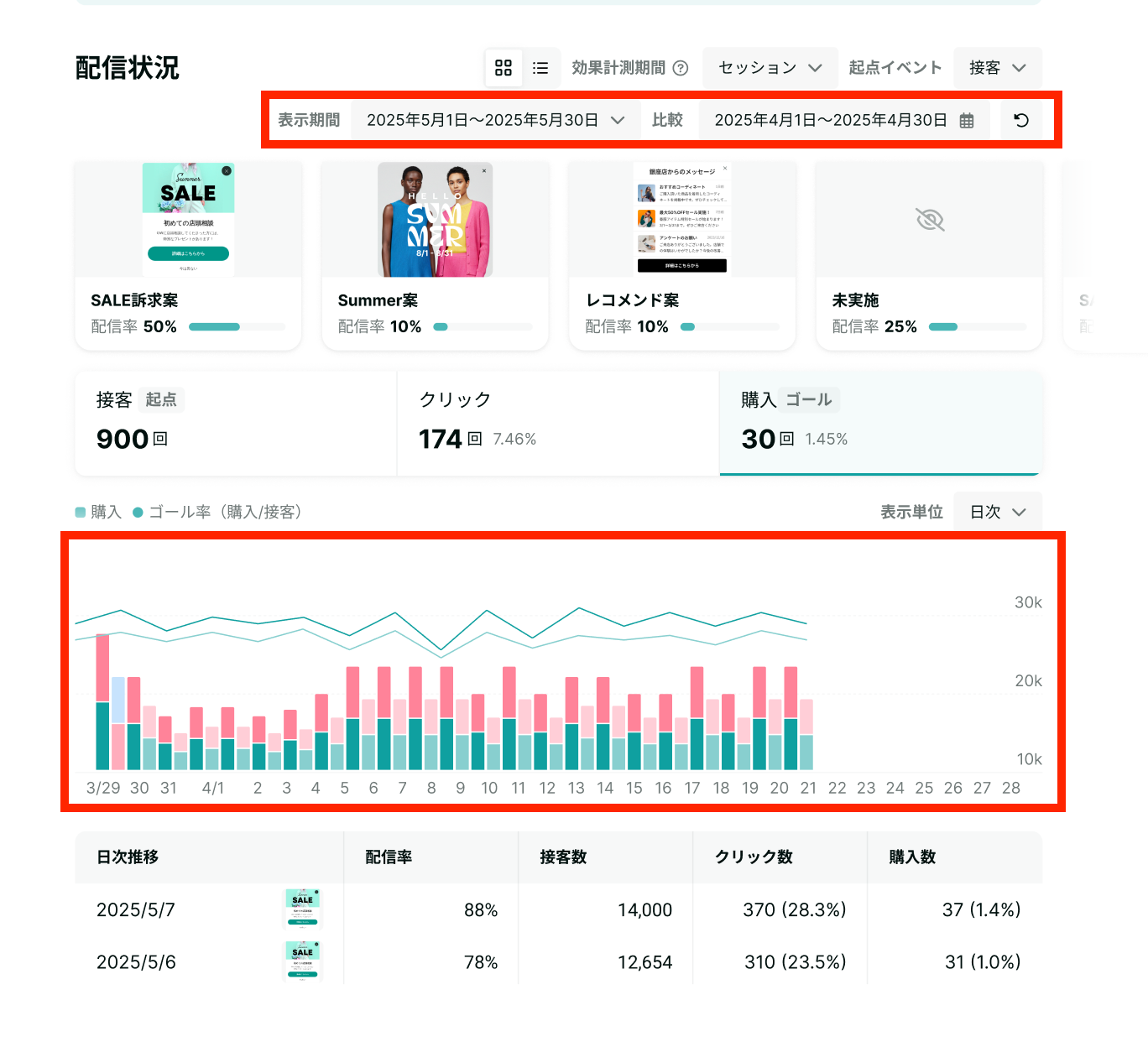
表示されるアクションは、「3. 集計期間」の最新日付に配信されたアクションが表示されます。
上記画像の場合、2025年5月30日に配信されたアクションが表示されます。
集計期間内でアクションが変わっている場合は、表示されないアクションがありますが、「推移」では表示されます。
公開後すぐに確認する(速報値)
接客を公開してからの20分間は、1分単位で接客の表示数などを確認できます。
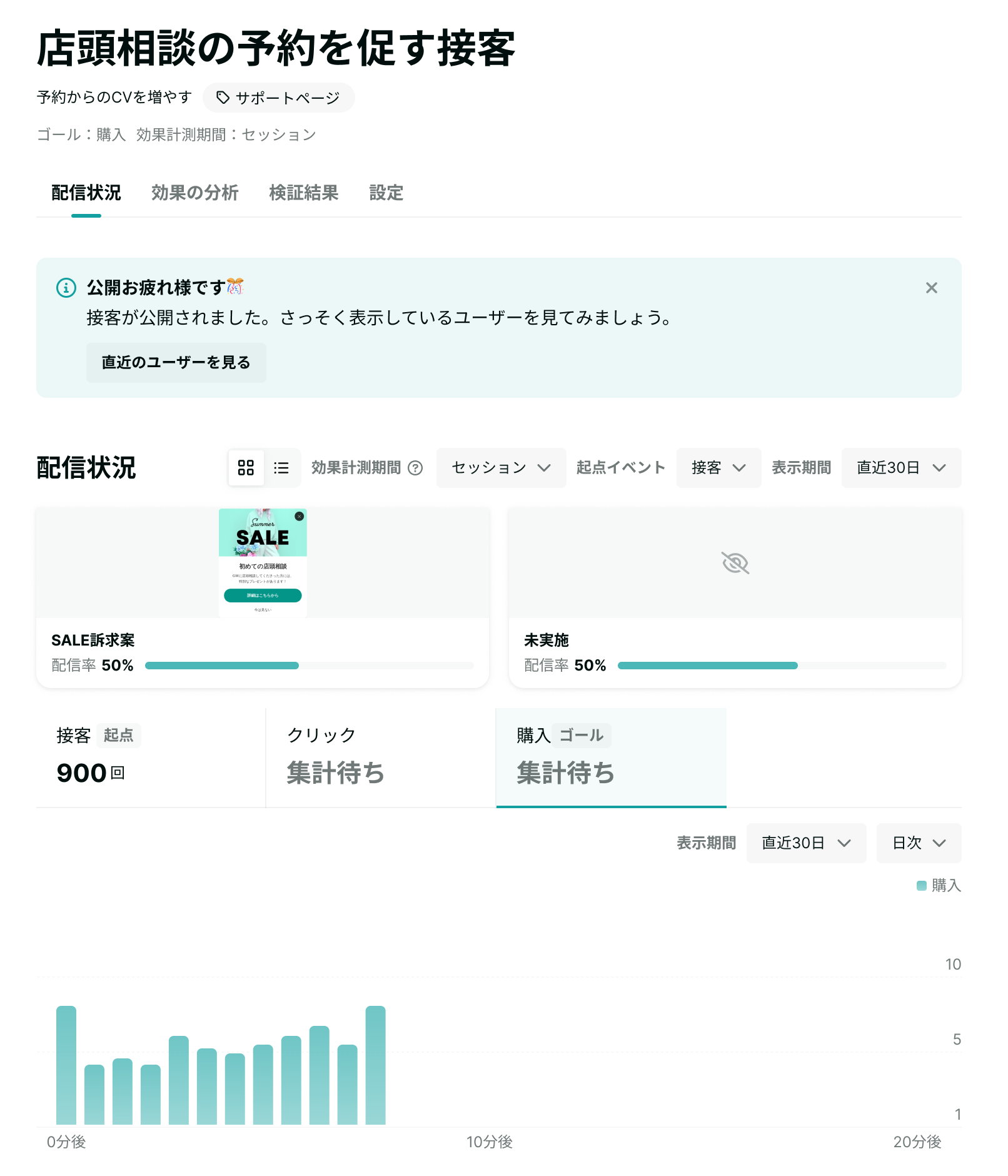
速報値の表示条件
以下をすべて満たしていれば速報値が表示されます。接客が公開中 ※公開予約などは除く
どの日時を使うか
A/Bテスト接客である
有効なA/Bテスト結果の判定期間開始日時 ※スケジュールも含むので未来日の場合は未来日が入っている
A/Bテスト接客でない
直近の接客公開日時
対象日時から20分以内
効果計測期間
効果計測期間によって、表示されるものが異なります。
- セッションの場合:表示準備・接客・クリック・ゴールの数値が表示
- 1日・7日・30日の場合:接客(表示準備)のみ表示される。クリック・ゴールは「集計中」という表示になる
- ※効果計測期間については、「1. 効果計測期間」をご覧ください
「アクション」の効果計測期間は接客の設定で指定された内容で固定されます。変更はできません。 「推移」は効果計測期間が変更できます。
効果検証の状況を確認する
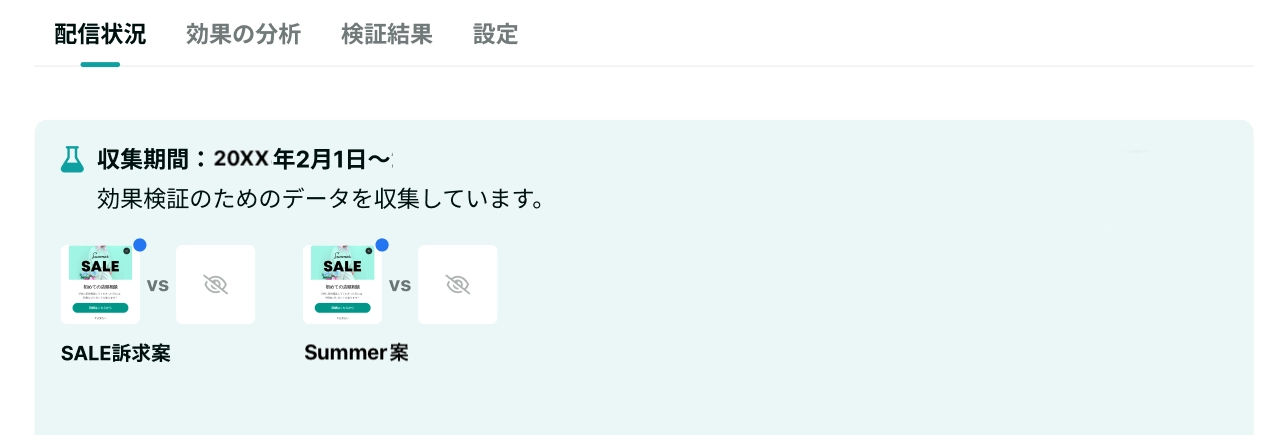
アクションと未実施のA/Bテストをしている際の状況・結果がわかる項目です。
効果検証の状況によって、表示される内容が異なります。
・効果検証は対未実施でのみ実施できます。 ・A/Bテスト時の効果計測期間は、接客サービスで設定したものに倣います。
効果検証中
効果検証終了
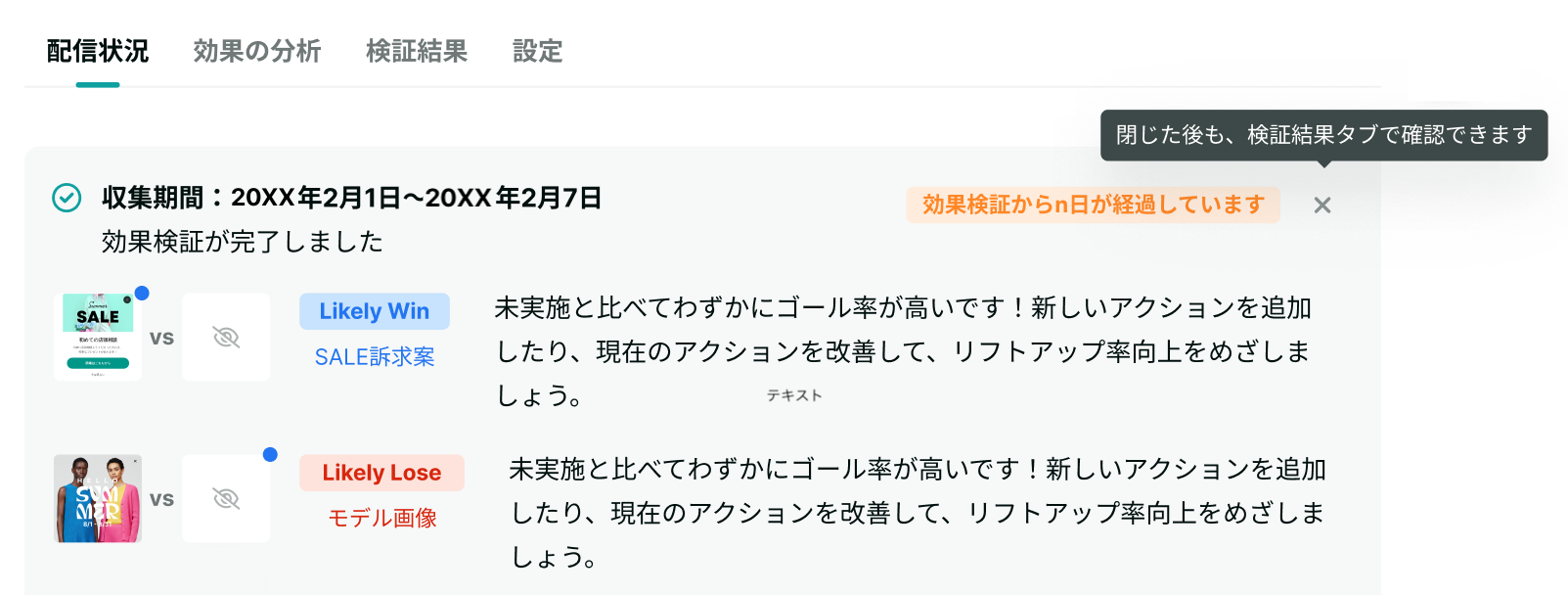
A/Bテストの判定ラベル(Win/Loseなど)については、サポートサイト「新A/Bテストの判定ラベルについて」をご確認ください。
接客したユーザーを確認する
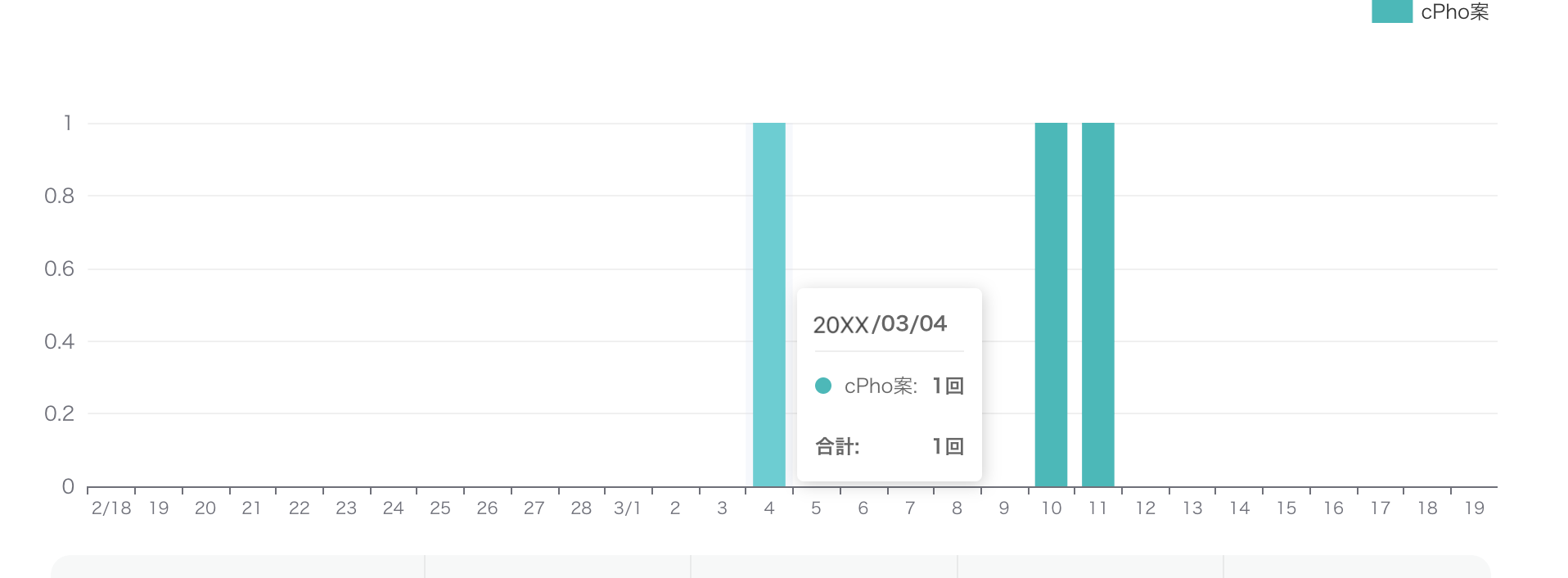
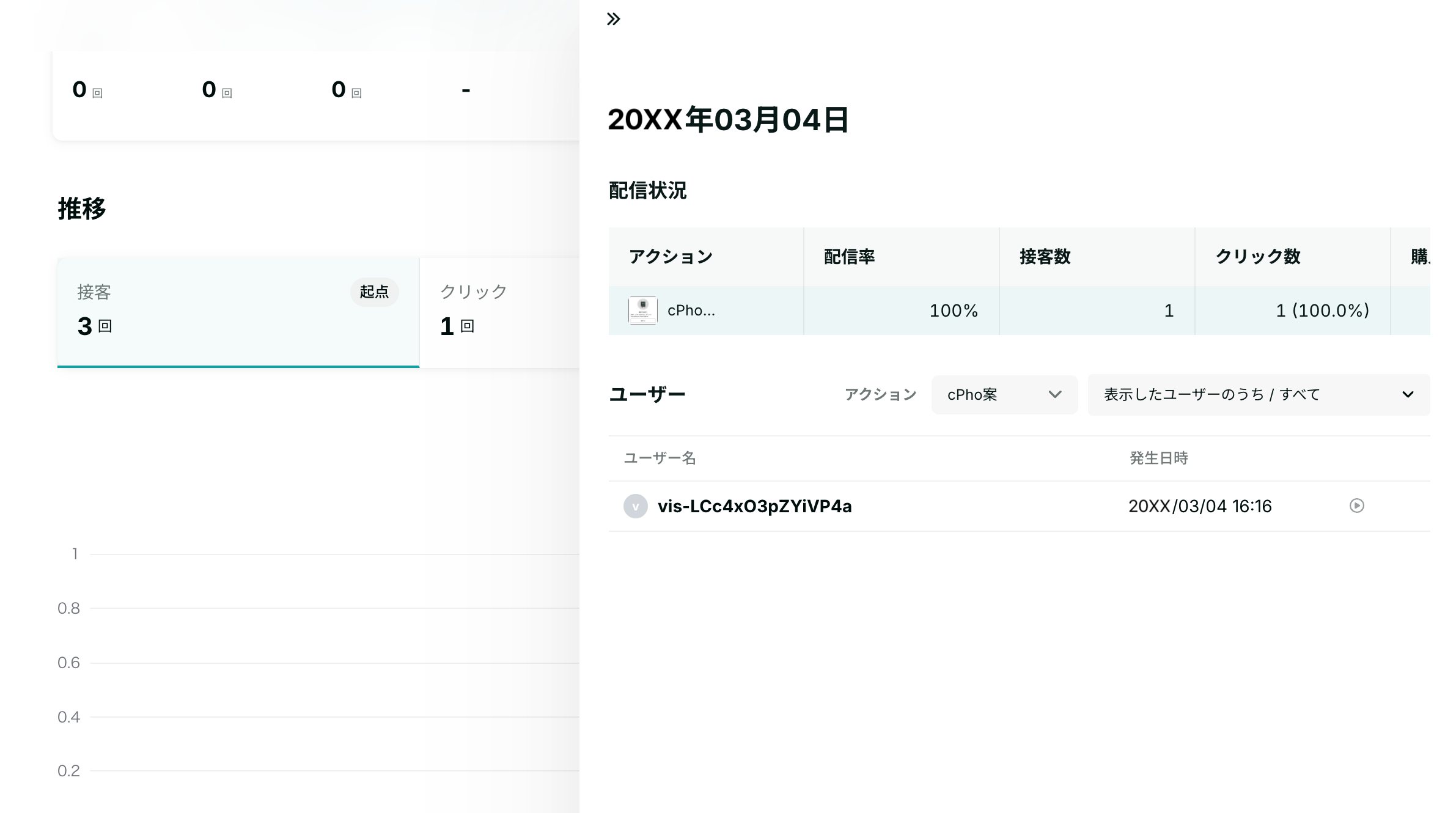
グラフにカーソルを合わせると、接客が表示されたユーザーを確認できます。該当ユーザーのユーザーストーリーも閲覧できます。
確認方法
確認したい日付のグラフにカーソルを合わせクリックします
「接客したユーザー」が表示されます
「接客したユーザー」を開いた時点での最新のユーザーデータが表示されます
アクション別で確認できます。
ユーザーID付近をクリックすると、該当ユーザーのユーザーストーリー画面に遷移します
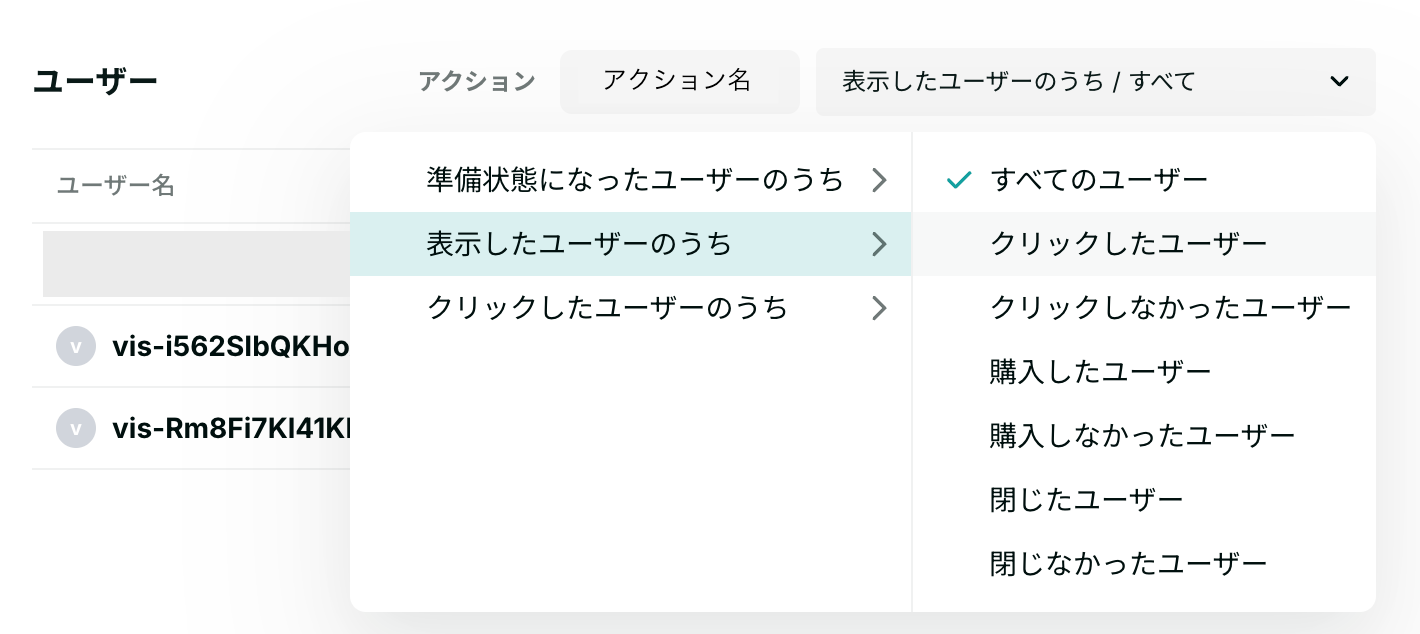
ユーザーの絞り込み
ユーザーの行動を絞り込むことができます。
注意点
「表示したユーザーのうち/クリックしたユーザー」など、2つのイベントを利用する場合、該当日付に来訪し接客を受けたユーザーが集計対象になります
「接客したユーザー」で確認できる数値と「配信状況」タブで確認できる数値は、集計のタイミングが異なります
そのため、表示するタイミングによって数値が異なる場合があります
よくある質問
Q1:アクションを直接編集できる導線はありますか?
配信状況タブ ではありません。「接客編集」からアクションに遷移してください。
Q2:過去に配信していたアクションが表示されません。
表示されるアクションは、「3. 集計期間」の最新日付に配信されたアクションが対象です。「集計期間」を、該当アクションが配信されていた日付に合わせれば表示されます。
例:集計期間を20XX年1月1日〜1月30日 に設定した場合、1月30日に配信されたアクションが表示される
Q3:中間ゴールを設定したい
別機能の「ファネルレポート」「行動チェーン(β版)」でご対応ください。
Q4:接客サービスのアクション内のステート遷移の行動を把握したい
ステート遷移する際にイベントが発火するようにアクション内でカスタマイズをして、「ファネルレポート」「行動チェーン(β版)」でご確認ください。
Q5:接客サービス内のボタンを押下して遷移したURLを知りたい
ユーザーリストで検索してください。
検索例:接客サービスをクリック > メッセージクリックのリンク先 > 次に等しい(完全一致)> xxx
※ 前提として、接客に設定するリンク先はパラメータをつけてユニークなものにしてください
参考)ユーザーリスト画面とは
Q6:接客サービス を経由してゴールしたゴールの中身や値を知りたい
別の機能の「行動チェーン(β版)」でご対応ください。検索時には「分析用フィールド」を用いてください。
※分析用フィールドは、配列型データは使用できませんのでご注意ください
Q7:過去に配信したアクションを確認したいです
配信状況タブで表示されるアクションは、現在、配信率が5%以上に設定されているアクションのみです。※未実施含む
過去配信したアクションを確認したい場合は、3. 集計期間を該当アクションを配信していた期間に変更し、12. 推移 で数値をご確認ください。
Q8:配信状況タブのタイムゾーンは何ですか?
すべての項目でUTCです。