
この記事は、リニューアル後のKARTE Signalsコネクタに関する内容です。 現在ご利用のUIが旧バージョンの場合は、リニューアル前のサポート記事をご確認ください。
できること
KARTE Signalsでは、Google広告のカスタマーマッチのリストとして作成したターゲティングリストを連携することができます。ここではその連携方法について説明します。 メールアドレスや電話番号等のパーソナルデータを元に、KARTEのセグメントやイベントと掛け合わせたターゲティングが可能です。
事前準備
下記の事前準備を完了していることをご確認ください。
広告APIの設定
この作業は対象のGoogle広告とOAuth認証を行うため、Google広告の標準権限以上とSignalsのAPI編集権限の両方が必要です。この作業を行うアカウントのメールアドレスは同一である必要があります。
その他の機能 > 広告API > 作成 から、Google Data Manager API Audience を選択します。
名前 を入力します。必須です。説明は任意です。
以下を入力します。
Google広告 お客様ID(必須): リストを作るGoogle広告アカウントのお客様IDです。ハイフンは自動で除かれます。
認証用MCCアカウントID(任意): MCCアカウント等の権限を使用してデータを送信する場合、その管理用アカウントIDを入力します。
リンク済みアカウントID(任意): データパートナー権限を利用して別アカウントを経由する場合のみ入力します。通常は空欄のままで問題ありません。
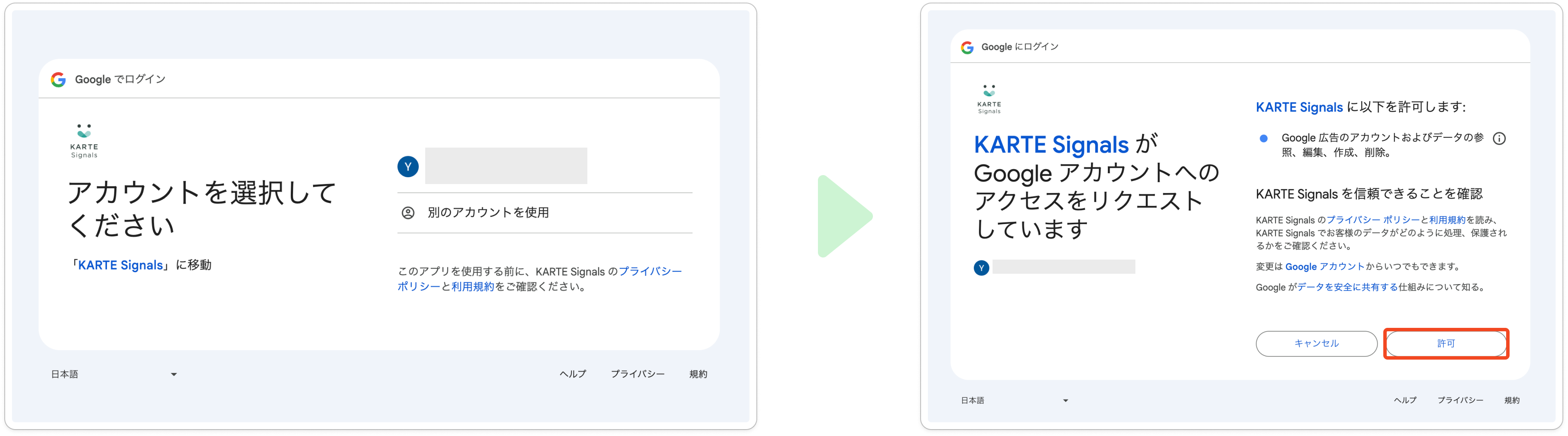
取得 を押し、Googleの認証画面で連携を承認します。
認証済み になったことを確認し、保存 を押します。
コネクタの設定
1.目的の選択
目的で ターゲティング を選びます。コンバージョン補完や入札最適化を選ぶと、このテンプレートは一覧に表示されません。 テンプレート一覧から、Google Data Manager API で Google 広告にオーディエンスを送る (v1) を選択してください。選択すると、接続先や利用するデータを入力できるようになります。
2.接続先
広告APIで作成した接続先を選択してください。
ユーザーデータハッシュ済み
KARTEに既にハッシュ化された個人情報データを連携している場合に利用します。
ハッシュ化のルールが媒体側の規定に沿っているか確認してください。
データ種別
媒体に送信するデータの種類を選択します。
複合データ(ユーザー情報 + IPアドレス)
ユーザーIDデータ
モバイル広告ID (iOS)
モバイル広告ID (Android)
新しいリストを作る場合は、オーディエンスリストを作成する にチェックを入れてください。
オペレーション
オーディエンスリストを作成する にチェックがあるときは、「追加」に固定されます。「削除」と「全件入れ替え」は選べません。
チェックを外して既存のリストを更新するときは、次から選べます。
追加・・・送信するデータを既存のリストに追加します。
削除・・・送信するデータを削除する場合に利用します。
全件入れ替え・・・送信するデータで既存のリストを全て置き換えます。
新規にオーディエンスを作成する場合
オーディエンスリストを作成する にチェックを入れます。このときオペレーションは「追加」です。
ユーザーリスト名 を入力してください。必須です。
説明と メンバーシップ有効期間(日) は任意です。「有効期限」という項目はありません。
メンバーシップ有効期間は 0〜540 の整数です。0 を入れると 0 日として送られます。空欄は未指定です。
データ種別が モバイル広告ID (iOS) または モバイル広告ID (Android) のときは、アプリID が必須です。iOS と Android のどちらでも表示されます。
既存のオーディエンスリストを更新する場合
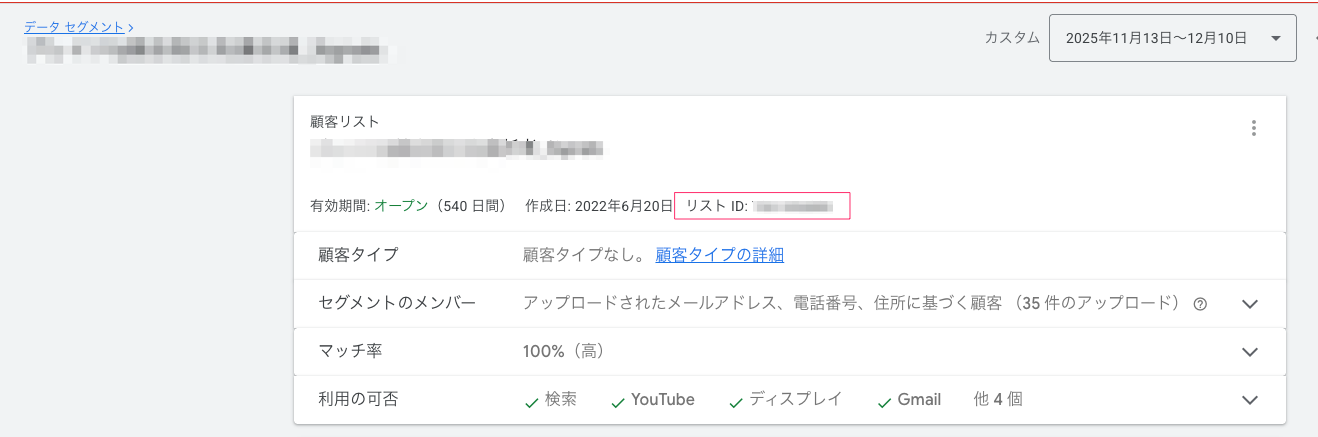
オーディエンスリストを作成する のチェックを外します。オペレーションで「追加」「削除」「全件入れ替え」を選べます。 Google広告管理画面にて ユーザーリストID を取得し設定します。
3.利用するデータ
オーディエンスリスト と 個人情報データ は、どちらも必須です。データライブラリで作成したものを選択します。 未作成の場合は、項目の横にある 作成 からデータライブラリを作成できます。
4.データ確認
送信スケジュールの前に データ確認 があります。コネクタを保存するまでは、「コネクタを保存するとデータを確認できます」と表示されます。
5.送信スケジュール
定期的に連携する場合は、送信頻度を 定期送信 にチェックを入れて、実行間隔を設定してください。 利用するデータで 外部データ を利用している場合は、その連携頻度や連携時間に合わせて設定してください。
6.基本情報
タイトルには、テンプレートIDと時刻が入った値が初期値として入っています。変更する場合は編集してください。説明欄もあります。
7.送信
右上に 無効状態で保存 と 有効状態で保存 が並んでいます。保存のメニューではありません。
有効状態で保存 を押すと、「コネクタを送信」の確認が出ます。確認すると送信まで進みます。
無効状態で保存 を押すと送信されず、状態は「無効」になります。「下書き」という表示はありません。
送信確認
Google広告の管理画面のメニューより、ツールと設定>オーディエンスマネージャー>分類して表示 を開きます。
送信したリストを選択します。
セグメントのメンバータブから、データファイルのアップロード状況を確認できます。
この処理が完了するまでに、最長で 48 時間ほどかかることがあります。
カスタマーマッチのリストに問題がある場合
Google広告のヘルプページを参考にご対応ください。