
この記事は、リニューアル後のKARTE Blocksに関する内容です。 現在ご利用のUIが旧バージョンの場合は、リニューアル前のサポート記事をご確認ください。
KARTE Blocksでは、プロジェクト全体ですべての施策に固有の「優先度」を設定し、同じ場所に異なる施策からブロックの配信がされる(バッティング)場合に、どのブロックを優先して配信するか判定しています。
施策の優先度の詳細な仕様については、施策の優先度とブロックの計測・配信 をご覧ください。
本記事では、施策の優先度を変更する方法をご紹介します。
ブロックブラウザで変更する
ブロックブラウザで任意のURLでページをプレビューしている状態のとき、画面右上の[優先度変更]ボタンを押すと、優先度変更モードに切り替えることができます。
優先度変更モードでは以下を行います。
表示内容を切り替えたり、優先度を変更した場合をプレビューで事前に確認した上で、優先度の変更を確定できます。
施策のプレビュー表示のON/OFFや、表示パターンの切り替え(通常モードと同様)
施策ごとに優先度の変更
変更した施策について優先度の一括保存
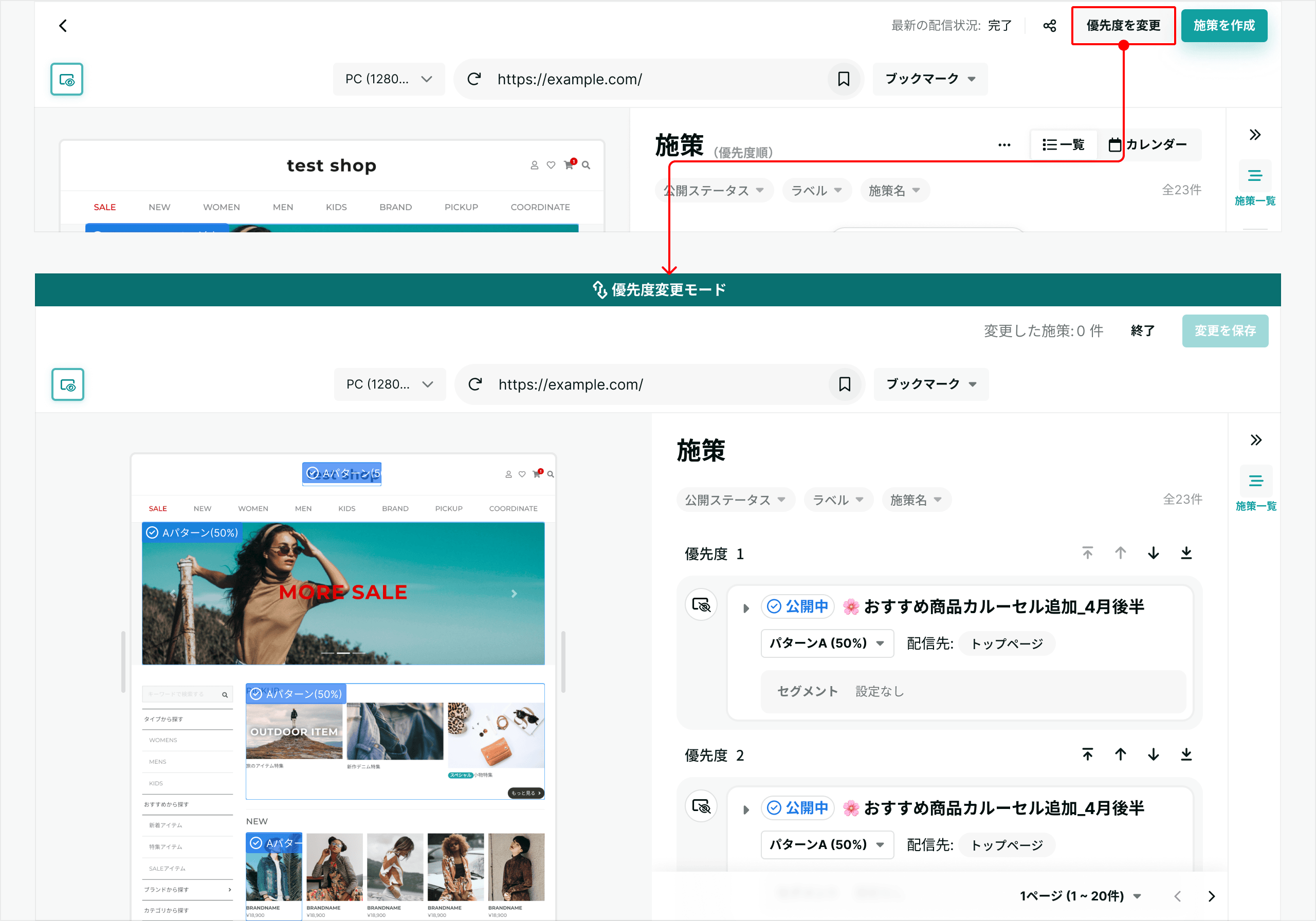
参照: ブロックブラウザ
施策設定画面で変更する
施策作成画面の左側、優先度に関する項目から、優先度を変更することができます。
施策の変更内容を保存した上で、ブロックブラウザの優先度変更モードを画面上で呼び出すことができます。
なお、施策を新規作成(もしくは複製して作成)したタイミングでは、その施策の優先度は最も高く(優先度: 1で)設定されています。
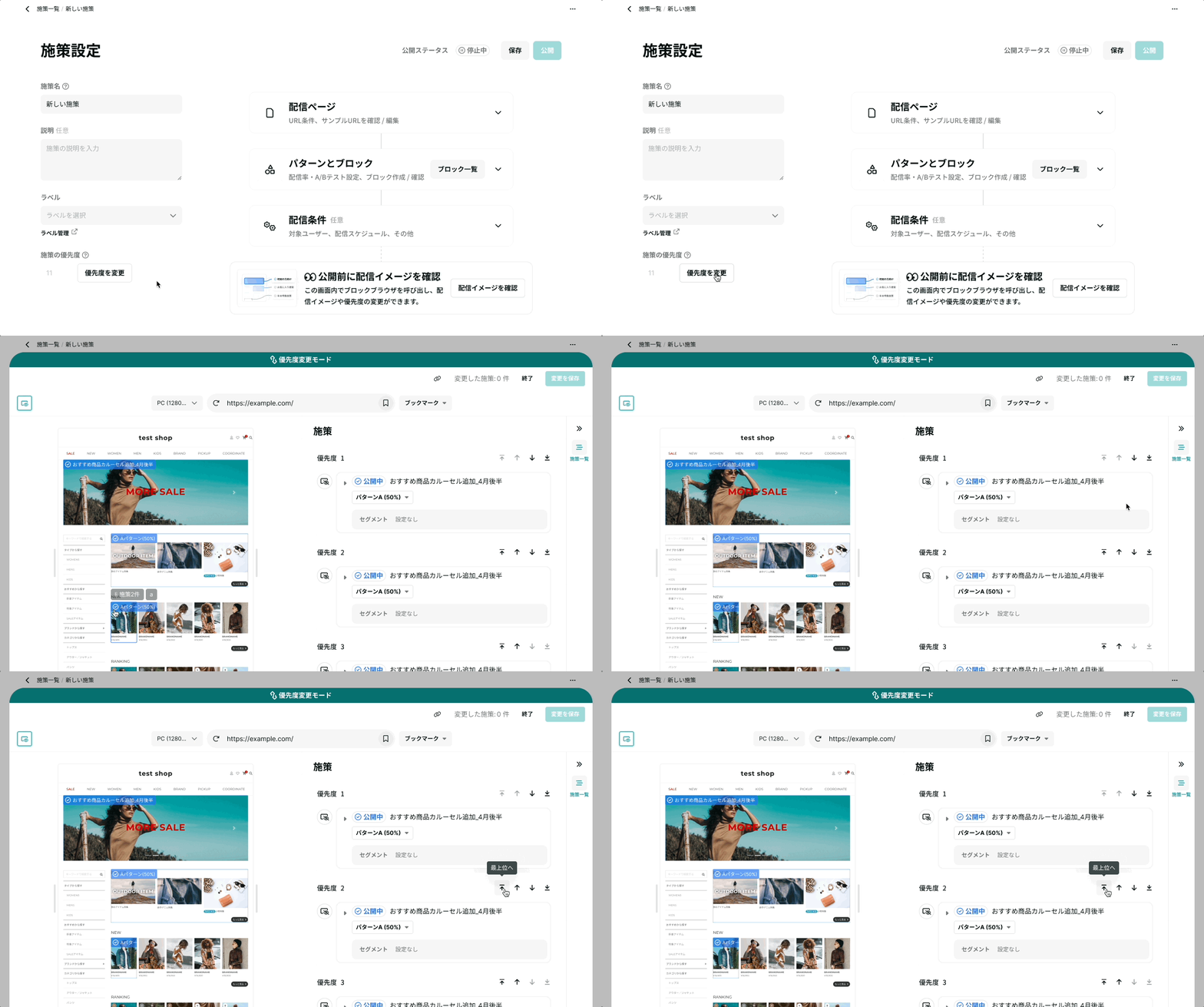
参照: 施策設定の概要
全施策を表示して優先度を変更する
優先度変更モードでは、デフォルトで現在のページに紐づく施策のみが表示されます。
複数ページにまたがる施策の優先度を調整したい場合、「全施策を表示」オプションを利用できます。
上記いずれかの方法で優先度変更モードに切り替えます
施策件数の横にある「全施策を表示」チェックボックスをONにします
現在のページに紐づく施策に加えて、他のページに紐づく施策も一覧に表示されます
別ページの施策は、「別ページの施策」ラベルで区別されます
全施策間で優先度の上下移動が可能です。変更後「保存」を押して反映します
この機能は、ブロックブラウザ・施策設定画面のどちらから優先度変更モードに入った場合でも同様に利用できます。