KARTEでは、Datahubに蓄積されたユーザーの行動データ(閲覧・購入など)と商品マスタデータを組み合わせることで、サイト上にレコメンド機能を実装できます。
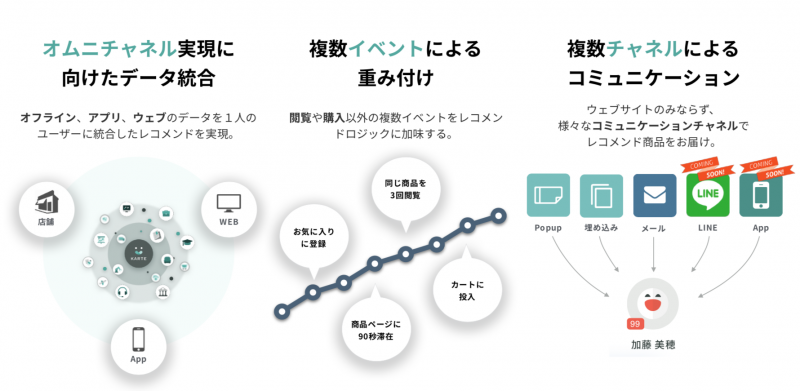
KARTEのレコメンドは、以下のような特徴があります。
柔軟なロジック設計: Datahubのクエリ(SQL)を自由にカスタマイズできるため、自社のビジネスに最適なレコメンドロジックを構築可能
定期的な自動更新: ジョブフローによるスケジュール実行で、レコメンドデータを自動的に最新化
複数チャネルで利用可能:KARTEの機能を組み合わせることで、ウェブサイトのみならず、様々なコミュニケーションチャネルで構築可能
実装例
KARTEでは、クエリのロジックを変えることで様々なタイプのレコメンドを実装できます。
シンプルなランキングレコメンド
購入数や購入金額をもとにした商品ランキングを表示します。もっとも基本的なレコメンドで、全ユーザーに同じランキングを表示するシンプルな実装です。
ユースケース: トップページや特集ページでの「人気ランキング」表示
必要なデータ: 購入イベント(例:
buy)、商品マスタロジック例: 一定期間の購入数を集計し、上位の商品を表示
具体的な実装例については、商品購入数/購入金額のランキングを表示するをご覧ください。
商品軸のレコメンド(協調フィルタリング)
「この商品を見ている人がよく見ている他の商品」を表示する、いわゆる協調フィルタリング型のレコメンドです。
ユースケース: 商品詳細ページでの「この商品を見た人はこちらも見ています」
必要なデータ: 商品詳細ページを閲覧したときに発生するイベント(例:
view_item)、購入イベント(例:buy)、商品マスタロジック例: 商品の閲覧・購入履歴から商品間の関連度を算出し、関連性の高い商品を表示
カテゴリ・ブランド別ランキング
ユーザーが閲覧しているカテゴリやブランドに絞ったランキングを表示します。
ユースケース: 商品詳細ページでの「同じカテゴリの人気商品」
必要なデータ: 商品詳細ページを閲覧したときに発生するイベント(例:
view_item)、購入イベント(例:buy)、商品マスタ(カテゴリ・ブランド情報を含む)ロジック例: 特定カテゴリ内の購入数を集計し、ユーザーの閲覧カテゴリに合わせてフィルタリング
具体的な実装例については、閲覧カテゴリ/ブランドの人気ランキングを商品詳細に表示するをご覧ください。
その他の実装例
実装をはじめる前に
KARTEでのレコメンドは、Datahubのクエリで任意のイベントデータを集計・加工し、その結果をアクションテーブル経由で接客サービスに表示する仕組みです。利用するイベントやデータはレコメンドのロジックに応じて自由に選択できます。
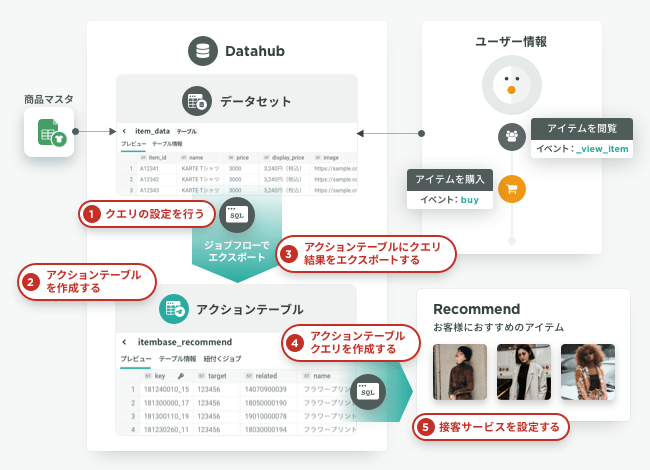
以下に実装を始める前に共通して必要な準備と、レコメンドに使用するデータの準備の例を説明します。
共通の準備
KARTE Datahubのご契約: Datahubの利用申し込みが必要です。詳細はKARTE Datahubとはをご覧ください
レコメンドに使用するデータの準備: レコメンドロジックに応じたイベントの計測や、マスタデータのDatahub連携が必要です
レコメンドに使用するデータの準備の例
本ドキュメントでは、シンプルなランキングレコメンドを題材に説明します。この例では以下のデータを使用します。
購入イベント(
buy): 購入数によるランキング集計に使用します。詳細は 購入(buy)イベントタグの設置 をご覧ください商品マスタデータ: 商品名・価格・画像URLなど、レコメンド表示に必要な商品情報です。Datahubへのインポート方法は商品マスタをDatahubにインポートするをご覧ください。データのフォーマットについては商品・在庫マスタフォーマットをご覧ください

上記はあくまで一例です。 例えば、お気に入り登録イベントや記事閲覧イベントなど、自社のビジネスに合ったイベントを使ってレコメンドを構築できます。
設定手順
以下の流れで設定を行います。
| ステップ | 概要 |
|---|---|
| 0. 商品マスタを準備する | レコメンドで表示する商品情報をDatahubにインポートします |
| 1. クエリの設定を行う | Datahubでレコメンドデータを抽出するSQLを作成します |
| 2. アクションテーブルを作成する | レコメンドデータを格納するテーブルを作成します |
| 3. アクションテーブルにクエリ結果をエクスポートする | ジョブフローで定期的にデータを更新します |
| 4. アクションテーブルクエリを作成する | 接客サービスからデータを参照するためのクエリを作成します |
| 5. 接客サービスを設定する | レコメンドを表示する接客サービスを作成・配信します |
0. 商品マスタを準備する
レコメンドで表示する商品の情報(商品名・価格・画像URLなど)をDatahubにインポートします。
商品マスタの準備からインポートまでの詳しい手順は、以下の記事をご覧ください。
1〜5. クエリ作成からアクションテーブル設定、接客サービスの配信まで
商品マスタの準備ができたら、Datahubでのクエリ作成 → アクションテーブルへのエクスポート → 接客サービスでの表示という流れで設定を行います。
この一連の手順は、以下の記事で詳しく解説しています。