
この記事は、リニューアル後のKARTE Blocksに関する内容です。 現在ご利用のUIが旧バージョンの場合は、リニューアル前のサポート記事をご確認ください。
初回訪問ユーザーに対して流入経路に連動してコンテンツを出し分け、直帰率の改善とコンバージョンを促進するための施策の設定方法をご案内します。
必要なイベント:閲覧(
view)
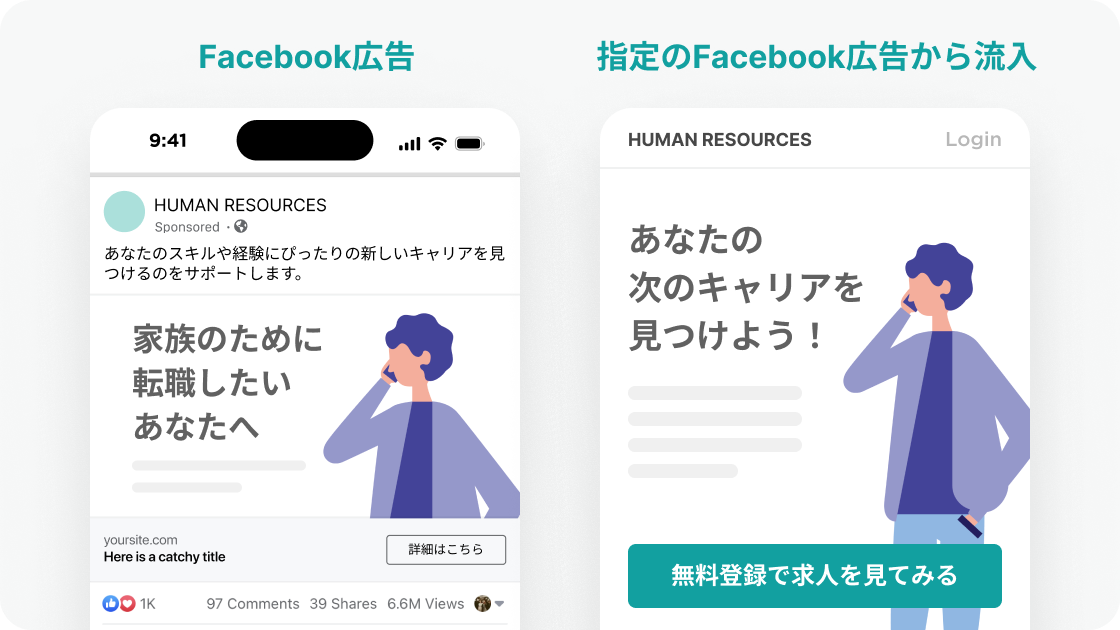
施策の概要
目的:ユーザーの流入経路に合わせてファーストビューやクリエイティブ、テキスト、コンテンツをパーソナライズし、直帰率の改善とコンバージョンを促進する
ゴール:資料請求・申し込み・購入
主なターゲット:特定の経路から流入したユーザー
配信するページ:ランディングページ(LP)
設定方法
手順1:セグメントを作成する
ブロックスのグローバルナビゲーションより[セグメント]にアクセスし、以下の「Blocksのセグメント」 を作成します。
Googleから流入したセグメント
キャンペーンAのリスティング広告から流入したセグメント
Googleから流入したセグメント
「流入元(Google)」というプリセットセグメントが予め用意されているので、こちらを活用してください。
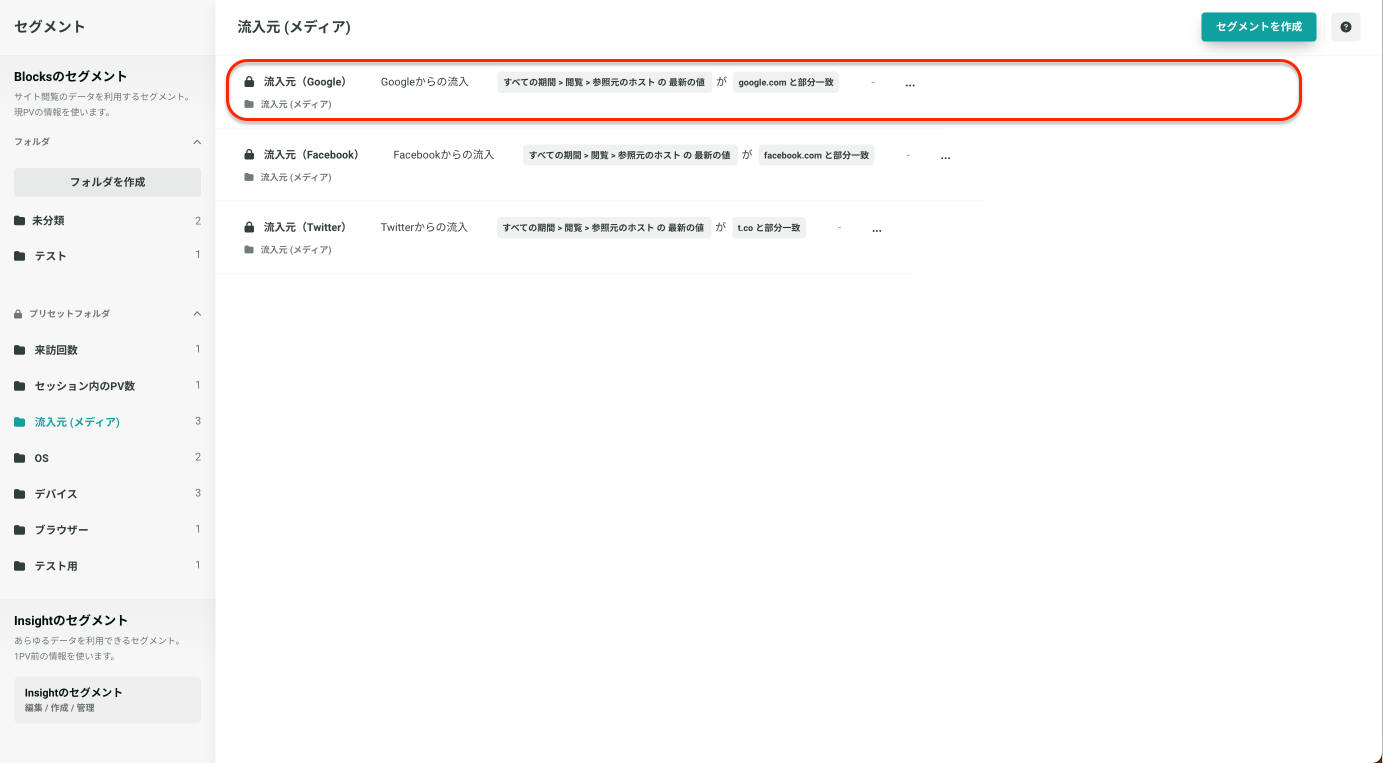

・リファラーがGoogleであれば、このプリセットセグメントでカバーできます。もし、広告パターン別で出し分けが必要な場合は、「閲覧ページのクエリ文字列」で指定してください。 ・注意:リファラー元のページと遷移先が異なるドメインの場合、ページのオリジンまでしか指定できません。同一ドメインであればページのパスやクエリパラメータも指定可能です。 ・ネイティブアプリやメールからの流入の場合:参照元のホストが取得できませんので、遷移先のURLにクエリパラメータを追加し、「閲覧ページのクエリ文字列」を条件に指定してください。
キャンペーンAのリスティング広告から流入したセグメント
すべての期間>閲覧>閲覧ページのクエリ文字列>最新の値「(実際のクエリ文字列が入ります)」を含む(部分一致)
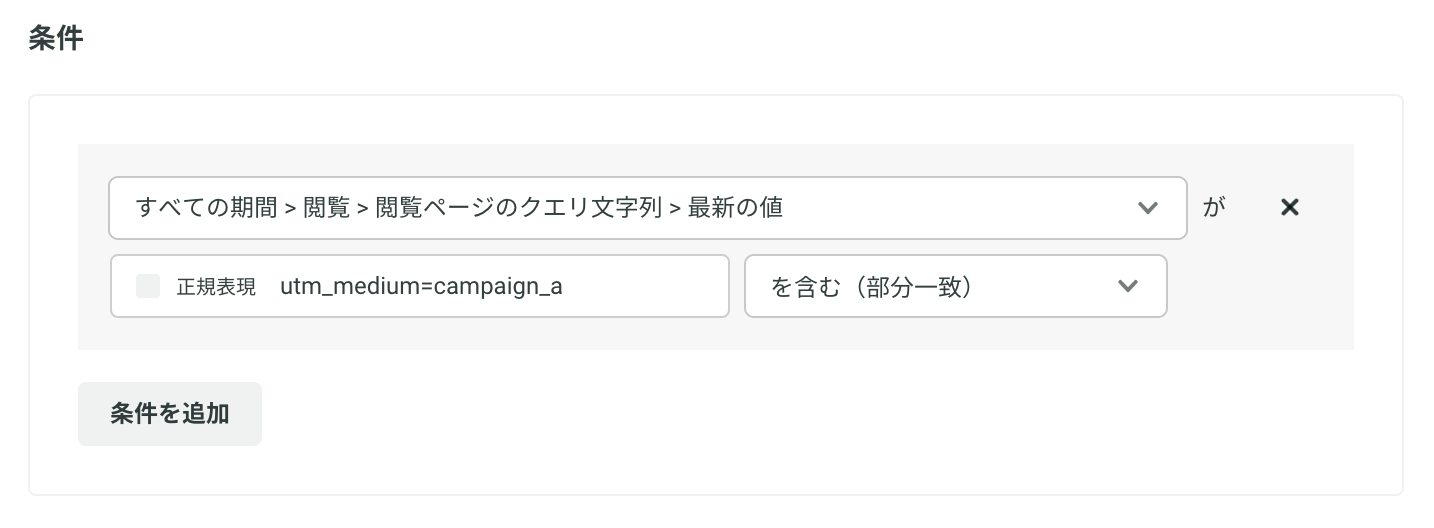
・サイトや広告の設定内容によっては、想定していないクエリ文字列が付与される場合があります。また、クエリ文字列は基本的に順番が保証されないので「に等しい(完全一致)」や「と先頭が一致(前方一致)」で設定してしまうと条件に合致しないことがあります。 ・クエリ文字列の値を条件に設定する場合は、可能な限り「を含む(部分一致)」で設定することを推奨しています。
セグメント設定例
| セグメント名 | 説明 | 条件 |
|---|---|---|
| 流入元 (email) | メールからの流入 | すべての期間 > 閲覧 > 閲覧ページのクエリ文字列 > 最新の値 > utm_mediumがemailに等しい |
| 流入元 (social) | ソーシャルメディアからの流入 | すべての期間 > 閲覧 > 閲覧ページのクエリ文字列 > 最新の値 > utm_mediumがsocialに等しい |
| 流入元 (display) | ディスプレイ広告からの流入 | すべての期間 > 閲覧 > 閲覧ページのクエリ文字列 > 最新の値 > utm_mediumがdisplayに等しい |
| 流入元(instagram) | instagramからの流入 | すべての期間 > 閲覧 > 参照元のホスト > 最新の値 > instagram.comを含む |
そのほかのセグメント作成方法についてはこちらをご確認ください。
手順2:ゴールを作成する
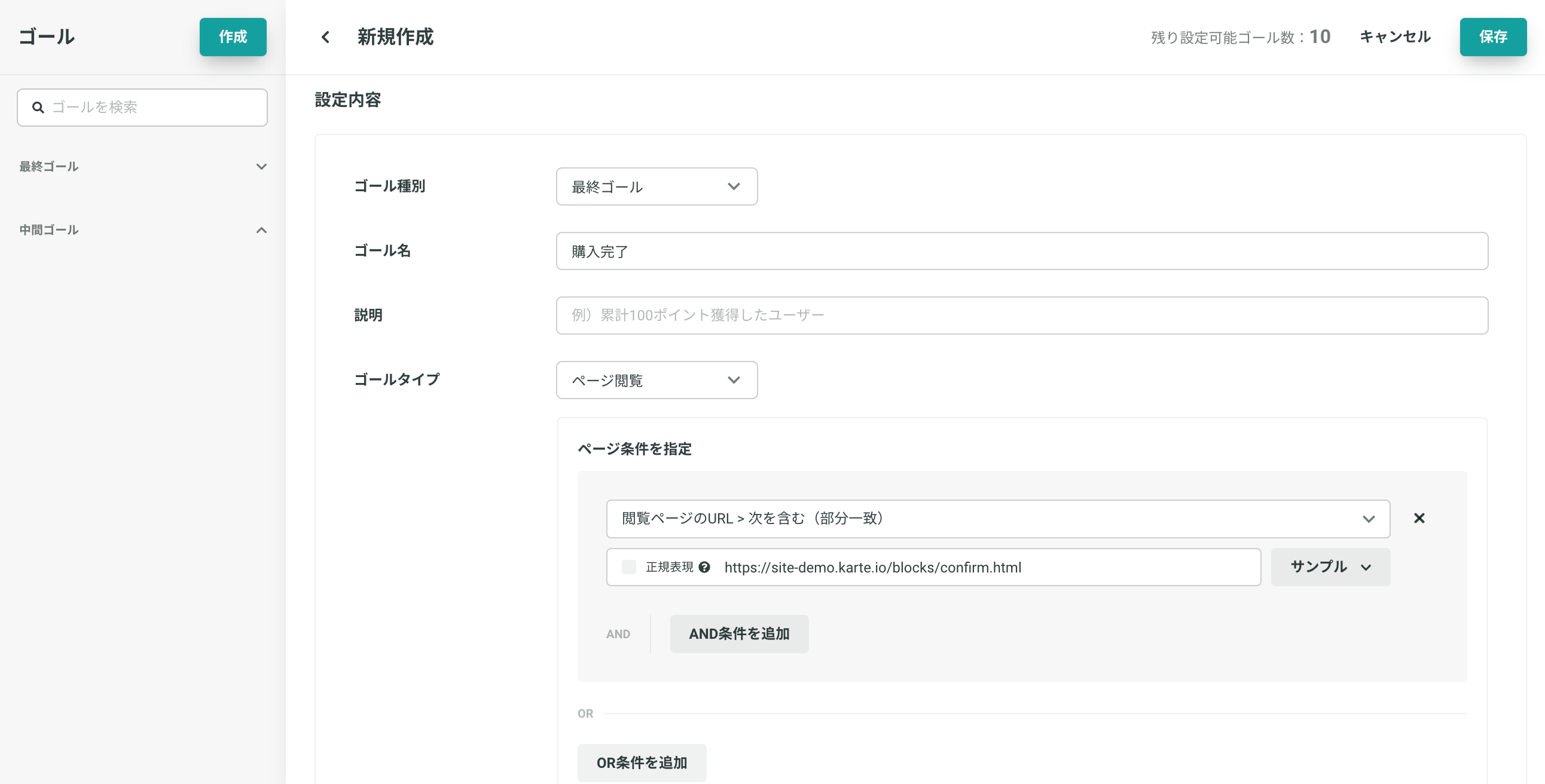
ブロックスのグローバルナビゲーションより[ゴール]にアクセスします。
今回は、view(閲覧)イベントを元に設定します。
KARTEタグ(計測タグ)を設置することでviewイベントは自動計測されるため、追加でイベントの計測設定なくすぐに利用することが可能です。
業界別ゴール例
| 業界 | 中間ゴール | 最終ゴール |
|---|---|---|
| EC・アパレルサイト | 商品詳細ページ閲覧、カート投入 | 購入 |
| 人材サイト | 気になるリスト登録、履歴書登録 | 求人案件応募 |
| 不動産サイト | 再来訪、資料請求 | 来場予約、物件申込 |
| 金融・保険サイト | 見積シミュレーション、資料請求 | 問い合わせ、商品申込 |
そのほかのゴール作成方法についてはこちらをご確認ください。
手順3:施策を設定し、ブロックを配信する
施策を設定し、ブロックを配信します。以下の流れで設定を進めてください。
詳細はKARTE Blocks使い方ガイド①をご参照ください。
施策を作成する
配信ページを設定する
パターンを設定する
ブロックを編集する
配信条件を設定する
配信イメージを確認し、保存・公開する
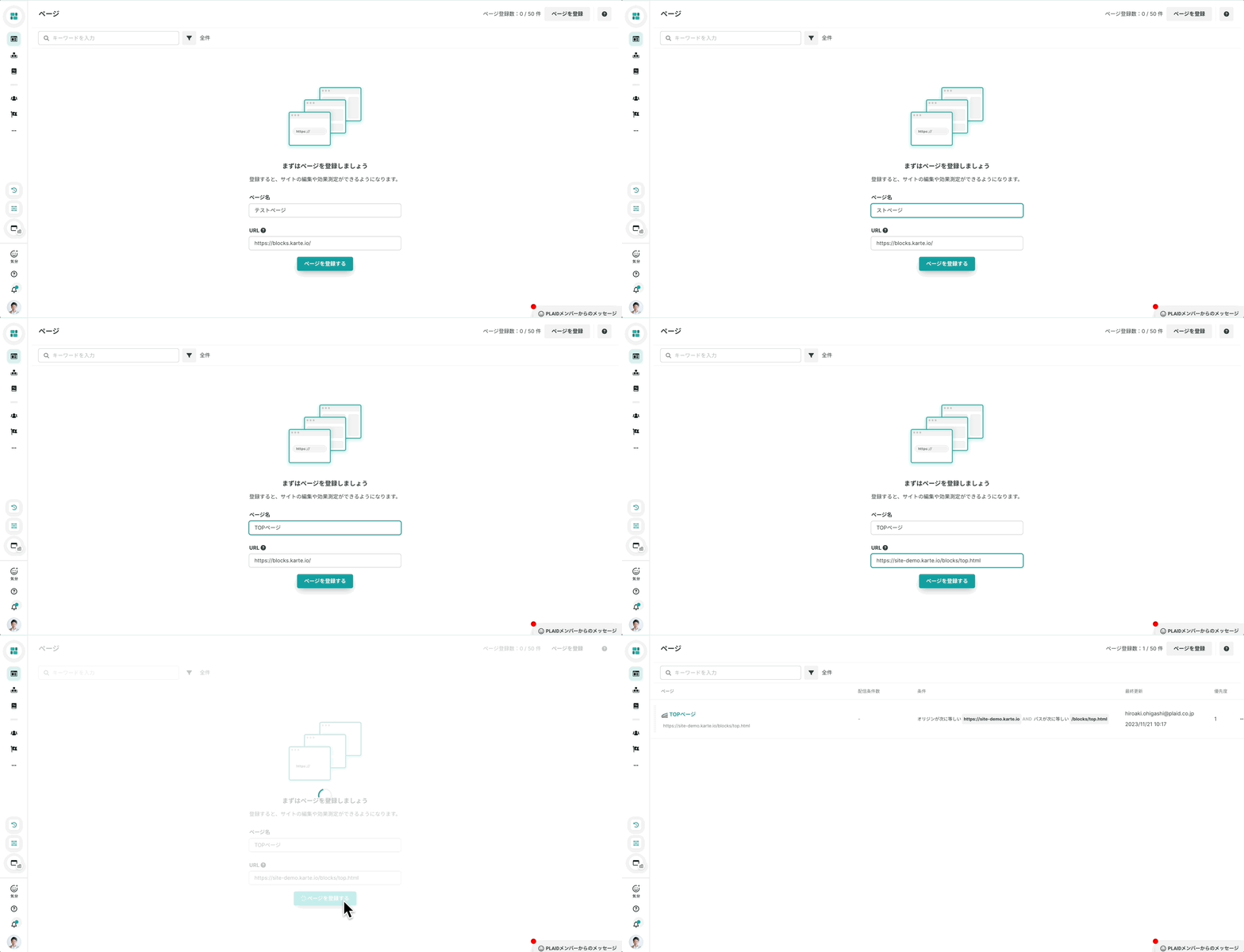
ブロック編集の設定例
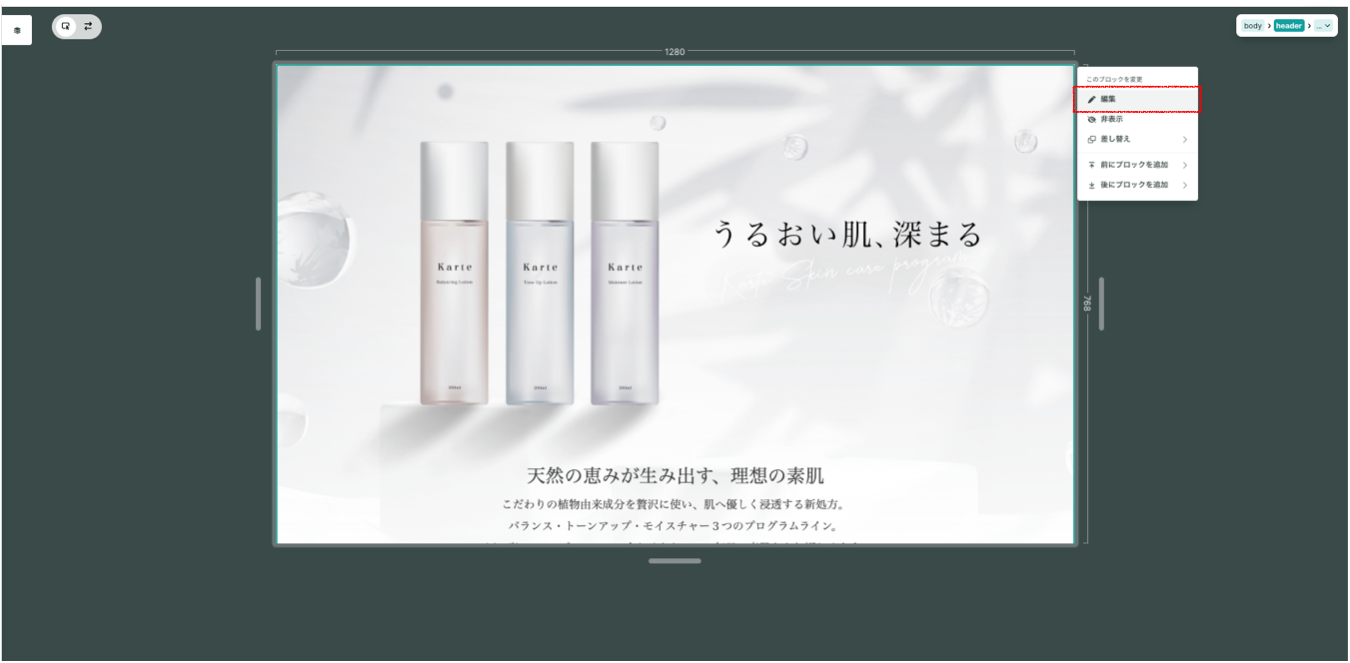
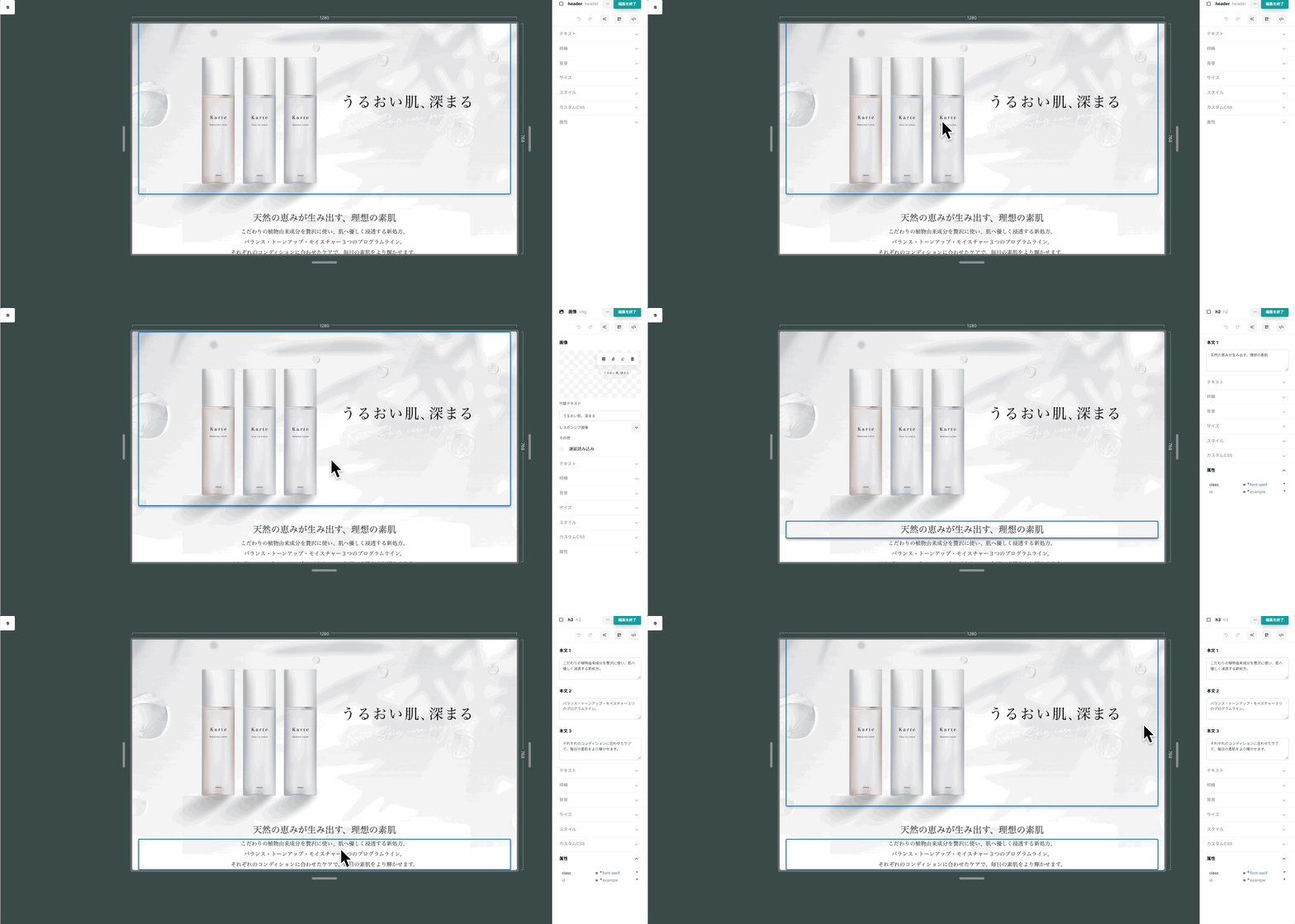
変更したいブロックを選択して編集します。複数のブロックを一括して変更することも可能です。
元のブロックをテンプレートに差し替えることも可能です。
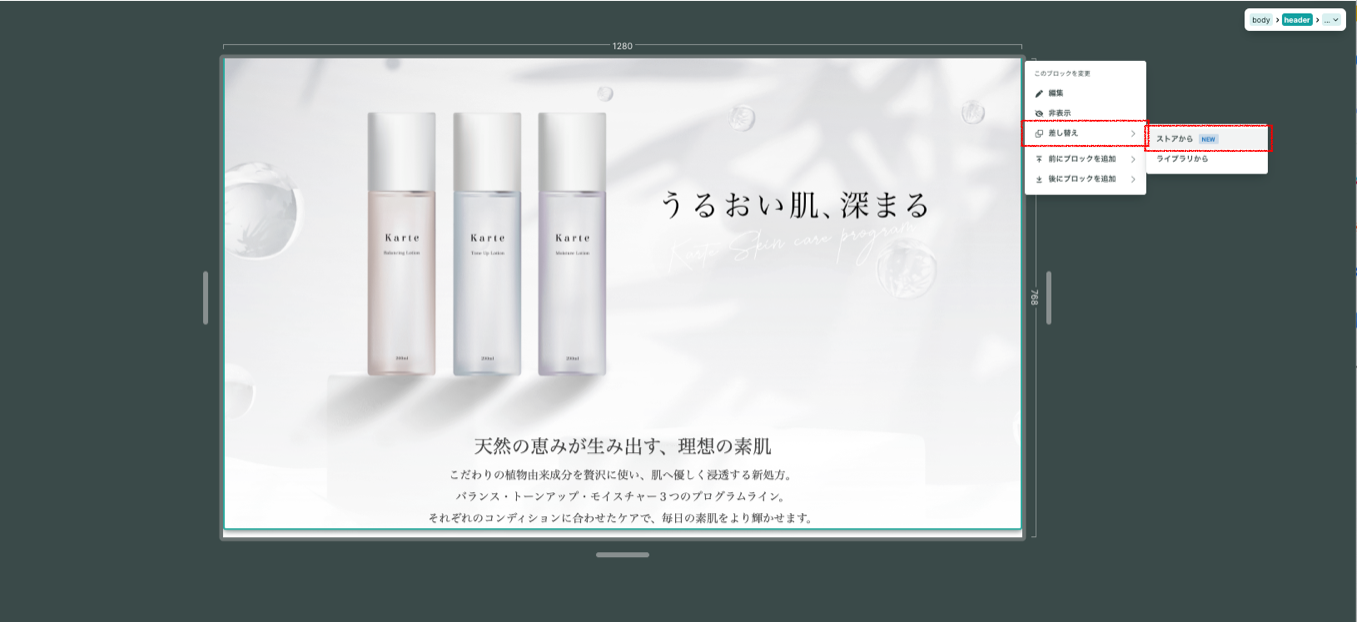
ブロックストアについてはこちらをご確認ください。
配信条件の設定例
| ケース | 配信条件の設定 |
|---|---|
| ユーザーに表示する前に実サイトで確認したい | 対象ユーザー に、「テストセグメント」に合致する、と指定 |
| 特定日時で自動的に配信したい | 配信スケジュール を指定 |
| ABテストしたい | 複数パターン・配信率 を指定 |
| 特定ユーザーにだけ配信したい | 対象ユーザー に、該当セグメントを指定 |
※ 推奨の設定条件を記載しておりますが、施策の目的やサイトの仕様によって条件はカスタマイズしてください。
効果測定
施策を公開してブロックを配信したら、自動的に効果計測が始まります。施策の効果測定に関する詳細は、こちらをご参照ください。
施策パターン別に効果数値を確認する
配信されていたパターンごとに、訪問数やゴール率などが表示されます。
A/Bテストの「変更なしパターン」を基準に、テストパターンのゴールの変化率や信頼度を自動で計算します。
変更したブロック(コンテンツ)の表示数やクリック数を確認する
施策に紐づくブロックの効果測定は[施策詳細]画面 >[ブロックの効果]タブで行えます。
確認方法は、こちらをご参照ください。
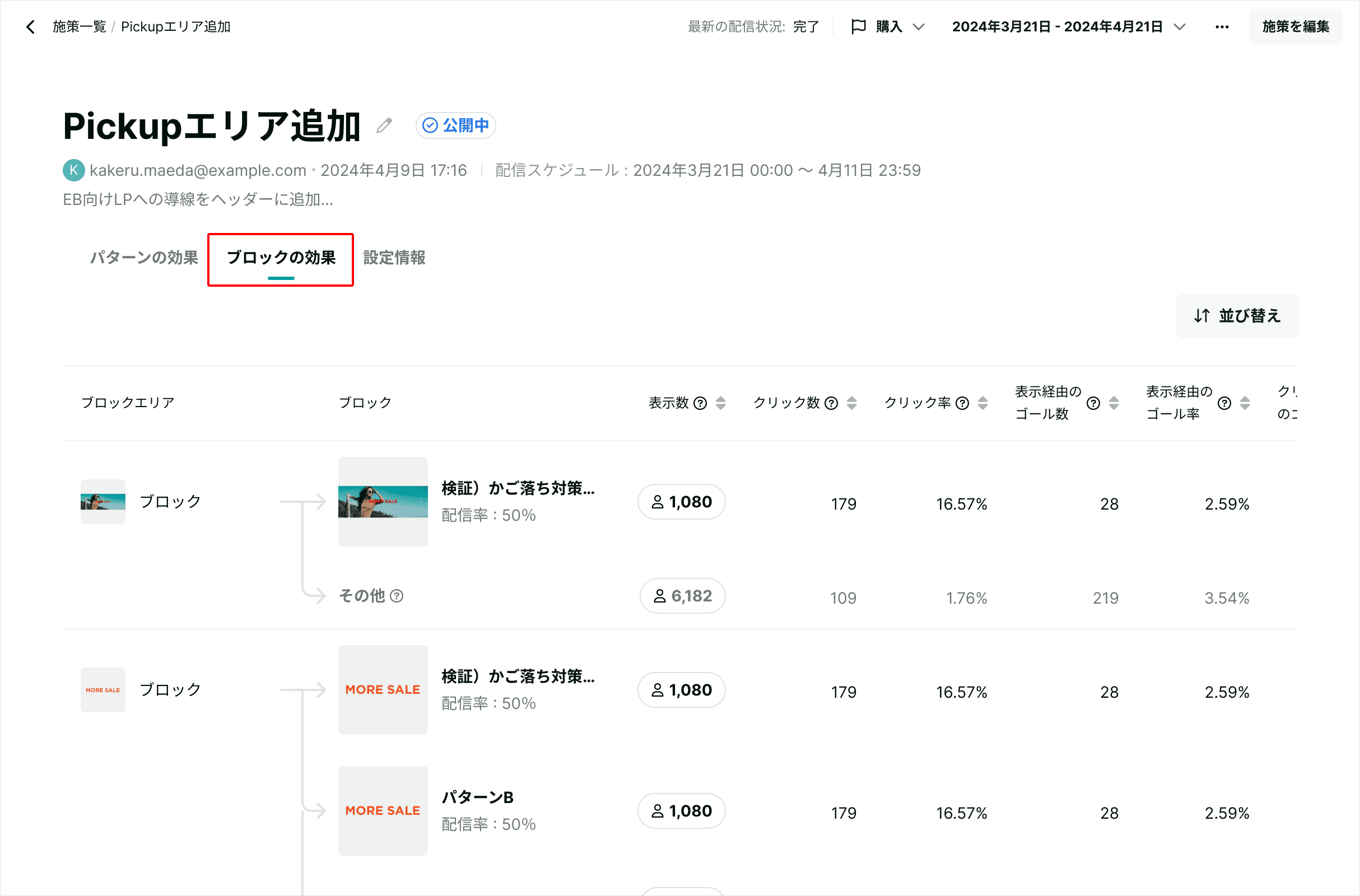
表示される指標の定義は以下の通りです。
ブロック編集時に、前後に追加している場合、追加しているブロックのみ指標を表示します。 追加の基準となった元のブロック自体の数値は含みませんのでご注意ください。
| 項目 | 説明 |
|---|---|
| 表示ユーザー | 日別の「ブロックが表示されたユーザーの数」の期間合計 |
| クリックユーザー | 日別の「ブロックをクリックしたユーザーの数」の期間合計 |
| クリック率 | クリックユーザー / 表示ユーザー |
| ゴールユーザー(表示経由) | 日別の「ブロックの表示後にゴールに到達したユーザーの数」の期間合計 |
| ゴール率(表示経由) | ゴールユーザー(表示経由) / 表示ユーザー |
| ゴールユーザー(クリック経由) | 日別の「ブロックのクリック後にゴールに到達したユーザー」の期間合計 |
| ゴール率(クリック経由) | ゴールユーザー(クリック経由) / クリックユーザー |
ブロックのクリックが計測される条件
次のHTML要素のいずれかをクリックしたときにトラッキングされます。
<a><button><input type="button"><input type="submit"><input type="image">
ブロック内に複数の計測対象要素がある場合、クリック数は合算 されます。ブロックごとに個別のクリック数を確認するには、ブロックを分けて登録するか、クリックイベントを手動設定してください。
ブロックの表示が計測される条件
「ブラウザのスクリーン上に対象のブロックが50%以上表示されたタイミング」でトラッキングされます
実際にブラウザ上に表示されなかった場合はカウントされません。以下のようなケースにはご注意ください。
「ブロックを非表示」 にしている場合、ブロックの表示ユーザーはカウントされません。
ブロックの高さが0の場合には、画面内に表示されたものとしてカウントされます。
極端に広い要素をブロックとして登録した場合(例:ページのコンテンツ全体)、表示数はカウントされません。
上記条件に合致しない場合でも、ブロックの「クリック」が計測されると、ブロックの「表示」もされたものとしてみなし、イベントが発生します。
ブロックの変更が完了する直前にトラッキングされます。
何か不具合などでブロックの変更がされなかった場合でも、表示数が加算される場合があります。
プレビューはブロックの「表示」が計測されるユーザーに含まれません。
ブロック一覧の詳細についてはこちらをご確認ください。