
この記事は、リニューアル後のKARTE Signalsコネクタに関する内容です。 現在ご利用のUIが旧バージョンの場合は、リニューアル前のサポート記事(https://support.karte.io/post/6aeab74898fcc7700f6c78ac )をご確認ください。
できること
KARTE SignalsではKARTEのイベントやセグメントのデータにvalueをつけた状態で、Google Analytics4を経由してGoogle広告に連携することで、入札最適化(VBB)を行うことができます。
事前準備
広告APIの設定
その他の機能 > 広告API > 追加 から、Google Analytics 4を選択します。
名前、説明は、適宜修正してください。
事前準備で用意したMeasurement IDとAPIシークレットを入力し保存ボタンを押してください。
コネクタの設定
1.目的の選択
目的で 入札最適化 を選びます。 テンプレート一覧から、Google Analytics 4 経由でGoogle広告にデータを送る(v1) を選択してください。 一度保存されたテンプレートは変更できません。
2.接続先
広告APIで作成した接続先を選択してください。必須です。未作成の場合は、横の 作成 から広告APIを作成できます。
3.利用するデータ
コンバージョンデータ は、データライブラリで作成したものを選択します。未作成の場合は、横の 作成 から作成できます。Googleへイベントとして連携する場合、元データは KARTEデータ / イベントデータ です。外部データを使う場合は、事前に連携した外部データから選んでください。連携したいKARTEイベントを選んでください。イベントとして送る場合は、sync_date(日時)を割り当ててください。割り当てない場合は、送ったタイミングがイベントの日時として連携されます。value をつけて送る場合、KARTEイベントデータまたは外部データで購入金額などを取得しているときだけ、revenue として連携できます。固定値を送りたい場合は媒体側で設定してください。
広告クリックデータ
GA4に送信する広告クリックデータです。作成 を押したのち、何も変更せずに保存してください。
ブラウザーID(client_id)
GA4に送信するブラウザーID(client_id)です。作成 を押したのち、何も変更せずに保存してください。
4.パラメータ
GA4で作成したカスタムイベントの event_name は、こちらの手順で確認します。
| パラメータ名 | 説明 |
|---|---|
| GAのイベント名 | デフォルトで購入、リード獲得、ログインを用意しています。カスタムでイベントを作成できます。GA4側のイベント名と同じにしてください |
| データ利用時間 | 媒体に送信するデータを作成するための期間です |
| 広告接触からの日数 | 広告接触から指定した日数以内にイベントが発生した場合に、クリックIDを送信します |
| 広告クリックしたユーザーに限定する | 広告をクリックしたユーザーに限定するかを選択します |
5.データ確認
送信スケジュールの前に データ確認 があります。コネクタを保存するまでは、「コネクタを保存するとデータを確認できます」と表示されます。
6.送信スケジュール
送信頻度は 単発送信 と 定期送信 から選びます。
単発送信 の場合は、送信日時 を指定します。現在時刻以前を設定すると即時実行されます。
定期送信 の場合は、実行間隔を設定してください。毎時の分は「50分」と表示されます。外部データを使う場合は、その連携頻度や連携時間に合わせてください。
7.基本情報
名前 は必須です。テンプレートIDと時刻が入った値が初期値として入っています。説明 は任意です。
8.送信
右上に 無効状態で保存 と 有効状態で保存 が並んでいます。
有効状態で保存 を押すと、「コネクタを送信」の確認が出ます。確認すると送信まで進みます。
無効状態で保存 を押すと送信されず、状態は「無効」になります。「下書き」という表示はありません。
データ連携の確認
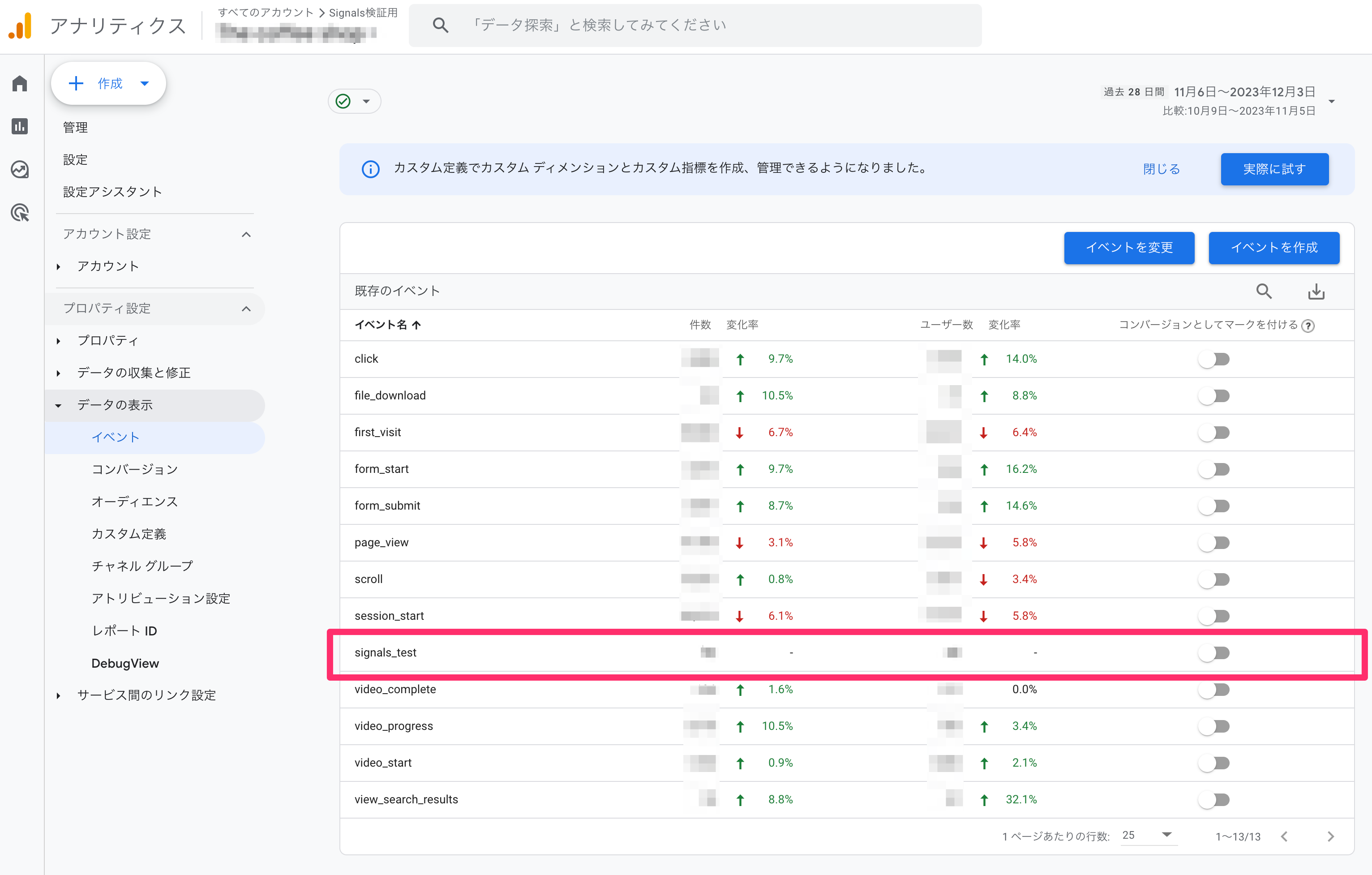
データが連携されているかは、Google Analytics の管理 > データ表示 > イベントで、該当するイベントがあるかで確認できます。オーディエンスを作成できるようになるまでは、数時間から1日程度かかります。オーディエンスを作成してからイベントを送って、初めて Google 広告側へのデータ連携が実施されます。まずはテストイベントを送信してオーディエンスを作成してから、本来送りたいデータを送信してください。
Google広告への連携設定
オーディエンスリストとして連携する
KARTE SignalsからGA4へ連携したイベントデータを元にオーディエンスリストを作成し、Google広告側へ連携する流れはこちらをご確認ください。
コンバージョンイベントとして連携する
KARTE SignalsからGA4へ連携したイベントデータをコンバージョンイベントとしてGoogle広告で最適化に活用することができます。
ここでは、KARTE SignalsからGA4へ連携したイベントデータをGoogle広告側へ連携する流れはこちらをご確認ください。