この記事は、リニューアル後のKARTE Signalsコネクタに関する内容です。 現在ご利用のUIが旧バージョンの場合は、リニューアル前のサポート記事(https://support.karte.io/post/6aeab7f498fcc7700f6c7ced )をご確認ください。
できること
KARTE Signalsでは、 LINEヤフー広告 検索広告に対し、オンラインで発生しないコンバージョン(例:商談・契約)を、広告クリックに紐づけてオフラインコンバージョンとして送信できます。
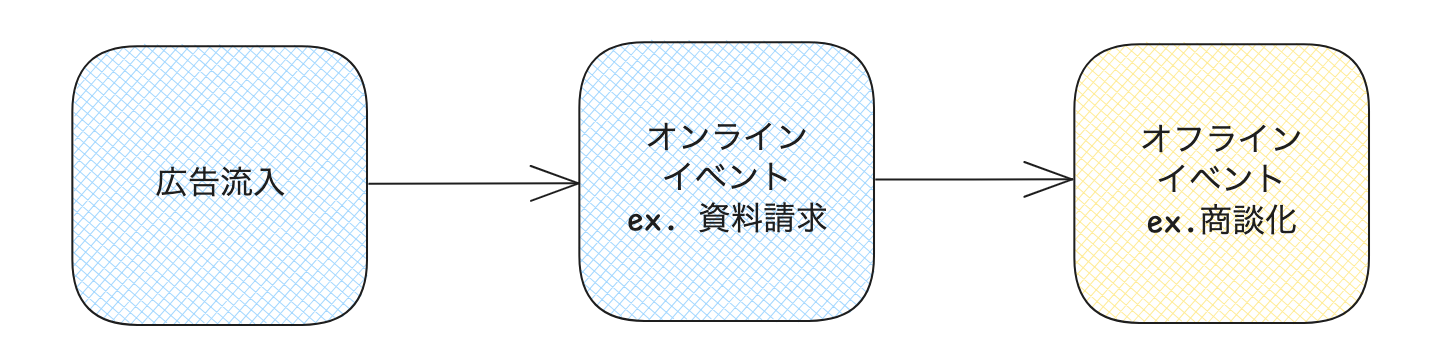
本ドキュメントでは、以下のような中間イベント(例:資料請求)を含むケースに対応した設定方法を説明します。
通常のオフラインコンバージョンとして送信したい場合は、こちらのドキュメントをご参照ください。
事前準備
下記の事前準備を完了していることをご確認ください
広告APIの設定

広告API接続には、Yahoo!広告アカウントに対して「登録更新権限以上」のステータスが必要です。
その他の機能 > 広告API > 追加 から、Yahoo! Search Ads Conversion APIを選択します。
名前、説明は、適宜修正してください。
事前準備で用意した アカウントID と ベースアカウントID(任意) を入力し、取得する ボタンを押してください。※所持しているアカウント権限によってはYahoo!アカウントの権限構造上ベースアカウントIDが必要です。
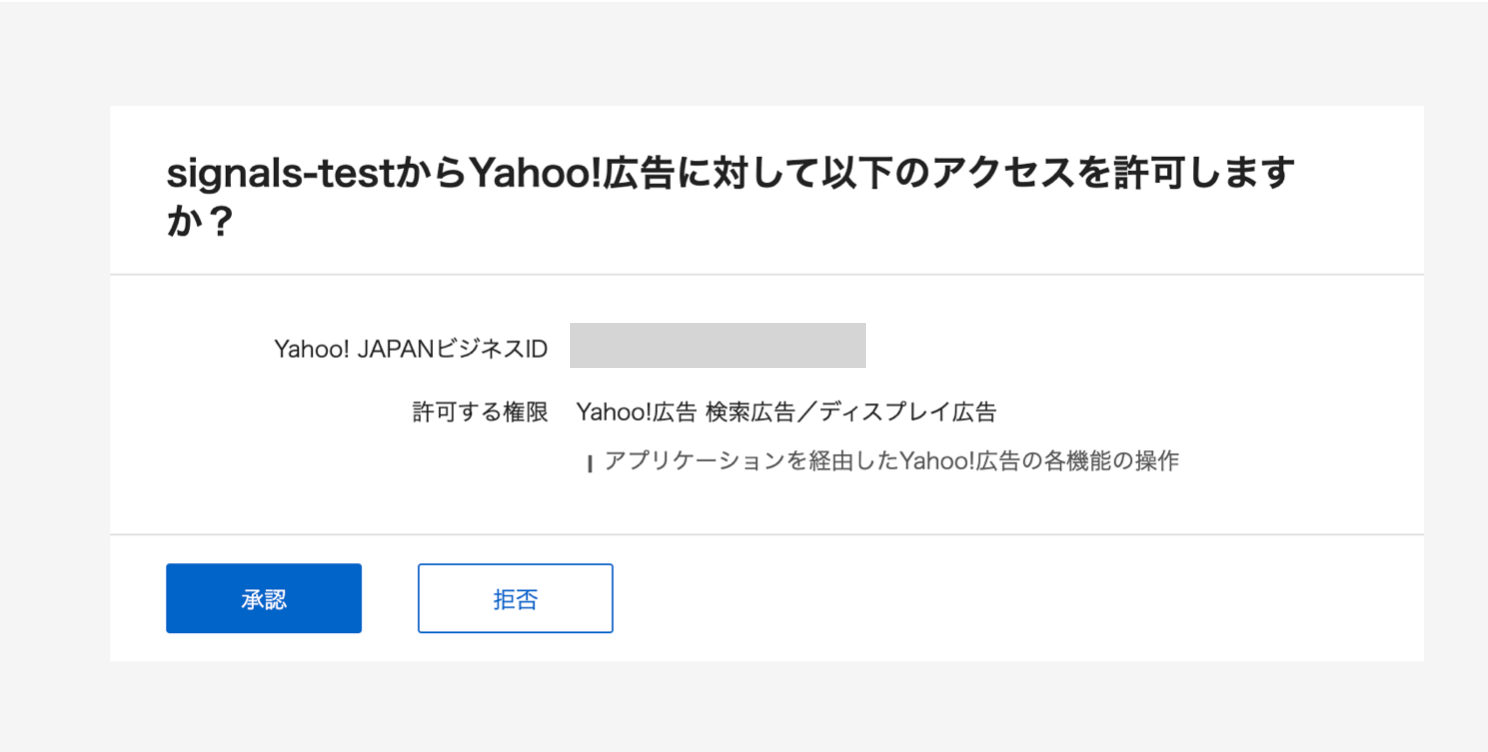
Yahoo!広告 の管理画面へ遷移し、ログインします
アクセス許諾の画面で承認をクリックします。
コネクタの設定
1.目的の選択
目的で 入札最適化 を選びます。 テンプレート一覧から、Yahoo!検索広告オフラインコンバージョンAPIでコンバージョン補完をする(VBB用)(v1) を選択してください。 一度保存されたテンプレートは変更できません。
2.接続先
広告APIで作成した接続先を選択してください。必須です。未作成の場合は、横の 作成 から広告APIを作成できます。
アップロードタイプを設定します。コンバージョンをインポートする作業は 新規作成 を設定してください。インポートしたデータを調整、削除したい場合は 調整/削除 を設定してください。
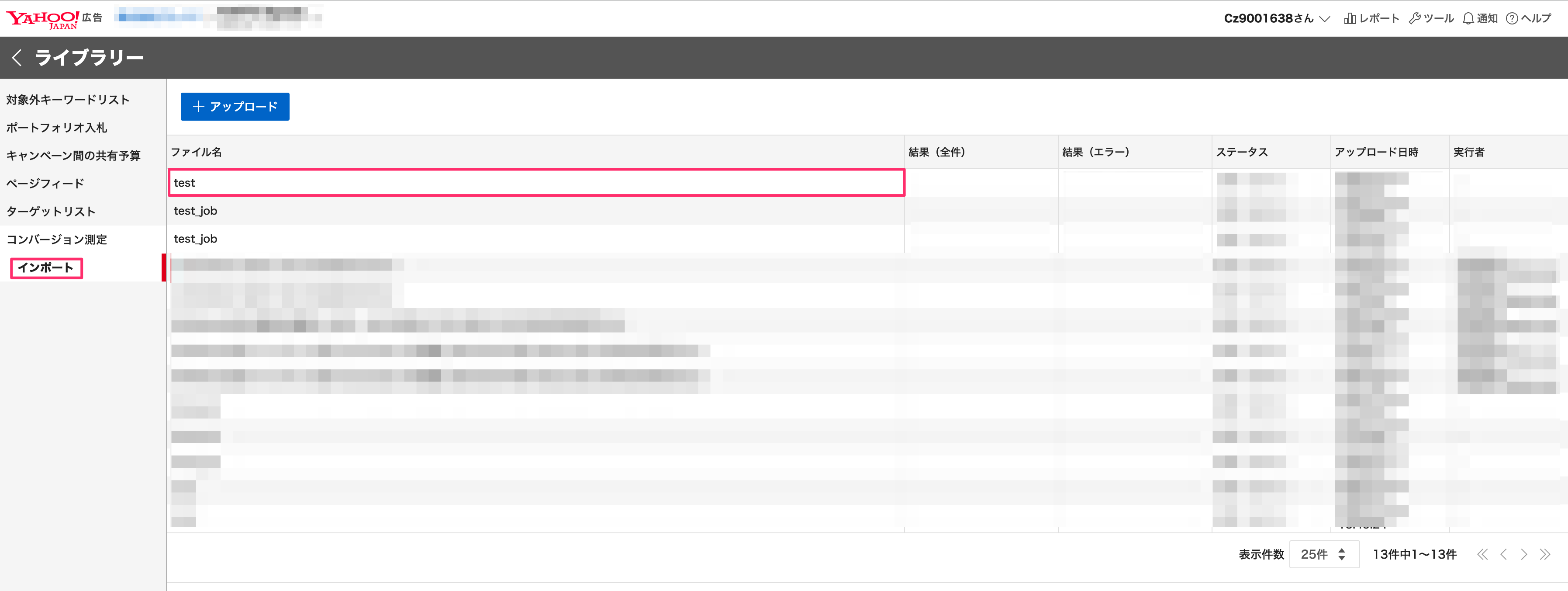
アップロードファイル名を入力します。Yahoo!検索広告のコンバージョン測定画面のインポート先に表示されるファイル名です。入力した名称は一覧から確認できます。
3.利用するデータ
オフラインコンバージョンデータ、コンバージョンデータ、コンバージョン値 は、データライブラリで作成したものを選択します。未作成の場合は、横の 作成 から作成できます。
オフラインコンバージョンデータ
Yahoo!広告に送信するオフラインイベントです。元データは、事前に接続したオフラインデータです。その他の項目は、Yahoo!広告への連携には使用しないため、設定不要です。
| フィールド名 | 必須 | 推奨 | 説明 |
|---|---|---|---|
| user_id | ○ | ユーザーID。KARTEのuser_idを選択してください | |
| transaction_id | ○ | イベントの重複除外用ID。オンラインイベントとの結合に利用します | |
| sync_date | ○ | イベントの発生日時。コンバージョンが発生した日時の項目を指定してください | |
| item_price | イベントの値。イベントごとに異なる値を設定する場合は設定不要です | ||
| currency | イベントの値の通貨コード。イベントごとに異なる値を設定する場合は設定不要です |
コンバージョンデータ(中間イベント)
例として、資料請求など、広告クリック後に初めて発生したオンラインイベントを指定します。このデータを使って、「資料請求より前に記録されたyclidのみ」を使用するよう、処理内でフィルタリングされます。この中間イベントが取得できていない場合、実際の資料請求より後に発生した広告クリックが誤って紐づけられ、誤った広告にアトリビューションされるリスクがあります。元データは KARTEデータ / イベントデータ です。その他の項目は、Yahoo!広告への連携には使用しないため、設定不要です。
| フィールド名 | 必須 | 推奨 | 説明 |
|---|---|---|---|
| user_id | ○ | ユーザーID。KARTEのuser_idを選択してください | |
| transaction_id | ○ | イベントの重複除外用ID。オフラインイベントとの結合に利用します | |
| sync_date | ○ | イベントの発生日時。KARTEイベントでは同名のカラムに入ることが多いです。外部テーブルでは割り当ててください |
コンバージョン値
Yahoo!広告に送信するオフラインイベントの値です。オフラインイベントと別でコンバージョン値を管理している場合に利用します。同じテーブルで管理されている場合は、オフラインコンバージョンデータと同じデータが抽出されるように設定してください。
| フィールド名 | 必須 | 推奨 | 説明 |
|---|---|---|---|
| transaction_id | ○ | イベントの重複除外用ID。オフラインイベントとの結合に利用します | |
| conversion_value | ○ | イベントの値 | |
| conversion_currency | イベントの値の通貨コード。未指定の場合はJPYで送信されます |
4.パラメータ
| パラメータ名 | 説明 |
|---|---|
| Yahoo!のイベント名 | 媒体管理画面のツールからコンバージョン計測内で、インポート先のコンバージョン名を指定してください |
| データ利用時間 | 現在からさかのぼって、媒体に送信するデータを抽出する期間です |
| 広告接触からの日数 | アトリビューションの対象となる広告クリックとコンバージョンイベントの間の日数を指定します |
5.データ確認
送信スケジュールの前に データ確認 があります。コネクタを保存するまでは、「コネクタを保存するとデータを確認できます」と表示されます。
6.送信スケジュール
送信頻度は 単発送信 と 定期送信 から選びます。
単発送信 の場合は、送信日時 を指定します。現在時刻以前を設定すると即時実行されます。
定期送信 の場合は、実行間隔を設定してください。毎時の分は「50分」と表示されます。外部データを使う場合は、その連携頻度や連携時間に合わせてください。
7.基本情報
名前 は必須です。テンプレートIDと時刻が入った値が初期値として入っています。説明 は任意です。
8.送信
右上に 無効状態で保存 と 有効状態で保存 が並んでいます。
有効状態で保存 を押すと、「コネクタを送信」の確認が出ます。確認すると送信まで進みます。
無効状態で保存 を押すと送信されず、状態は「無効」になります。「下書き」という表示はありません。
送信確認
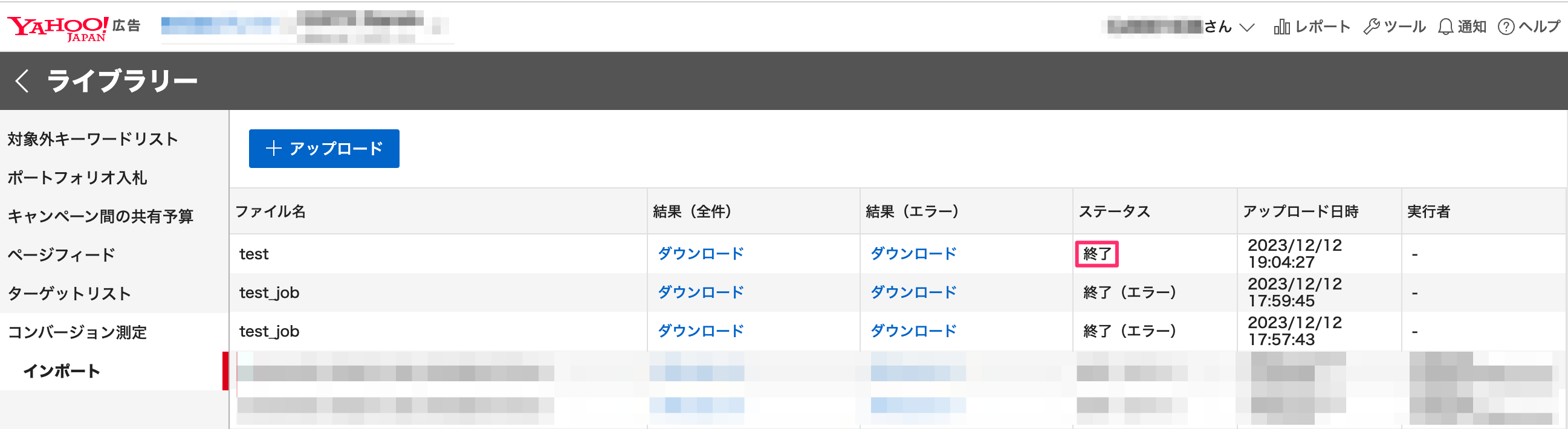
Yahoo!広告の管理画面のメニュー>ツール>コンバージョン測定>インポートを開きます。まずは、ファイル名を確認し、KARTE Signalsから送られた送信されたデータが反映されていることを確認してください。
取り込まれたデータを確認するには、全件ファイルをダウンロードをしてください。ステータスが終了(エラー)になっている場合、エラーファイルをダウンロードして理由を確認してください。
ステータスが終了になっていれば、連携完了です。