できること
1. レイアウト生成
アクションの全体編集
アクション全体をカスタマイズし、作成案をAIエージェント内のプレビューに表示します。
例:「セールをお知らせするアプリ向けのモーダルを作ってください」
※AIによる編集は、フレックスエディタの画面上で可能な範囲に限られますが、一部未対応の操作もあります。その場合は、手動で編集してください。
アクションの部分編集
特定のエレメントを指定して、変更案をAIエージェント内のプレビューに表示します。
例:「見出しを赤色にしてください」
複数のエレメントをまとめて指定した場合も、チャット上に現在どの箇所を変更中かが表示されます。
※AIによる編集は、フレックスエディタの画面上で可能な範囲に限られますが、一部未対応の操作もあります。その場合は、手動で編集してください。
デバイスごとの表示調整
画面サイズ(デバイス)ごとの見え方をAIへの指示で調整できます。
プレビューもデバイスごとに切り替えて確認できます。
※一部、対応中の操作もあります。その場合は、手動で編集してください。
※新プレビュー時のみ利用可能です。新プレビューの詳細は「フレックスエディタの新プレビュー」をご確認ください。
2. 画像生成
フレックスエディタ内でAIによる画像生成が行えます。
テンプレートに合わせた縦横比の指定ができ、ほしい構図をそのまま生成可能です。生成した画像はアルバム内の専用タブに自動保存され、いつでも再利用できます。
プロジェクトごとに、200枚/月の上限があります。
3. 使い方について訊く
KARTEの使い方に関してサポートサイトのドキュメントをもとに回答します。
回答時に参照した記事のURLも表示します。
例:「フォントサイズの変更の仕方を教えてください」
※回答内容はご自身の判断でご確認ください
使い始め方
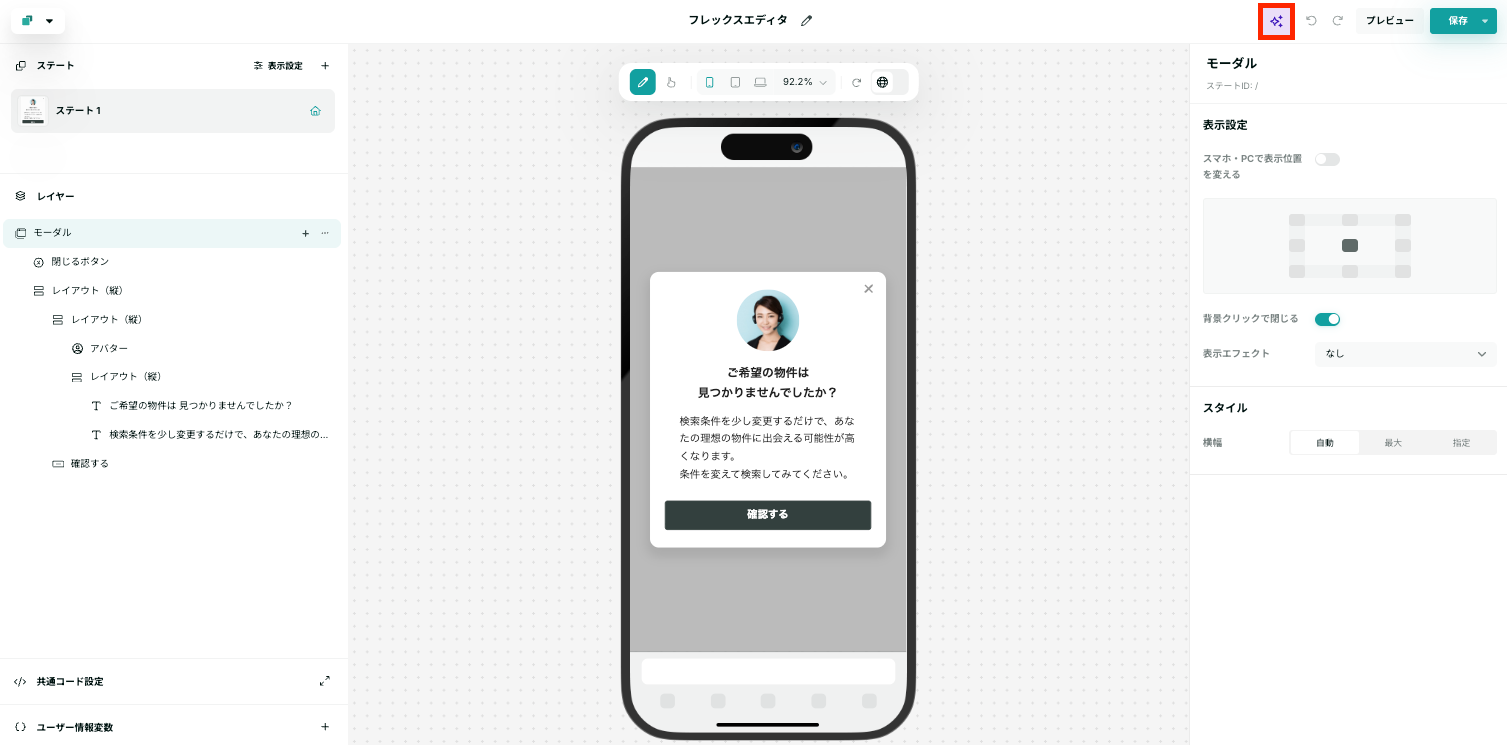
右上の「AI機能」ボタンをクリック
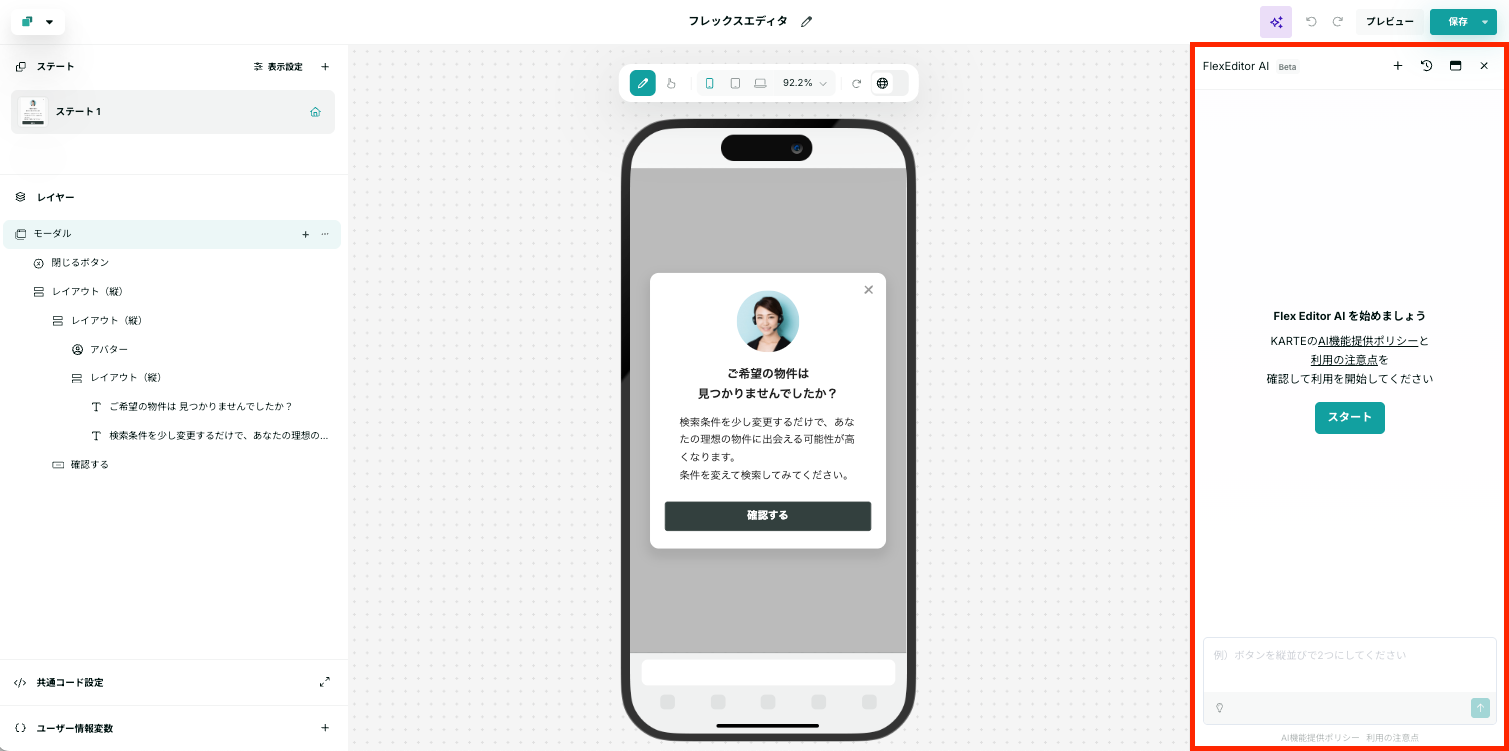
右側のサイドバーにチャットが表示されるので、「AI機能提供ポリシー」と「利用の注意点」を確認し「スタート」をクリック
AIエージェント画面構成
画面TOP
レイアウト変更・画像生成・画像の追加/差し替え・使い方の確認を1つのチャット画面で行えます。
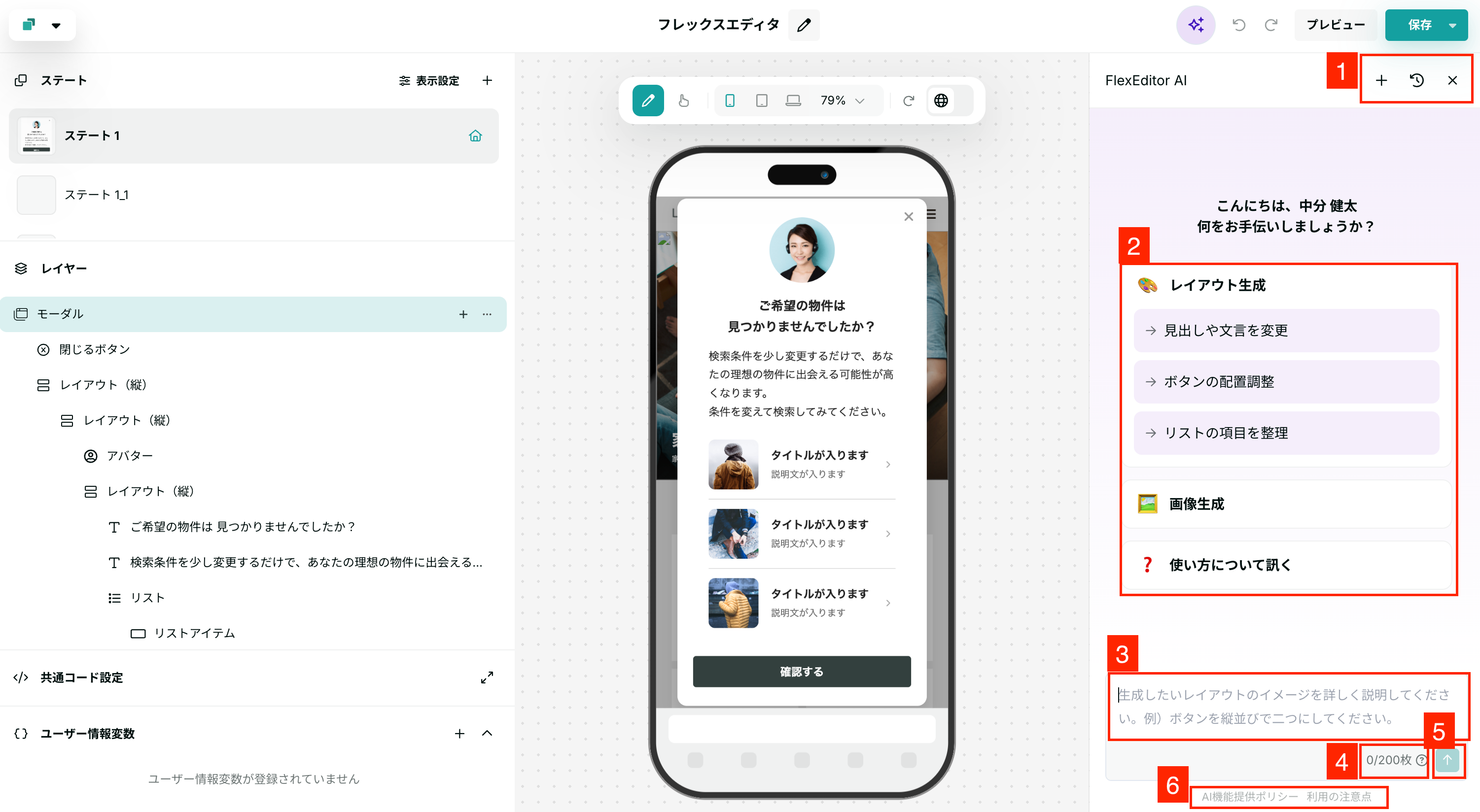
ヘッダー ※以下左から順番に記載
「+」ボタン(新規チャット)
現在のチャットをクリアにして、新しいチャットを開始します。
※指示をしていない場合はクリックしても動作しません
チャット履歴ボタン
過去の履歴を確認できます。
チャット内でメッセージを送受信したタイミングで履歴を更新しています。閉じるボタン
チャットを終了します。
プロンプト例
参考プロンプトを表示しており、クリックするとテキストエリアに自動入力されます。
自動入力後、テキストエリアで編集が可能です。テキストエリア
プロンプトを入力します。
画像枚数制限
当月にプロジェクトにおいて作成された画像の枚数を表示します。
送信ボタン
テキストや参考テンプレートを入力後に、送信ボタンを押すことでAIに指示を出せます。
AI機能提供ポリシーと利用の注意点
提供ポリシーや利用時の注意点に関する記事を確認できます。
アクション生成時
アクション生成を行うと、以下のようにプレビューを表示します。
適用する場合は「適用」ボタンをクリックしてください。
複数ステート変更がある場合は「適用」を押すと全ての対象ステートが変更されます。
回答生成時
右下の一時停止ボタンで回答生成を停止できます。
画像作成時
画像生成の指示内容が曖昧な場合、AIが以下の項目について追加で質問します。
目的・用途
テイスト
除外条件
縦横比
※プロンプトの中で既に指示がある項目については質問しません。
選択肢はChip形式のボタンで表示され、ホバーすると選択理由が表示されます。
「プロンプトに反映」をクリックすると、テキストエリアに追加されますので
「送信」を押してください。テキスト送信後、この入力UIは折りたたまれて表示されます。
生成した画像は、そのままアクションに配置できます。
注意点
AI機能が参照するデータについて
利用時に以下のデータを参照して回答することがございます。
AI機能を利用する際に開いているアクションの設定データ
AIの精度について
レイアウト生成の体裁チェックを継続的に強化しており、崩れが生じにくいよう改善を進めています。生成された内容は都度ご確認のうえご利用ください。
利用しているAIモデルは、順次アップデートされます。